

Kendi maçlarınızı analiz etmek, Counter-Strike 2'de becerilerinizi geliştirmenin en etkili yollarından biridir. Profesyonel oyuncular her gün turlarını gözden geçirir, hataları inceler ve oyunlarındaki zayıf noktalar üzerinde çalışır. CS2'da FACEIT demolarının nasıl izleneceği, büyüme çabası içinde olan birçok oyuncuyu ilgilendiren bir sorudur. Süreç dört ana adımdan oluşur: FACEIT web sitesinden maç kaydının indirilmesi, arşivin çıkarılması, dosyayı doğru oyun klasörüne yerleştirme ve geliştirici konsolu aracılığıyla başlatma.
Her oyuncunun hatırlaması gereken önemli bir nokta: FACEIT adresindeki demolar yalnızca 30 gün boyunca saklanır. Bu sürenin sonunda maç kayıtları sunuculardan silinir ve artık kurtarılamaz. Bu nedenle özellikle önemli oyunlar veya anlar, maç bittikten hemen sonra kaydedilmelidir.
FACEIT Demolarını Nerede Bulabilirsiniz ve Nasıl İndirebilirsiniz?
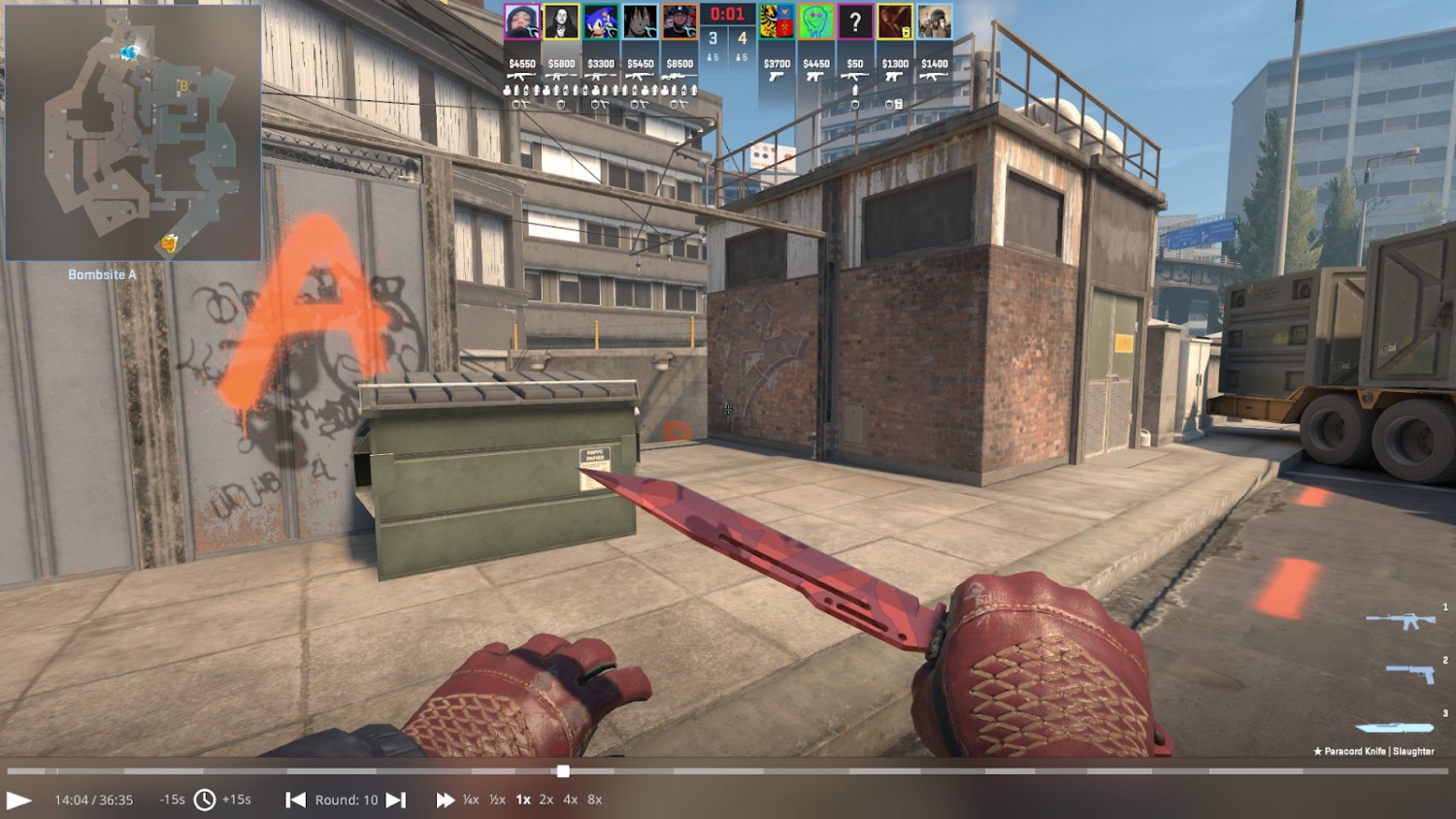
Görüntüleme sürecindeki ilk adım demo dosyasını edinmektir. Süreç oldukça basit olmasına rağmen CS2'da FACEIT demolarının nerede izleneceği tüm yeni başlayanlar tarafından bilinmemektedir. Kişisel profilinizin maç geçmişini tamamladığı resmi FACEIT web sitesiyle başlamanız gerekir.
Platforma giriş yaptıktan sonra profilinize gitmeniz ve "Matches" veya "Statistics" sekmesini açmanız gerekir. Bu, her maçın tarihini, haritasını, sonucunu ve istatistiklerini gösteren tam oyun geçmişini görüntüler. İstediğiniz oyunu seçtiğinizde, diğer seçeneklerin yanı sıra "Demoyu İzle" düğmesinin de bulunduğu ayrıntılı maç sayfasına yönlendirilirsiniz.
CS2'da FACEIT demosunu indirmek teknik olarak basittir; bu düğmeye tıklamanız yeterlidir. Sistem otomatik olarak bilgisayarınıza .zip formatındaki arşivi indirmeye başlar. Dosya tarayıcınızın standart indirilenler klasörüne kaydedilir ve buradan daha fazla çalışma için uygun bir yere taşınabilir. Dosya boyutu genellikle eşleşme süresine bağlı olarak 30 ila 100 MB arasında değişir.
Kayıtlar için zaman kullanılabilirliği sınırlaması dikkate alınmalıdır. FACEIT sunucularında demolar, maçın tamamlanmasından itibaren tam olarak 30 gün boyunca saklanır ve sonrasında otomatik olarak silinir. Bu, ilginç oyunların indirilmesini ertelemenin en iyi fikir olmadığı anlamına gelir.
Demo Kaynağı | Depolama Süresi | Ekip Sesli Erişimi | Dosya Formatı |
FACEIT | 30 gün | Evet (konsol komutlarıyla) | .zip → .dem |
Valve Çöpçatanlık | Talep üzerine Steam üzerinden | HAYIR | .dem |
Premier Modu | Steam profili aracılığıyla | HAYIR | .dem |
Tablo, demo kaynakları arasındaki temel farklılıkları açıkça göstermektedir. FACEIT'ın avantajı her iki takımı da korumasıdır. Kapsamlı oyun analizi için kritik olan sesli sohbet. Valve ın resmi eşleştirme sistemi bu özelliği sunmuyor.
FACEIT için CS2'de Demoyu Nereye Yerleştirmeli
İndirdikten sonra birçok oyuncunun hata yaptığı en önemli aşama başlar. FACEIT için demoyu CS2 içine nereye yerleştireceğiniz temel bir sorudur, çünkü yanlış yol başlatmaya çalışırken "Demo Not Found" hatasına yol açacaktır. Doğru dosya yerleştirme, birkaç önemli adımın izlenmesini gerektirir.
Demoyu yerleştirmek için adım adım talimatlar:
Arşivi çıkarın. İndirilen dosya, çıkarılması gereken sıkıştırılmış bir arşivdir. Herhangi bir arşivleyici çalışacaktır: WinRAR, 7-Zip ve hatta Windows' yerleşik araç. Çıkartmanın ardından .dem uzantılı bir dosya alırsınız; bu, maç kaydıdır.
Dosyayı yeniden adlandırın. Kritik derecede önemli bir an: Dosyayı yerleştirmeden önce yeniden adlandırılması gerekir. Ad, boşluk veya özel karakterler olmadan yalnızca Latin harf ve rakamlarından oluşmalıdır. Örneğin, "faceit 12.01.dem" ile eşleşmek yerine "faceit_match_1201.dem" kullanın. İsimdeki boşluklar oyunun demoyu bulamamasının yaygın bir nedenidir.
Doğru klasöre yerleştirin. Eski oyun sürümüyle karşılaştırıldığında CS2'in ana özelliği burada yatıyor. Doğru yol şu şekilde görünür: C:\Program Files (x86)\Steam\steamapps\common\Counter-Strike Global Offensive\game\csgo. Yapıya dikkat edin: Ana oyun klasöründen sonra "game" alt klasörünü, ardından "csgo" alt klasörünü açmanız gerekir.
Klasörü Steam üzerinden bulun. Gerekli dizini bulmanın en kolay yolu Steam istemcisidir. Bunu yapmak için kitaplığınızı açmanız, Counter-Strike 2'yi bulmanız, sağ tıklayıp "Yönet" → "Yerel dosyalara göz at" seçeneğini seçmeniz gerekir. Steam otomatik olarak oyunun kök dizinini açar; burada yalnızca "game" → "csgo" adresine gitmeniz ve yeniden adlandırılan .dem dosyasını oraya kopyalamanız gerekir.
Birçoğu yanlışlıkla dosyayı eski ...\Counter-Strike Global Offensive\csgo yoluna veya CS:GO'de çalışan "replays" klasörüne yerleştirmeyi dener. Counter-Strike 2'de bu çalışmaz – FACEIT demoları yalnızca \game\csgo dizininden okunur. Doğru yolu izlemek, başarılı bir demo lansmanı için en önemli andır.
CS2'da FACEIT Demosu Nasıl Başlatılır
Doğru dosya yerleştirmenin ardından başlatma anı gelir. Oyun istemcisi aracılığıyla CS2'da FACEIT demosunun nasıl başlatılacağı, Counter-Strike 2'deki tüm demo türleri için standart bir işlemdir.
Öncelikle, henüz etkinleştirilmemişse geliştirici konsolunu etkinleştirmeniz gerekir. CS2 ayarlarında, "Game" bölümüne gidin ve "Geliştirici Konsolunu Etkinleştir" seçeneğinin yanındaki kutuyu işaretleyin. Varsayılan olarak konsol, klavyede 1 rakamının solunda bulunan yaklaşık işareti (~) tuşuyla çağrılır.
Konsol aracılığıyla CS2'da FACEIT demosunu açmak oldukça basittir. Oyunu başlattıktan sonra konsolu açın ve .dem uzantısını belirtmeden playdemo dosya adı komutunu girin. Örneğin, dosyanın adı "faceit_match_1201.dem" ise komut şu şekilde görünecektir: playdemo faceit_match_1201.
Önemli bir detay: Büyük harfler kullanıldıysa dosya adı büyük/küçük harf duyarlılığıyla tam olarak girilmelidir. Komutun doğru şekilde yürütülmesiyle demo otomatik olarak yüklenmeye ve oynatılmaya başlar. Ekran, kaydın başladığı andan itibaren oynanışı gösterecektir; genellikle maç öncesi ısınma.
"Demo Bulunamadı" hata mesajı görüntülenirse bunun nedenleri şunlar olabilir: dosya yanlış klasördedir, dosya adı boşluk veya özel karakterler içermektedir veya .dem uzantısı yanlışlıkla komutta belirtilmiştir.
FACEIT Demolarda Ses Nasıl Etkinleştirilir
İzlerken en çok sorulan sorulardan biri takımların; sesli sohbet. FACEIT CS2'daki demo sesi varsayılan olarak çalınmaz, bu da genellikle ilk izleme sırasında oyuncuların kafasını karıştırır. Bu bir hata veya dosya sorunu değil; sadece maç kaydı için kullanılan GOTV sisteminin teknik bir özelliği. FACEIT demolar SourceTV sunucu sistemi aracılığıyla kaydedilir ve sesli sohbet bunlarda mevcuttur ancak konsol komutları aracılığıyla manuel aktivasyon gerektirir.
Her iki takımla CS2'da FACEIT demoları nasıl izlenir? sesli – adım adım talimatlar:
Counter-Strike 2'yi başlatın ve geliştirici konsolunu ~ (tilde) tuşuyla açın.
Sesli sohbet için komutları girin (kritik an: komutlar playdemo komutundan ÖNCE girilmelidir, aksi takdirde çalışmazlar):
tv_listen_voice_indices -1 – 0'dan 31'e kadar oyuncu slotlarını yönetir
tv_listen_voice_indices_h -1 - tüm maç katılımcılarını kapsayan 32'den 63'e kadar oyuncu slotlarını yönetir
Demodaki mesajları görüntülemek için tv_relaytextchat 2 komutuyla metin sohbetini etkinleştirin.
Yukarıdaki tüm komutları girdikten sonra demoyu playdemo dosya adı komutuyla başlatın.
FACEIT'un resmi destek sayfası bu komutları doğrular' işlevsellik ve oyuncu topluluğu bunları takım iletişimini analiz etmek için aktif olarak kullanıyor. Komutlardaki -1 değeri tüm oyuncuların aynı anda dinlenmesini etkinleştirir. Bazı çok eski demoların, geçmiş sistem sürümlerinin teknik sınırlamaları nedeniyle hiç ses kaydı içermeyebileceğini hatırlamakta fayda var.
Demo Oynatma Kontrolü
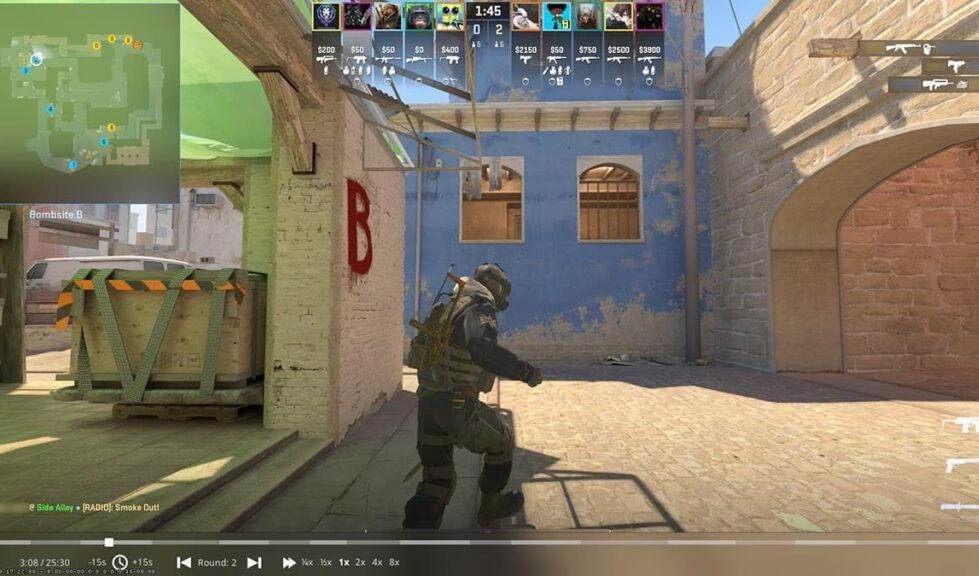
Başarılı kayıt başlatmanın ardından görüntüleme kontrolüne ihtiyaç duyulur. CS2'da FACEIT demolarını izlemek, gerekli tüm analiz araçlarını sağlayan yerleşik Demo UI arayüzü aracılığıyla en uygunudur.
Grafiksel kontrol arayüzü, konsoldaki komut demoui si veya Shift + F2 kısayol tuşuyla açılır. Oynat, duraklat, geri sar ve yuvarlak gezinme düğmelerinin bulunduğu bir panel görüntülenir. Üstteki kaydırıcı maç zaman çizelgesinde hızlı harekete izin verirken "Önceki Tur" ve "Sonraki Tur" düğmeleri turlar arasında anında geçiş yapar.
Temel kısayol tuşları demo çalışmasını önemli ölçüde hızlandırır. Belirli anların ayrıntılı incelenmesi için uygun olan Space, oynatmayı duraklatır ve devam ettirir. Sekme tuşu, tam oyuncu istatistiklerini içeren puan tablosunu açar. 1'den 0'a kadar olan sayı tuşları, fareyi kullanmadan oyuncular arasında anında geçiş yapılmasına olanak tanır.
Gelişmiş analiz için oyuncular daha fazla oynatma kontrolü sağlayan konsol komutlarını kullanır. demo_timescale komutu görüntüleme hızını değiştirir; 0,5 değeri, ayrıntılı an çalışması için yarı yarıya yavaşlar, 2 veya 3 değeri ise ilginç olmayan parçalar arasında hızlı kaydırma için hızlanır.
Emretmek | Tanım | Pratik Uygulama |
demo_pause | Oynatmayı durdur | Analiz için anı dondurun |
demo_özgeçmiş | Ara verdikten sonra devam et | Görüntülemeye devam et |
demo_timescale 0,5 | 2 kat yavaşla | Hızlı bakışları ve flaşları inceleyin |
demo_timescale 2 | 2 kat hızlandırın | Eko turlarda hızlı ileri sarma |
demo_gototick 15000 | 15000'i işaretlemek için atla | İstenilen ana anında atlama |
Tablo, etkili demo çalışması için en yararlı komutları göstermektedir. Bunları kısayol tuşlarıyla birleştirmek en uygun analiz sürecini oluşturabilir.
Kamera modları daha da fazla analiz olanağı sağlar. Birinci şahıs (POV), artı işareti ve fare hareketleri de dahil olmak üzere oyuncunun gördüklerini tam olarak gösterir. Üçüncü şahıs, konumlandırmanın yandan değerlendirilmesine olanak tanır. Ücretsiz kamera, harita üzerinde uçmayı ve her iki takımın hareketlerini gözlemlemeyi sağlar. Taktikleri anlamak için çok değerli olan kurulumları aynı anda gerçekleştirebilirsiniz.
Yaygın Sorunları Çözme
Oyuncular demolarla çalışırken düzenli olarak bazı zorluklarla karşılaşırlar. Hata nedenlerini anlamak, çözüm aramakla zaman kaybetmeden bunların hızla ortadan kaldırılmasına yardımcı olur. Aşağıda en sık karşılaşılan sorunlar ve bunların çözümleri açıklanmıştır.
"Demo Bulunamadı" Hatası ile Ne Yapmalı?
"Demo Bulunamadı" hatası en yaygın sorundur. Nedenleri ve çözümleri:
Dosya yanlış dizinde. Demonun kök klasörde veya oyun alt klasörü olmayan \csgo da değil, \game\csgo da olduğunu doğrulamanız gerekiyor.
Dosya adında boşluk veya Kiril harfleri. Basit çözüm – dosyayı boşluksuz Latin karakterleriyle yeniden adlandırın.
Komutta belirtilen .dem uzantısı. Playdemo komutunda uzantının belirtilmesine gerek yoktur.
Demo Neden Başlatılmıyor veya Oyun Çöküyor?
Demoyu yüklerken başlatma sorunları veya oyun çökmeleri bozuk dosyayla ilgili olabilir. Çözümler:
CS2 dosya bütünlüğünü Steam aracılığıyla doğrulayın: oyuna sağ tıklayın → Özellikler → Yüklü Dosyalar → Bütünlüğü doğrulayın.
Demo arşivini orijinal .zip dosyasından yeniden çıkarın.
Karmaşık karakterler olmadan daha basit dosya adı kullanın.
Demodaki Eksik Ses Nasıl Düzeltilir?
Eksik ses, oyuncuların lansmandan önce sesli aktivasyon komutlarını girmeyi unuttuğu yaygın bir durumdur. Çözüm:
playdemo komutundan önce tv_listen_voice_indices -1 ve tv_listen_voice_indices_h -1 komutları girilmelidir.
Demo zaten çalışıyorsa disconnect komutuyla çıkmanız, sesli komutları girmeniz ve demoyu tekrar başlatmanız gerekir.
İndirirken "Erişim Reddedildi" Hatasıyla Ne Yapmalı?
İndirmeye çalışırken "Erişim Reddedildi" hatası genellikle FACEIT' tarafındaki teknik sorunlarla ilgilidir. Çözümler:
Tarayıcıdaki eşleşme sayfasını yenilemek çoğu zaman sorunu çözer.
Bilgisayarda yüklüyse FACEIT uygulaması aracılığıyla indiriliyor.
Çoğu sorun, talimatları dikkatlice takip ederek ve her adımın doğruluğunu kontrol ederek çözülür. Tüm denemelerden sonra sorun devam ederse ve CS2 içindeki FACEIT demolarını izleyemiyorsanız, platformun resmi web sitesi aracılığıyla FACEIT desteğiyle iletişime geçmeniz faydalı olacaktır.
Demo Analizinin Pratik Faydaları
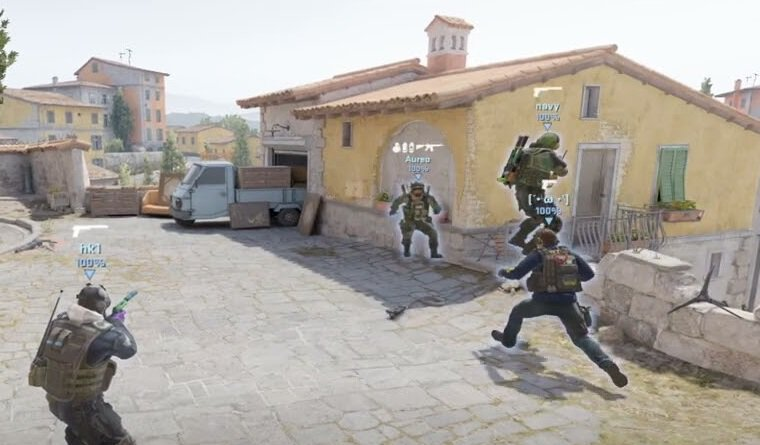
Kendi maçlarınızın düzenli olarak izlenmesi, oyunculara beceri gelişiminde büyük avantaj sağlar. Gerçek zamanlı oynarken, stres ve o andaki odaklanma nedeniyle birçok hata fark edilmeden kalır. Demo, her kararın sakin bir şekilde analiz edilmesine olanak tanır.
Kendi hatalarınızı incelemek konumlandırma ile başlar. Oyuncular genellikle tahmin edilebilir yerlerde durduklarını veya açıları açık bıraktıklarını fark etmezler. Rakibin kamerasından bakıldığında parçanın ne kadar kolay ya da zor olduğu görülüyor. Rotasyon zamanlamaları, kullanım anları, kaydetme veya zorla satın alma kararları; tüm bunlar tekrar oynatıldığında açıkça ortaya çıkıyor.
Rakip analizi patterns oynanışını ortaya koyuyor. Bazı oyuncular belirli haritalarda aynı konumları tercih eder, karakteristik bakışları kullanır veya genellikle faydaya tepki verir. Bu detayları hatırlamak gelecekteki karşılaşmalarda avantaj sağlar. Profesyonel takımlar, önemli maçlardan önce rakiplerin demolarını incelemek için saatler harcıyor.
İçerik oluşturma, demoları indirmenin başka bir nedenidir. Oyuncular YouTube, TikTok veya kişisel koleksiyonlar için en iyi anları kaydeder. İnanılmaz kavramalar, hassas duvar darbeleri veya mükemmel hesaplanmış taktikler korunmayı hak ediyor. Gelecekte bu anlar oyun geliştirmenin hoş anılarına dönüşecek.
CS2'da FACEIT demolarının nasıl izleneceğini anlamak, izlemeyi basit bir eğlenceden güçlü bir ilerleme aracına kapsamlı bir şekilde dönüştürür. Profesyonel oyuncular bu zamanı sebepsiz yere günlük olarak harcamazlar; sonuçlar istatistiklerde ve reyting büyümesinde görülebilir.
Özet
Counter-Strike 2'de FACEIT demolarıyla çalışma süreci birkaç net adımdan oluşur: arşivin platform web sitesinden indirilmesi, dosyanın çıkarılması, doğru \game\csgo dizinine yerleştirilmesi ve playdemo komutuyla konsol aracılığıyla başlatılması. Önemli an, kaydı başlatmadan önce komutlarla sesli sohbeti etkinleştirerek her iki takımın da konuşmasını duymanıza olanak sağlamaktır. iletişim.
FACEIT sunucularında demo depolamaya ilişkin 30 günlük sınırlamayı hatırlamak önemlidir. Değerli maçları inceleme fırsatını kaçırmamak için hemen indirmelisiniz. Demolar aracılığıyla kendi oyununuzun düzenli analizi, yeni başlayanlardan profesyonellere kadar her seviyedeki oyuncular tarafından kullanılan, beceri geliştirme için kanıtlanmış bir yöntemdir.





