

Analizowanie własnych meczów to jeden z najskuteczniejszych sposobów na doskonalenie swoich umiejętności w Counter-Strike 2. Profesjonalni gracze codziennie przeglądają swoje rundy, analizują błędy i pracują nad słabymi punktami swojej gry. Jak oglądać dema FACEIT w CS2 to pytanie, które nurtuje wielu graczy dążących do rozwoju. Proces składa się z czterech głównych kroków: pobrania nagrania meczu ze strony FACEIT, rozpakowania archiwum, umieszczenia pliku w odpowiednim folderze gry i uruchomienia poprzez konsolę programisty.
Ważny punkt, o którym każdy gracz powinien pamiętać: dema na FACEIT są przechowywane tylko przez 30 dni. Po tym okresie nagranie meczu jest usuwane z serwerów i nie można go już odzyskać. Dlatego szczególnie ważne mecze lub momenty należy zapisywać bezpośrednio po zakończeniu meczu.
Gdzie znaleźć i jak pobrać FACEIT wersje demonstracyjne
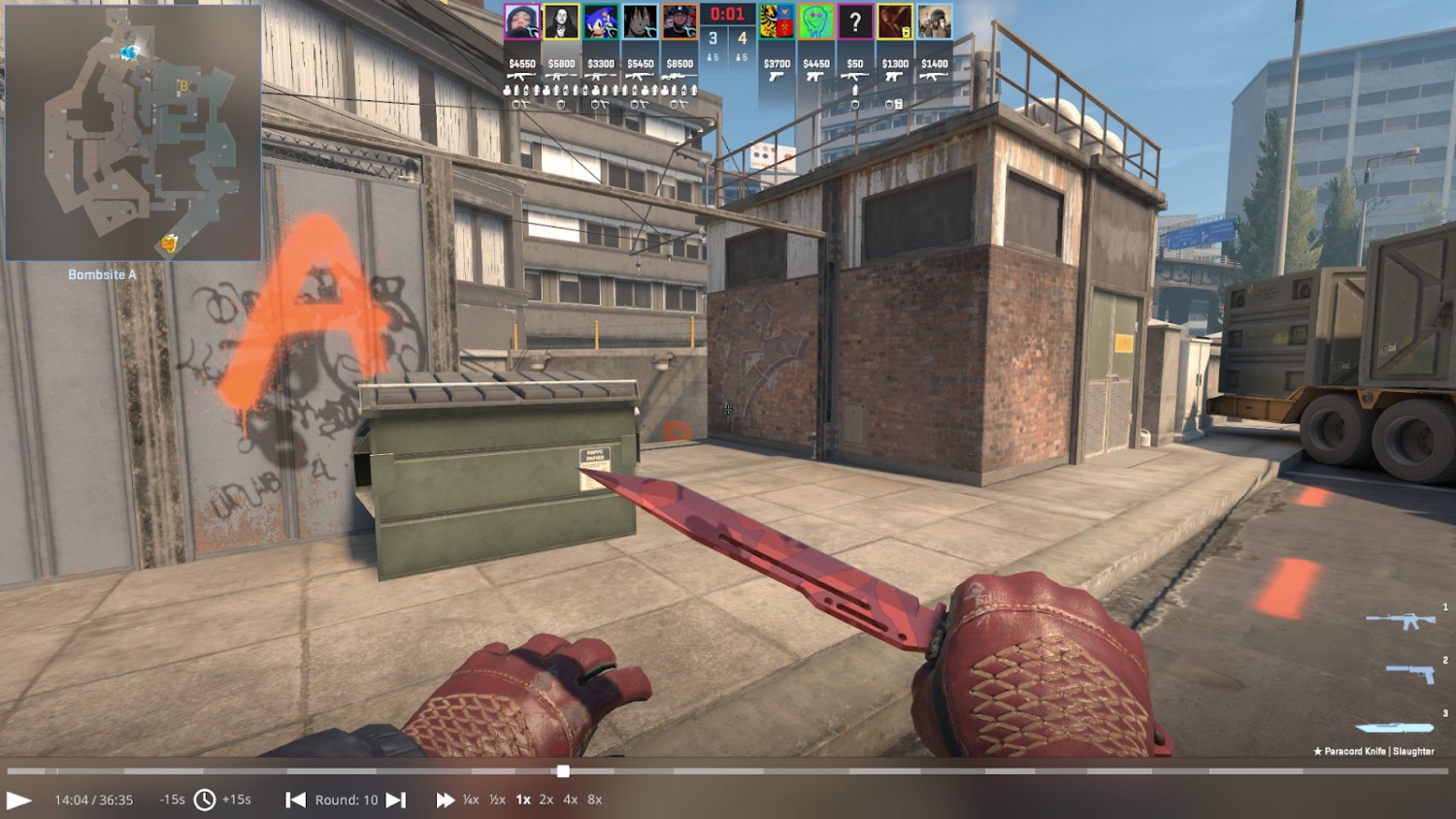
Pierwszym krokiem w procesie przeglądania jest pobranie pliku demonstracyjnego. Gdzie obejrzeć dema FACEIT w CS2 nie jest znane wszystkim początkującym, chociaż proces jest dość prosty. Musisz zacząć od oficjalnej strony FACEIT, na której Twój osobisty profil przechowuje pełną historię meczów.
Po zalogowaniu się do platformy należy przejść do swojego profilu i otworzyć zakładkę "Mecze" lub "Statystyki". Wyświetla pełną historię gier, pokazującą datę, mapę, wynik i statystyki każdego meczu. Wybranie żądanej gry powoduje przejście do szczegółowej strony meczu, na której znajduje się między innymi przycisk "Obejrzyj demonstrację".
Pobieranie wersji demonstracyjnej FACEIT w CS2 jest technicznie proste — wystarczy jedno kliknięcie tego przycisku. System automatycznie rozpocznie pobieranie archiwum w formacie .zip na Twój komputer. Plik jest zapisywany w standardowym folderze pobierania przeglądarki, skąd można go przenieść w dowolne miejsce dogodne do dalszej pracy. Rozmiar pliku zazwyczaj waha się od 30 do 100 MB, w zależności od czasu trwania meczu.
Należy wziąć pod uwagę ograniczenie czasowe dostępności nagrań. Na serwerach FACEIT dema są przechowywane dokładnie przez 30 dni od zakończenia meczu, po czym są automatycznie usuwane. Oznacza to, że odkładanie pobierania interesujących gier na później nie jest najlepszym pomysłem.
Źródło demonstracyjne | Czas przechowywania | Dostęp głosowy zespołu | Format pliku |
FACEIT | 30 dni | Tak (z poleceniami konsoli) | .zip → .dem |
Valve Swatanie | Na żądanie przez Steam | NIE | .dem |
Premier Tryb | Przez profil Steam | NIE | .dem |
Tabela wyraźnie pokazuje kluczowe różnice pomiędzy źródłami demonstracyjnymi. Zaletą FACEIT# jest to, że chroni obie drużyny. czat głosowy, który ma kluczowe znaczenie dla kompleksowej analizy rozgrywki. Oficjalne dobieranie graczy Valve nie oferuje takiej możliwości.
Gdzie umieścić wersję demonstracyjną w CS2 dla FACEIT
Po pobraniu rozpoczyna się najważniejszy etap, w którym wielu graczy popełnia błędy. Gdzie umieścić demo w CS2 dla FACEIT to podstawowe pytanie, ponieważ zła ścieżka doprowadzi do błędu "Demo Not Found" przy próbie uruchomienia. Prawidłowe rozmieszczenie plików wymaga wykonania kilku ważnych kroków.
Instrukcje krok po kroku dotyczące umieszczania demo:
Wypakuj archiwum. Pobrany plik jest skompresowanym archiwum, które należy rozpakować. Każdy archiwizator będzie działał: WinRAR, 7-Zip, a nawet Windows. wbudowane narzędzie. Po wypakowaniu otrzymasz plik z rozszerzeniem .dem – jest to nagranie meczu.
Zmień nazwę pliku. Niezwykle ważny moment: przed umieszczeniem pliku należy zmienić jego nazwę. Nazwa powinna zawierać wyłącznie litery i cyfry łacińskie, bez spacji i znaków specjalnych. Na przykład zamiast "faceit dopasuj 12.01.dem" użyj "faceit_match_1201.dem". Spacje w nazwie są częstym powodem, dla którego gra nie może znaleźć wersji demonstracyjnej.
Umieść w odpowiednim folderze. Tutaj leży główna cecha charakterystyczna CS2 w porównaniu do starej wersji gry. Prawidłowa ścieżka wygląda następująco: C:\Program Files (x86)\Steam\steamapps\common\Counter-Strike Global Offensive\game\csgo. Zwróć uwagę na strukturę: po głównym folderze gry musisz otworzyć podfolder "game", a następnie "csgo".
Znajdź folder za pośrednictwem Steam. Najprostszym sposobem na znalezienie potrzebnego katalogu jest skorzystanie z klienta Steam. Aby to zrobić, musisz otworzyć swoją bibliotekę, znaleźć Counter-Strike 2, kliknąć prawym przyciskiem myszy i wybrać "Zarządzaj" → "Przeglądaj pliki lokalne". Steam automatycznie otworzy katalog główny gry, gdzie wystarczy przejść do "game" → "csgo" i skopiować tam plik .dem o zmienionej nazwie.
Wielu błędnie próbuje umieścić plik w starej ścieżce ...\Counter-Strike Global Offensive\csgo lub w folderze "replays", który działał w CS:GO. W Counter-Strike 2 to nie działa – dema FACEIT są odczytywane tylko z katalogu \game\csgo. Podążanie właściwą ścieżką jest kluczowym momentem udanego uruchomienia wersji demonstracyjnej.
Jak uruchomić wersję demonstracyjną FACEIT w CS2
Po prawidłowym umieszczeniu plików następuje moment uruchomienia. Uruchomienie wersji demonstracyjnej FACEIT w CS2 poprzez klienta gry jest standardowym procesem dla wszystkich typów wersji demonstracyjnych w Counter-Strike 2.
Najpierw musisz aktywować konsolę programisty, jeśli nie jest jeszcze włączona. W ustawieniach CS2 przejdź do sekcji "Gra" i zaznacz pole obok "Włącz konsolę programisty". Domyślnie konsolę wywołuje się za pomocą klawisza tyldy (~), znajdującego się na lewo od cyfry 1 na klawiaturze.
Otwarcie wersji demonstracyjnej FACEIT w CS2 poprzez konsolę jest całkiem proste. Po uruchomieniu gry otwórz konsolę i wpisz polecenie playdemo filename bez podawania rozszerzenia .dem. Na przykład, jeśli plik ma nazwę "faceit_match_1201.dem", polecenie będzie wyglądać następująco: playdemo faceit_match_1201.
Ważny szczegół: nazwę pliku należy wpisać dokładnie, z uwzględnieniem wielkości liter, jeśli użyto wielkich liter. Po prawidłowym wykonaniu polecenia demo automatycznie rozpoczyna ładowanie i odtwarzanie. Na ekranie będzie pokazywany przebieg rozgrywki od momentu rozpoczęcia nagrywania – zazwyczaj jest to rozgrzewka przed meczem.
Jeśli pojawi się komunikat o błędzie "Demo Not Found", przyczyny mogą być następujące: plik znajduje się w złym folderze, nazwa pliku zawiera spacje lub znaki specjalne, albo w poleceniu przypadkowo podano rozszerzenie .dem.
Jak włączyć dźwięk w demonstracjach FACEIT
Jednym z głównych pytań, jakie zadaje się podczas oglądania, jest dostęp do zespołów. czat głosowy. FACEIT Dźwięk demonstracyjny w CS2 nie jest odtwarzany domyślnie, co często dezorientuje graczy podczas pierwszego oglądania. Nie jest to błąd ani problem z plikiem – to po prostu techniczna funkcja systemu GOTV używana do nagrywania meczów. Dema FACEIT nagrywane są poprzez system serwera SourceTV i obecny jest w nich czat głosowy, ale wymaga ręcznej aktywacji za pomocą poleceń konsoli.
Jak oglądać dema FACEIT w CS2 z obydwoma zespołami& głos – instrukcja krok po kroku:
Uruchom Counter-Strike 2 i otwórz konsolę programisty za pomocą klawisza ~ (tylda).
Wprowadź polecenia dla czatu głosowego (moment krytyczny: polecenia należy wprowadzić PRZED poleceniem playdemo, w przeciwnym razie nie będą działać):
tv_listen_voice_indices -1 – obsługuje sloty graczy od 0 do 31
tv_listen_voice_indices_h -1 – obsługuje miejsca dla graczy od 32 do 63, obejmujące wszystkich uczestników meczu
Włącz czat tekstowy za pomocą polecenia tv_relaytextchat 2, aby wyświetlić wiadomości w wersji demonstracyjnej.
Uruchom demo za pomocą polecenia playdemo nazwa pliku po wprowadzeniu wszystkich powyższych poleceń.
Oficjalna strona pomocy technicznej FACEIT potwierdza wykonanie tych poleceń. funkcjonalność, a społeczność graczy aktywnie wykorzystuje je do analizy komunikacji w zespole. Wartość -1 w komendach aktywuje słuchanie wszystkich graczy jednocześnie. Warto pamiętać, że niektóre bardzo stare dema mogą w ogóle nie zawierać nagrania głosu ze względu na ograniczenia techniczne poprzednich wersji systemu.
Kontrola odtwarzania wersji demonstracyjnej
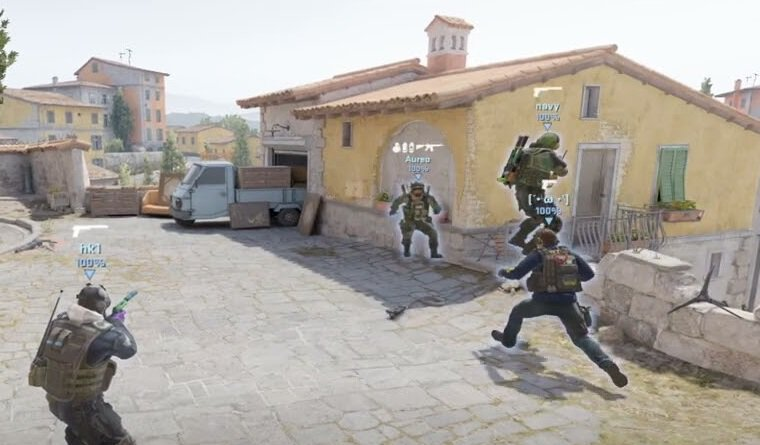
Po udanym rozpoczęciu nagrywania pojawia się potrzeba kontroli oglądania. Oglądanie dem FACEIT w CS2 jest najwygodniejsze dzięki wbudowanemu interfejsowi Demo UI, który zapewnia wszystkie niezbędne narzędzia analityczne.
Graficzny interfejs sterowania otwiera się za pomocą polecenia demoui w konsoli lub skrótu Shift + F2. Pojawi się panel z przyciskami odtwarzania, pauzy, przewijania i nawigacji. Suwak na górze umożliwia szybkie poruszanie się po osi czasu meczu, a przyciski "Poprzednia runda" i "Następna runda" umożliwiają natychmiastowe przełączanie pomiędzy rundami.
Podstawowe skróty klawiszowe znacznie przyspieszają pracę demonstracyjną. Spacja wstrzymuje i wznawia odtwarzanie, co jest wygodne do szczegółowego przestudiowania określonych momentów. Klawisz Tab otwiera tablicę wyników z pełnymi statystykami graczy. Klawisze numeryczne od 1 do 0 umożliwiają natychmiastowe przełączanie pomiędzy graczami bez użycia myszy.
Do zaawansowanej analizy gracze używają poleceń konsoli, które zapewniają większą kontrolę nad odtwarzaniem. Komenda demo_timescale zmienia prędkość przeglądania – wartość 0,5 spowalnia o połowę w celu szczegółowego zbadania chwili, natomiast wartość 2 lub 3 przyspiesza w celu szybkiego przewijania nieciekawych fragmentów.
Rozkaz | Opis | Praktyczne zastosowanie |
demo_pauza | Zatrzymaj odtwarzanie | Zatrzymaj moment do analizy |
demo_resume | Kontynuuj po pauzie | Wznów przeglądanie |
demo_timescale 0.5 | Spowolnienie 2x | Ucz się szybkich spojrzeń i błysków |
demo_skala czasu 2 | Przyspiesz 2x | Szybkie przewijanie rund ekologicznych |
demo_gototick 15000 | Przejdź do zaznaczenia 15000 | Natychmiastowe przejście do żądanego momentu |
Tabela przedstawia najbardziej przydatne polecenia do efektywnej pracy demonstracyjnej. Połączenie ich ze skrótami klawiszowymi może stworzyć najwygodniejszy proces analizy.
Tryby aparatu dodają jeszcze więcej możliwości analizy. Widok pierwszoosobowy (POV) pokazuje dokładnie to, co widział gracz, łącznie z jego celownikiem i ruchami myszy. Trzecia osoba pozwala na ocenę pozycji z boku. Darmowa kamera umożliwia latanie po mapie i obserwację obu drużyn. ustawień jednocześnie, co jest nieocenione dla zrozumienia taktyki.
Rozwiązywanie typowych problemów
Pracując z wersjami demonstracyjnymi, gracze regularnie napotykają pewne trudności. Zrozumienie przyczyn błędów pozwala szybko je wyeliminować, bez straty czasu na szukanie rozwiązań. Poniżej znajdują się najczęstsze problemy i objaśnienia ich rozwiązań.
Co zrobić z błędem "Nie znaleziono wersji demonstracyjnej"?
"Nie znaleziono wersji demonstracyjnej" błąd jest najczęstszym problemem. Przyczyny i rozwiązania:
Plik w złym katalogu. Należy sprawdzić, czy wersja demonstracyjna znajduje się w \game\csgo, a nie w folderze głównym lub w \csgo bez podfolderu gry.
Spacje lub litery cyrylicy w nazwie pliku. Proste rozwiązanie – zmień nazwę pliku na znaki łacińskie bez spacji.
Rozszerzenie .dem określone w poleceniu. W poleceniu playdemo rozszerzenie nie wymaga określania.
Dlaczego nie można uruchomić wersji demonstracyjnej lub zawiesić się gra?
Problemy z uruchamianiem lub awarie gry podczas ładowania wersji demonstracyjnej mogą być związane z uszkodzonym plikiem. Rozwiązania:
Sprawdź integralność pliku CS2 poprzez Steam: kliknij grę prawym przyciskiem myszy → Właściwości → Zainstalowane pliki → Sprawdź integralność.
Wyodrębnij ponownie archiwum demonstracyjne z oryginalnego pliku .zip.
Użyj prostszej nazwy pliku bez skomplikowanych znaków.
Jak naprawić brakujący dźwięk w wersji demonstracyjnej?
Brakujący dźwięk to częsta sytuacja, gdy gracze zapominają o wprowadzeniu poleceń głosowych przed uruchomieniem. Rozwiązanie:
Polecenia tv_listen_voice_indices -1 i tv_listen_voice_indices_h -1 należy wprowadzić przed poleceniem playdemo.
Jeśli wersja demonstracyjna jest już uruchomiona, należy wyjść za pomocą polecenia disconnect, wprowadzić polecenia głosowe i ponownie uruchomić wersję demonstracyjną.
Co zrobić z "Odmowa dostępu" Błąd podczas pobierania?
Błąd "Odmowa dostępu" podczas próby pobrania jest zwykle związany z problemami technicznymi po stronie FACEIT#. Rozwiązania:
Odświeżenie strony dopasowania w przeglądarce często rozwiązuje problem.
Pobieranie za pomocą aplikacji FACEIT, jeśli jest zainstalowana na komputerze.
Większość problemów rozwiązuje się poprzez dokładne przestrzeganie instrukcji i sprawdzanie poprawności każdego kroku. Jeśli problem nadal występuje po wszystkich próbach i nie możesz oglądać dem FACEIT w CS2, warto skontaktować się z pomocą techniczną FACEIT za pośrednictwem oficjalnej strony platformy.
Praktyczne zalety analizy demo
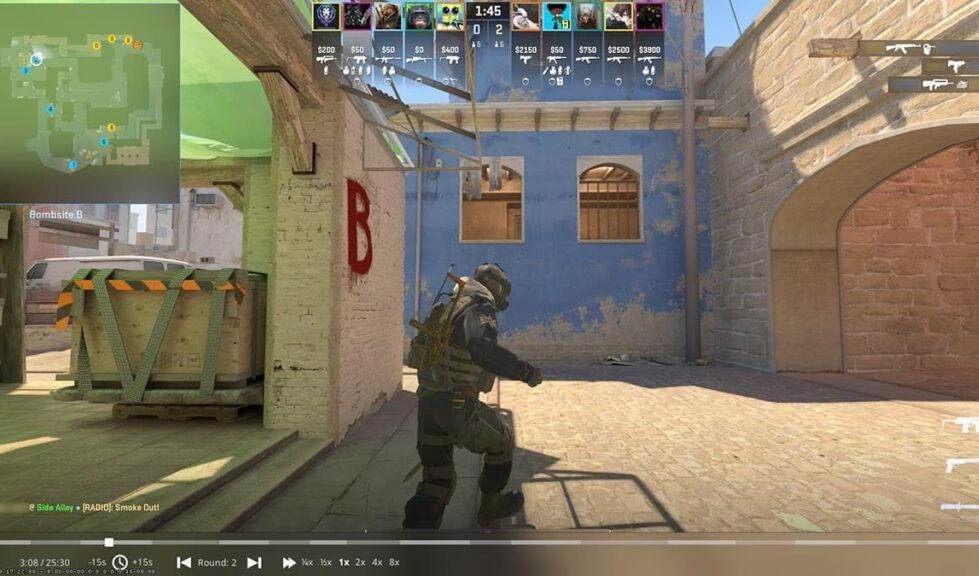
Regularne oglądanie własnych meczów daje graczom ogromną przewagę w rozwoju umiejętności. Grając w czasie rzeczywistym, wiele błędów pozostaje niezauważonych ze względu na stres i skupienie się na bieżącej chwili. Demo pozwala na spokojną analizę każdej decyzji.
Badanie własnych błędów zaczyna się od pozycjonowania. Gracze często nie zauważają, że stoją w przewidywalnych miejscach lub pozostawiają otwarte kąty. Widok z kamery przeciwnika pokazuje, jak łatwy lub trudny był frag. Czasy rotacji, momenty użycia narzędzi, decyzje o zapisaniu lub wymuszeniu zakupu – wszystko to staje się oczywiste podczas powtórki.
Analiza przeciwników ujawnia ich rozgrywkę patterns. Niektórzy gracze wolą te same pozycje na niektórych mapach, korzystają z charakterystycznych podglądów lub zazwyczaj reagują na użyteczność. Zapamiętywanie tych szczegółów daje przewagę w przyszłych spotkaniach. Profesjonalne drużyny spędzają godziny na studiowaniu dem przeciwników przed ważnymi meczami.
Tworzenie treści to kolejny powód, dla którego warto pobierać wersje demonstracyjne. Gracze nagrywają najlepsze momenty na YouTube, TikTok lub do kolekcji osobistych. Niesamowite chwyty, precyzyjne wallbangi czy doskonale skalkulowana taktyka zasługują na zachowanie. W przyszłości te chwile staną się przyjemnymi wspomnieniami z tworzenia gier.
Zrozumienie, jak oglądać demonstracje FACEIT w CS2 kompleksowo przekształca oglądanie z prostej rozrywki w potężne narzędzie postępu. Profesjonalni gracze nie spędzają tego czasu codziennie bez powodu – rezultaty widać w statystykach i wzroście rankingów.
Streszczenie
Proces pracy z demami FACEIT w Counter-Strike 2 składa się z kilku przejrzystych kroków: pobrania archiwum ze strony platformy, rozpakowania pliku, umieszczenia w odpowiednim katalogu \game\csgo i uruchomienia przez konsolę za pomocą polecenia playdemo. Kluczowym momentem jest włączenie czatu głosowego z poleceniami przed rozpoczęciem nagrywania, dzięki czemu będziesz mógł usłyszeć obie drużyny. komunikacja.
Należy pamiętać o 30-dniowym ograniczeniu przechowywania wersji demonstracyjnych na serwerach FACEIT. Wartościowe mecze należy pobrać natychmiast, aby nie stracić możliwości ich przejrzenia. Regularna analiza własnej rozgrywki za pomocą wersji demonstracyjnych to sprawdzona metoda doskonalenia umiejętności stosowana przez graczy na każdym poziomie, od początkujących po profesjonalistów.





