

Analizar tus propios partidos es una de las formas más efectivas de mejorar tu habilidad en Counter-Strike 2. Los jugadores profesionales revisan sus rondas diariamente, estudian los errores y trabajan en los puntos débiles de su juego. Cómo ver demostraciones de FACEIT en CS2 es una pregunta que preocupa a muchos jugadores que luchan por crecer. El proceso consta de cuatro pasos principales: descargar la grabación del partido desde el sitio web FACEIT, extraer el archivo, colocar el archivo en la carpeta correcta del juego y ejecutarlo a través de la consola del desarrollador.
Un punto importante que todo jugador debe recordar: las demostraciones de FACEIT se almacenan solo durante 30 días. Después de este período, la grabación del partido se elimina de los servidores y ya no se puede recuperar. Por lo tanto, las partidas o momentos especialmente importantes deben guardarse inmediatamente después de finalizar el partido.
Dónde encontrar y cómo descargar demostraciones de FACEIT
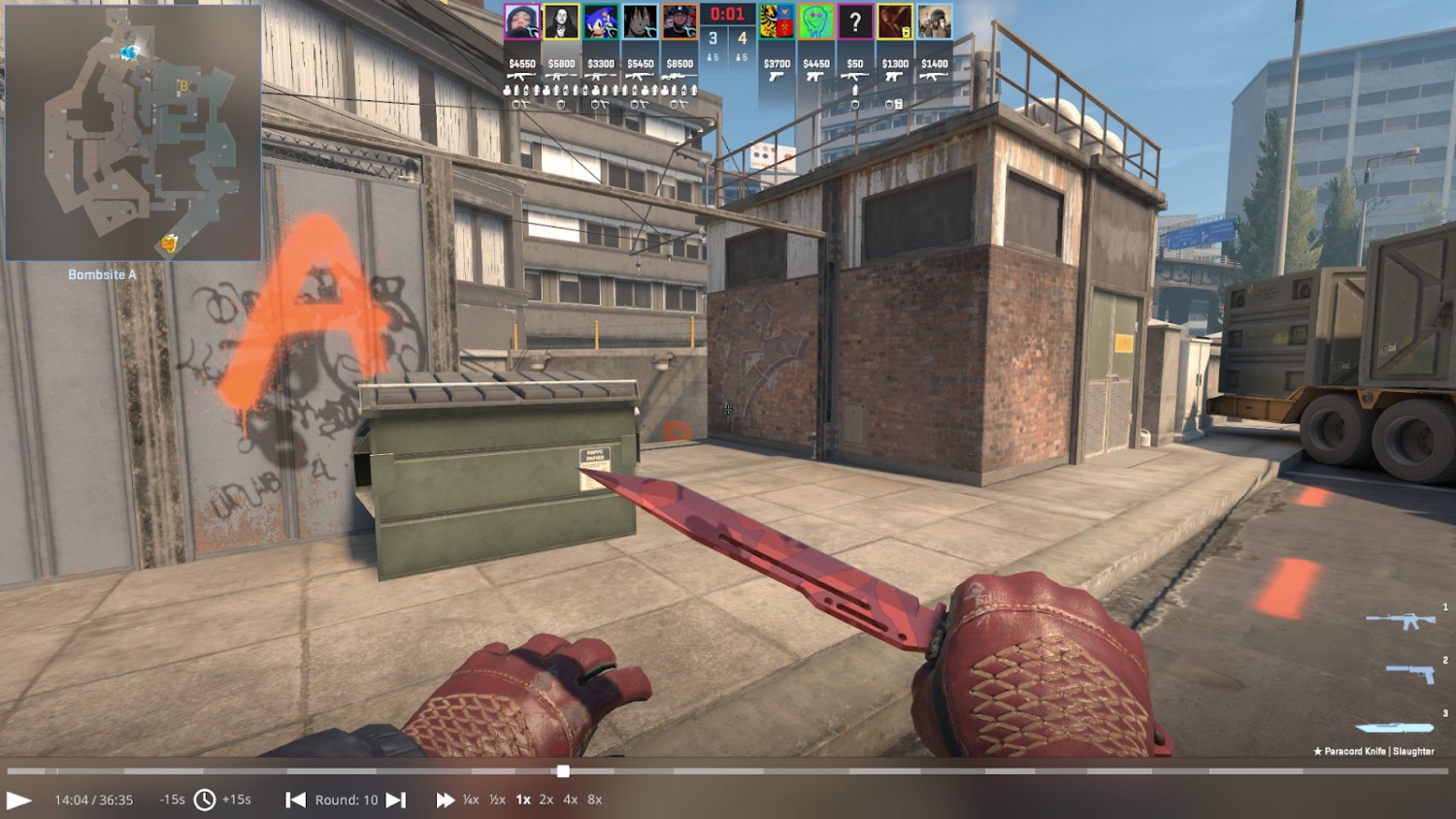
El primer paso en el proceso de visualización es obtener el archivo de demostración. No todos los principiantes saben dónde ver demostraciones de FACEIT en CS2, aunque el proceso es bastante simple. Debes comenzar con el sitio web oficial FACEIT, donde tu perfil personal almacena el historial completo de coincidencias.
After logging into the platform, you need to navigate to your profile and open the "Matches" or "Statistics" tab. Esto muestra el historial completo del juego mostrando la fecha, el mapa, el resultado y las estadísticas de cada partido. Seleccionar el juego deseado te llevará a la página detallada del partido, donde, entre otras opciones, se encuentra el botón "Ver demostración".
Descargar una demostración de FACEIT en CS2 es técnicamente sencillo – con solo un clic en este botón. El sistema comienza a descargar automáticamente un archivo en formato .zip a su computadora. El archivo se guarda en la carpeta de descargas estándar de su navegador, desde donde se puede mover a cualquier lugar conveniente para seguir trabajando. El tamaño del archivo suele oscilar entre 30 y 100 MB, según la duración de la partida.
Se debe considerar la limitación de disponibilidad de tiempo para las grabaciones. En los servidores FACEIT, las demostraciones se almacenan durante exactamente 30 días desde la finalización del partido, después de lo cual se eliminan automáticamente. Esto significa que posponer descargas de juegos interesantes no es la mejor idea.
Fuente de demostración | Duración del almacenamiento | Acceso de voz del equipo | Formato de archivo |
FACEIT | 30 dias | Sí (con comandos de consola) | .zip → .dem |
Emparejamiento de válvulas | A pedido a través de Steam | No | .dem |
Premier Moda | A través del perfil de Steam | No | .dem |
La tabla muestra claramente las diferencias clave entre las fuentes de demostración. La ventaja de FACEIT'es que preserva la seguridad de ambos equipos. chat de voz, que es fundamental para un análisis exhaustivo del juego. El emparejamiento oficial de Valve no ofrece esta capacidad.
Dónde colocar la demostración en CS2 para FACEIT
Después de la descarga comienza la etapa más importante donde muchos jugadores cometen errores. Dónde colocar la demostración en CS2 para FACEIT es una pregunta fundamental, porque la ruta incorrecta conducirá al error "Demo Not Found" al intentar iniciarla. La colocación correcta de archivos requiere seguir varios pasos importantes.
Instrucciones paso a paso para colocar la demostración:
Extrae el archivo. El archivo descargado es un archivo comprimido que debe extraerse. Cualquier archivador funcionará: WinRAR, 7-Zip o incluso Windows' herramienta incorporada. Después de la extracción, obtienes un archivo con extensión .dem – esta es la grabación del partido.
Cambie el nombre del archivo. Un momento de importancia crítica: antes de colocar el archivo, se le debe cambiar el nombre. El nombre debe contener únicamente letras latinas y números sin espacios ni caracteres especiales. Por ejemplo, en lugar de "faceit, coincida con 12.01.dem", utilice "faceit_match_1201.dem". Los espacios en el nombre son una razón común por la que el juego no puede encontrar la demostración.
Colóquelo en la carpeta correcta. Aquí radica la principal CS2 peculiaridad en comparación con la versión anterior del juego. La ruta correcta se ve así: C:\Program Files (x86)\Steam\steamapps\common\Counter-Strike Global Offensive\game\csgo. Tenga en cuenta la estructura: después de la carpeta principal del juego, debe abrir la subcarpeta "game", luego "csgo".
Encuentra la carpeta a través de Steam. La forma más sencilla de encontrar el directorio necesario es a través del cliente Steam. Para hacer esto, debe abrir su biblioteca, buscar Counter-Strike 2, hacer clic derecho y seleccionar "Administrar" → "Buscar archivos locales". Steam abre automáticamente el directorio raíz del juego, donde solo necesitas navegar hasta "game" → "csgo" y copiar el archivo .dem renombrado allí.
Muchos intentan por error colocar el archivo en la ruta anterior ...\Counter-Strike Global Offensive\csgo o en la carpeta "replays", que funcionaba en CS:GO. En Counter-Strike 2 esto no funciona – FACEIT las demostraciones solo se leen desde el directorio \game\csgo. Seguir el camino correcto es el momento clave para el lanzamiento exitoso de la demostración.
Cómo iniciar una demostración de FACEIT en CS2
Después de la correcta colocación del archivo llega el momento del lanzamiento. Cómo iniciar una demostración de FACEIT en CS2 a través del cliente del juego es un proceso estándar para todos los tipos de demostración en Counter-Strike 2.
Primero, debes activar la consola de desarrollador si aún no está habilitada. En la configuración de CS2, navegue hasta la sección "Juego" y marque la casilla junto a "Habilitar consola de desarrollador". De forma predeterminada, la consola se llama con la tecla tilde (~), ubicada a la izquierda del número 1 en el teclado.
Abrir una demostración de FACEIT en CS2 a través de la consola es bastante sencillo. Después de iniciar el juego, abre la consola e ingresa el comando playdemo filename sin especificar la extensión .dem. Por ejemplo, si el archivo se llama "faceit_match_1201.dem", el comando se vería así: playdemo faceit_match_1201.
Un detalle importante: el nombre del archivo debe ingresarse exactamente, distinguiendo entre mayúsculas y minúsculas si se usaron letras mayúsculas. Con la ejecución correcta del comando, la demostración comienza a cargarse y reproducirse automáticamente. La pantalla mostrará el juego desde el momento en que comenzó la grabación – generalmente el calentamiento antes del partido.
Si aparece un mensaje de error "Demo no encontrada", los motivos pueden ser los siguientes: el archivo está en la carpeta incorrecta, el nombre del archivo contiene espacios o caracteres especiales, o la extensión .dem se especificó accidentalmente en el comando.
Cómo habilitar el sonido en demostraciones de FACEIT
Una de las principales dudas a la hora de mirar es acceder a la información de los equipos. chat de voz. FACEIT el sonido de demostración en CS2 no se reproduce de forma predeterminada, lo que a menudo confunde a los jugadores durante la primera visualización. Esto no es un error o un problema de archivo – solo una característica técnica del sistema GOTV utilizado para la grabación de partidos. Las demostraciones de FACEIT se graban a través del sistema del servidor SourceTV y el chat de voz está presente en ellas, pero requiere activación manual a través de comandos de la consola.
Cómo ver demostraciones de FACEIT en CS2 con ambos equipos' voz – instrucciones paso a paso:
Inicie Counter-Strike 2 y abra la consola de desarrollador con la tecla ~ (tilde).
Ingrese comandos para el chat de voz (momento crítico: los comandos deben ingresarse ANTES del comando de reproducción, de lo contrario no funcionarán):
tv_listen_voice_indices -1 – maneja las ranuras de jugador del 0 al 31
tv_listen_voice_indices_h -1 – maneja los espacios de jugadores del 32 al 63, cubriendo a todos los participantes del partido
Habilite el chat de texto con el comando tv_relaytextchat 2 para mostrar mensajes en la demostración.
Inicie la demostración con el comando playdemo filename después de ingresar todos los comandos anteriores.
La página de soporte oficial de FACEIT'confirma que estos comandos están disponibles. funcionalidad, y la comunidad de jugadores los utiliza activamente para analizar la comunicación del equipo. El valor -1 en comandos activa la escucha de todos los jugadores simultáneamente. Vale la pena recordar que algunas demostraciones muy antiguas pueden no contener ninguna grabación de voz debido a limitaciones técnicas de versiones anteriores del sistema.
Control de reproducción de demostración
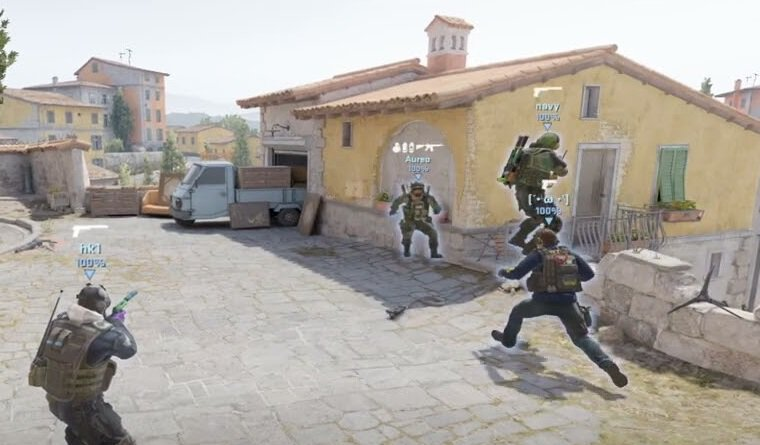
Después del lanzamiento exitoso de la grabación, surge la necesidad de controlar la visualización. Ver demostraciones de FACEIT en CS2 es más conveniente a través de la interfaz de usuario de demostración incorporada, que proporciona todas las herramientas de análisis necesarias.
La interfaz de control gráfico se abre con el comando demoui en la consola o con la tecla de acceso rápido Shift + F2. Aparece un panel con botones de reproducción, pausa, rebobinado y navegación circular. El control deslizante en la parte superior permite un movimiento rápido a lo largo de la línea de tiempo del partido, mientras que los botones "Ronda anterior" y "Siguiente ronda" cambian instantáneamente entre rondas.
Las teclas de acceso rápido básicas aceleran significativamente el trabajo de demostración. Space pausa y reanuda la reproducción, lo que resulta conveniente para el estudio detallado de momentos específicos. La tecla Tab abre el marcador con estadísticas completas del jugador. Las teclas numéricas del 1 al 0 permiten cambiar instantáneamente entre jugadores sin usar el mouse.
Para un análisis avanzado, los jugadores usan comandos de la consola que brindan más control de reproducción. El comando demo_timescale cambia la velocidad de visualización – el valor 0,5 se ralentiza a la mitad para un estudio detallado del momento, mientras que el valor 2 o 3 se acelera para un desplazamiento rápido a través de fragmentos poco interesantes.
Dominio | Descripción | Aplicación práctica |
pausa_demo | Detener la reproducción | Momento de congelación para análisis |
demo_resume | Continuar después de la pausa | Reanudar la visualización |
demo_timescale 0.5 | Lento por 2x | Estudia miradas y destellos rápidos |
demostración_escala de tiempo 2 | Acelera 2x | Avance rápido a través de rondas ecológicas |
demo_gototick 15000 | Saltar al tick 15000 | Saltar instantáneamente al momento deseado |
La tabla muestra los comandos más útiles para un trabajo de demostración eficaz. Combinarlos con teclas de acceso rápido puede crear el proceso de análisis más conveniente.
Los modos de cámara añaden aún más posibilidades de análisis. La primera persona (POV) muestra exactamente lo que vio el jugador, incluidos los movimientos del punto de mira y del mouse. La tercera persona permite evaluar el posicionamiento desde un lateral. La cámara gratuita permite volar por el mapa y observar la trayectoria de ambos equipos. configuraciones simultáneamente, lo cual es invaluable para comprender las tácticas.
Resolver problemas comunes
Al trabajar con demostraciones, los jugadores suelen encontrar ciertas dificultades. Comprender las causas de los errores ayuda a eliminarlos rápidamente sin perder tiempo buscando soluciones. A continuación se explican los problemas más comunes y sus soluciones.
¿Qué hacer con el error "Demostración no encontrada"?
"Demo no encontrada" El error es el problema más común. Causas y soluciones:
Archivo en directorio incorrecto. Es necesario verificar que la demostración esté en \game\csgo, no en la carpeta raíz o en \csgo sin la subcarpeta del juego.
Espacios o letras cirílicas en el nombre del archivo. Solución simple – cambiar el nombre del archivo con caracteres latinos sin espacios.
Extensión .dem especificada en el comando. En el comando playdemo, no es necesario especificar la extensión.
¿Por qué no se inicia la demostración o el juego falla?
Los problemas de inicio o los bloqueos del juego al cargar la demostración pueden estar relacionados con un archivo dañado. Soluciones:
Verifique la integridad del archivo CS2 a través de Steam: haga clic derecho en el juego → Propiedades → Archivos instalados → Verifique la integridad.
Vuelva a extraer el archivo de demostración del archivo .zip original.
Utilice un nombre de archivo más simple sin caracteres complejos.
¿Cómo solucionar el sonido que falta en la demostración?
La falta de sonido es una situación común cuando los jugadores olvidan ingresar los comandos de activación por voz antes del lanzamiento. Solución:
Los comandos tv_listen_voice_indices -1 y tv_listen_voice_indices_h -1 deben ingresarse antes del comando playdemo.
Si la demostración ya se está ejecutando, debe salir con el comando disconnect, ingresar comandos de voz e iniciar la demostración nuevamente.
¿Qué hacer con "Acceso denegado" Error al descargar?
"Acceso denegado" El error al intentar descargar generalmente está relacionado con problemas técnicos por parte de FACEIT'. Soluciones:
Actualizar la página de coincidencias en el navegador a menudo resuelve el problema.
Descarga a través de la aplicación FACEIT si está instalada en la computadora.
La mayoría de los problemas se resuelven siguiendo cuidadosamente las instrucciones y verificando la corrección de cada paso. Si el problema persiste después de todos los intentos y no puede ver las demostraciones de FACEIT en CS2, vale la pena comunicarse con el soporte técnico de FACEIT a través del sitio web oficial de la plataforma.
Beneficios prácticos del análisis de demostración
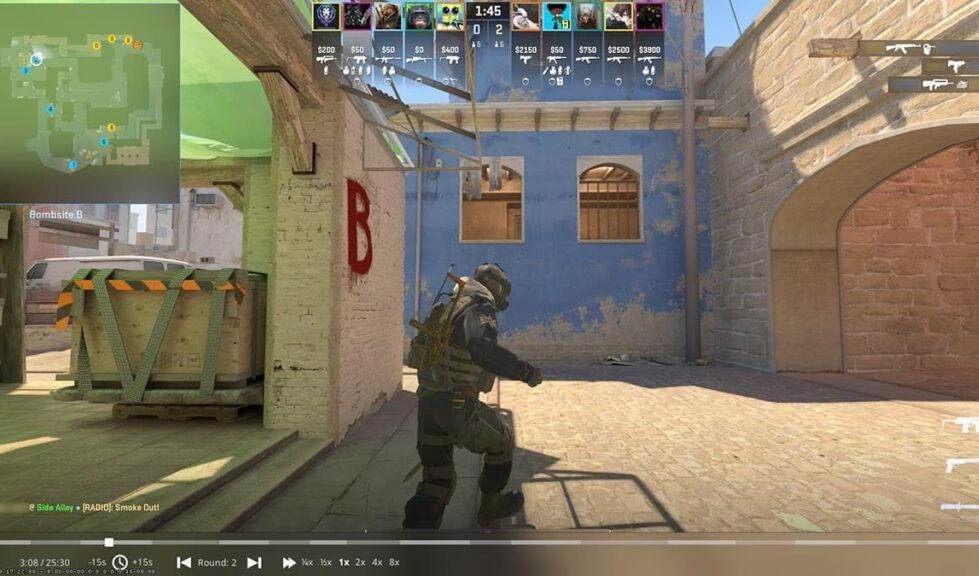
Ver regularmente tus propios partidos brinda a los jugadores una enorme ventaja en el desarrollo de habilidades. Al jugar en tiempo real, muchos errores pasan desapercibidos debido al estrés y a centrarse en el momento actual. La demostración permite analizar con calma cada decisión.
El estudio de tus propios errores comienza con el posicionamiento. Los jugadores a menudo no se dan cuenta de que están parados en lugares predecibles o que dejan ángulos abiertos. Ver desde la cámara del oponente muestra qué tan fácil o difícil fue la fragmentación. Tiempos de rotación, momentos de uso de servicios públicos, decisiones de guardar o forzar la compra – todo esto se vuelve obvio en la repetición.
El análisis de los oponentes revela su forma de jugar patterns. Algunos jugadores prefieren las mismas posiciones en ciertos mapas, usan vistas características o, por lo general, reaccionan a la utilidad. Recordar estos detalles da ventaja en futuros encuentros. Los equipos profesionales pasan horas estudiando las demostraciones de los oponentes antes de los partidos importantes.
La creación de contenido es otra razón para descargar demostraciones. Los jugadores graban los mejores momentos para YouTube, TikTok o colecciones personales. Los agarres increíbles, los wallbangs precisos o las tácticas perfectamente calculadas merecen ser preservados. En el futuro, estos momentos se convertirán en agradables recuerdos del desarrollo del juego.
Comprender cómo ver demostraciones de FACEIT en CS2 transforma de manera integral la visualización de un simple entretenimiento a una poderosa herramienta de progreso. Los jugadores profesionales no pasan este tiempo diariamente sin razón – los resultados son visibles en las estadísticas y el crecimiento de las calificaciones.
Resumen
El proceso de trabajar con demostraciones de FACEIT en Counter-Strike 2 consta de varios pasos claros: descargar el archivo del sitio web de la plataforma, extraer el archivo, colocarlo en el directorio \game\csgo correcto e iniciarlo a través de la consola con el comando playdemo. El momento clave es activar el chat de voz con comandos antes de iniciar la grabación, permitiendo escuchar a ambos equipos. comunicaciones.
Es importante recordar la limitación de 30 días en el almacenamiento de demostración en los servidores FACEIT. Las coincidencias valiosas deben descargarse inmediatamente para no perder la oportunidad de revisarlas. El análisis regular de tu propio juego a través de demostraciones es un método comprobado para mejorar las habilidades utilizado por jugadores de todos los niveles, desde principiantes hasta profesionales.





