

Анализ собственных матчей – один из самых эффективных способов прокачать скилл в Counter-Strike 2. Профессиональные игроки ежедневно пересматривают свои раунды, изучают ошибки и работают над слабыми сторонами игры. Как смотреть демки с фейсита КС 2 – вопрос, который волнует многих игроков, стремящихся к росту. Процесс состоит из четырех основных шагов: скачивание записи матча с сайта FACEIT, распаковка архива, размещение файла в правильную папку игры и запуск через консоль разработчика.
Важный момент, о котором стоит помнить каждому игроку: демки на FACEIT хранятся только 30 дней. После этого срока запись матча удаляется с серверов, и восстановить её уже невозможно. Поэтому особо важные игры или моменты стоит сохранять сразу после завершения матча.
Где найти и как скачать демку с FACEIT
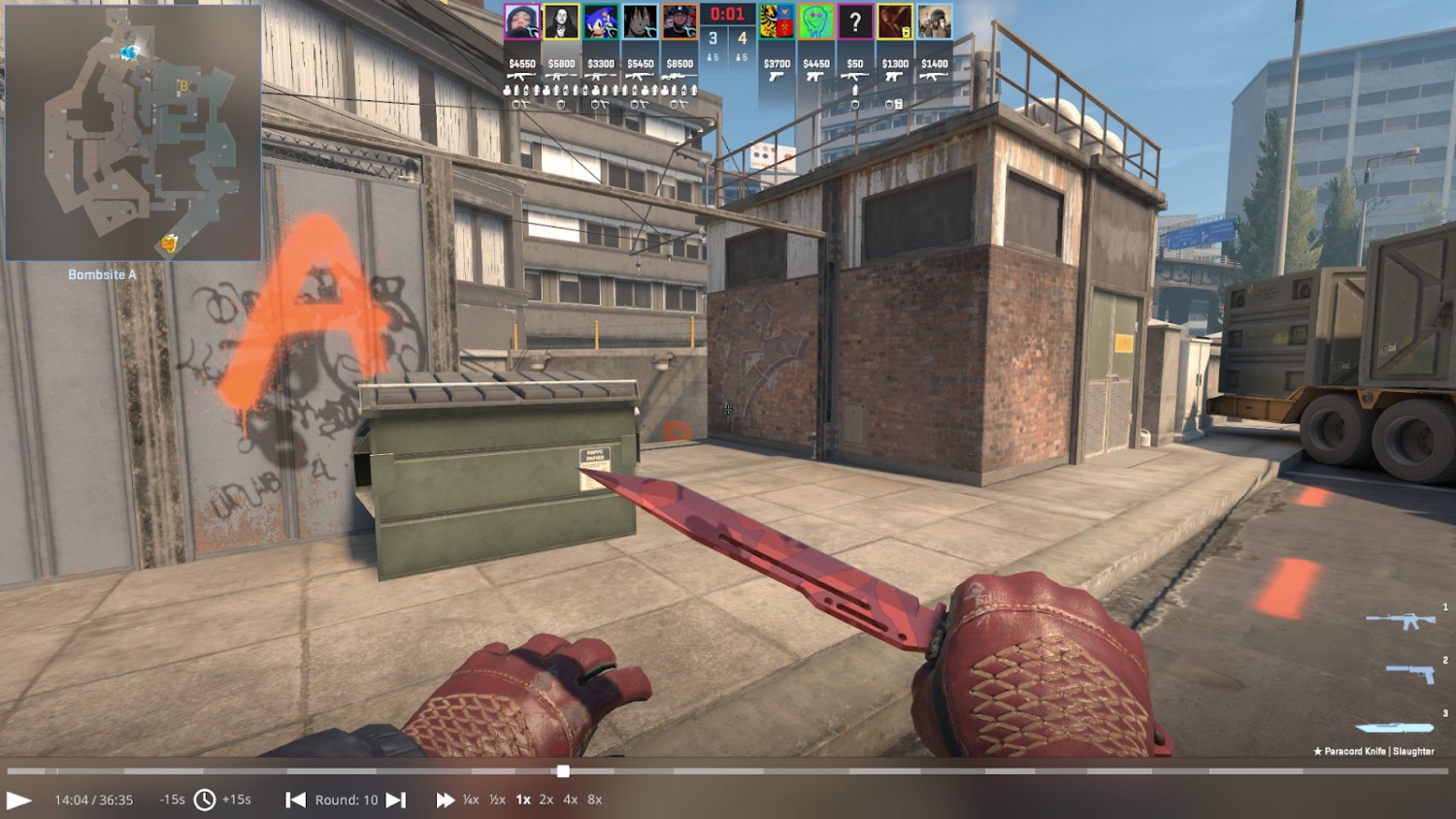
Первый шаг в процессе просмотра – это получение файла демки. Где смотреть демки с фейсита КС 2 знают не все новички, хотя процесс довольно прост. Начать нужно с официального сайта FACEIT, где в личном профиле хранится вся история матчей.
После входа на платформу необходимо перейти в свой профиль и открыть вкладку "Matches" или "Statistics". Здесь отображается полная история игр с указанием даты, карты, результата и статистики по каждому матчу. Выбрав нужную игру, игрок попадает на детальную страницу матча, где среди прочих опций находится кнопка "Watch Demo".
Скачать демку с фейсита КС 2 технически несложно – достаточно одного клика по этой кнопке. Система автоматически начнет загрузку архива в формате .zip на компьютер. Файл сохраняется в стандартную папку загрузок браузера, откуда его можно перенести в любое удобное место для дальнейшей работы. Размер файла обычно составляет от 30 до 100 МБ в зависимости от продолжительности матча.
Стоит учитывать ограничение по времени доступности записей. На серверах FACEIT демки хранятся ровно 30 дней с момента завершения матча, после чего автоматически удаляются. Это означает, что откладывать скачивание интересных игр на потом – не лучшая идея.
Таблица наглядно показывает ключевые различия между источниками демок. Преимущество FACEIT в том, что здесь сохраняется голосовой чат обеих команд, что критично для полноценного анализа игры. В официальном матчмейкинге Valve такой возможности нет.
Куда кидать демку в КС 2 для FACEIT
После скачивания начинается самый важный этап, где многие игроки совершают ошибки. Куда кидать демку в КС 2 фейсит — вопрос принципиальный, потому что неправильный путь приведет к ошибке "Demo Not Found" при попытке запуска. Правильное размещение файла требует соблюдения нескольких важных шагов.
Пошаговая инструкция по размещению демки:
Распаковать архив. Скачанный файл представляет собой сжатый архив, который необходимо распаковать. Для этого подойдет любой архиватор: WinRAR, 7-Zip или даже встроенный инструмент Windows. После распаковки получается файл с расширением .dem — это и есть запись матча.
Переименовать файл. Критически важный момент: перед размещением файла его необходимо переименовать. Имя должно содержать только латинские буквы и цифры без пробелов и специальных символов. Например, вместо "faceit match 12.01.dem" использовать "faceit_match_1201.dem". Пробелы в названии — частая причина, по которой игра не может найти демку.
Разместить в правильную папку. Здесь кроется главная особенность CS2 по сравнению со старой версией игры. Правильный путь выглядит так: C:\Program Files (x86)\Steam\steamapps\common\Counter-Strike Global Offensive\game\csgo. Обратите внимание на структуру: после основной папки игры нужно открыть подпапку "game", а затем "csgo".
Найти папку через Steam. Проще всего найти нужную директорию через клиент Steam. Для этого необходимо открыть библиотеку, найти Counter-Strike 2, кликнуть правой кнопкой мыши и выбрать "Управление" → "Просмотреть локальные файлы". Steam автоматически откроет корневую директорию игры, где останется только пройти в "game" → "csgo" и скопировать туда переименованный .dem файл.
Многие ошибочно пытаются поместить файл в старый путь ...\Counter-Strike Global Offensive\csgo или в папку "replays", что работало в CS:GO. В Counter-Strike 2 это не функционирует — демки FACEIT читаются только из директории \game\csgo. Соблюдение правильного пути — ключевой момент для успешного запуска демки.
Как запустить демку с FACEIT в CS2
После правильного размещения файла наступает момент запуска. Как запустить демку с фейсита КС 2 через игровой клиент – процесс стандартный для всех типов демок в Counter-Strike 2.
Первым делом необходимо активировать консоль разработчика, если она еще не включена. В настройках CS2 нужно перейти в раздел "Игра" и установить галочку напротив пункта "Включить консоль разработчика". По умолчанию консоль вызывается клавишей тильда (~), которая находится слева от цифры 1 на клавиатуре.
Открыть демку фейсита в КС 2 через консоль довольно просто. После запуска игры нужно открыть консоль и ввести команду playdemo название_файла без указания расширения .dem. Например, если файл называется "faceit_match_1201.dem", команда будет выглядеть так: playdemo faceit_match_1201.
Важная деталь: имя файла должно быть введено точно, с учетом регистра, если использовались заглавные буквы. При правильном выполнении команды демка автоматически начнет загружаться и воспроизводиться. На экране появится игровой процесс с того момента, с которого началась запись – обычно это разминка перед матчем.
Если появляется сообщение об ошибке "Demo Not Found", причины могут быть следующие: файл лежит не в той папке, в имени файла есть пробелы или спецсимволы, либо в команде случайно указано расширение .dem.
Как включить звук в демке FACEIT
Один из главных вопросов при просмотре — это доступ к голосовому чату команд. Звук демки с фейсита КС 2 по умолчанию не воспроизводится, что часто ставит игроков в тупик при первом просмотре. Это не баг и не проблема с файлом — просто техническая особенность системы GOTV, которая используется для записи матчей. Демки FACEIT записываются через серверную систему SourceTV, и голосовой чат в них присутствует, но требует ручной активации через консольные команды.
Как смотреть демки с фейсита КС 2 с голосом обеих команд — пошаговая инструкция:
Запустить Counter-Strike 2 и открыть консоль разработчика клавишей ~ (тильда).
Ввести команды для голосового чата (критический момент: команды должны быть введены ДО команды playdemo, иначе они не сработают):
tv_listen_voice_indices -1 — отвечает за слоты игроков с 0 по 31
tv_listen_voice_indices_h -1 — отвечает за слоты игроков с 32 по 63, что покрывает всех участников матча
Включить текстовый чат командой tv_relaytextchat 2 для отображения сообщений в демке.
Запустить демку командой playdemo название_файла после ввода всех команд выше.
Официальная страница поддержки FACEIT подтверждает работоспособность этих команд, а сообщество игроков активно использует их для анализа командного взаимодействия. Значение -1 в командах активирует прослушивание всех игроков одновременно. Стоит помнить, что некоторые очень старые демки могут не содержать записи голоса вообще из-за технических ограничений прошлых версий системы.
Управление воспроизведением демки
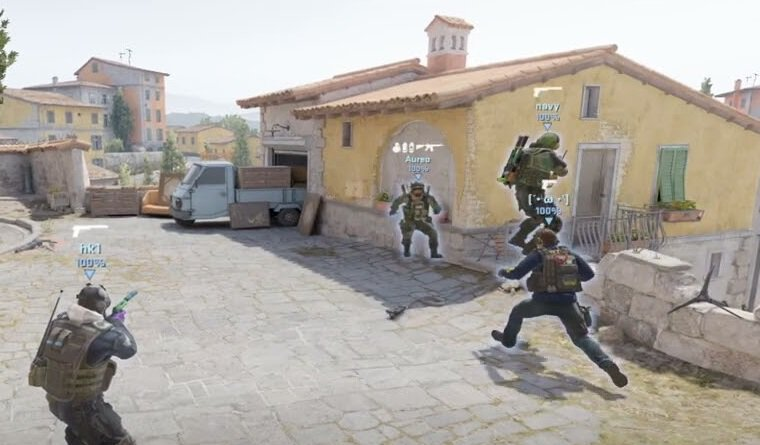
После успешного запуска записи возникает необходимость в управлении просмотром. Смотреть демки с фейсита КС 2 удобнее всего через встроенный интерфейс Demo UI, который предоставляет все необходимые инструменты для анализа.
Графический интерфейс управления открывается командой demoui в консоли или горячей клавишей Shift + F2. Появляется панель с кнопками воспроизведения, паузы, перемотки и навигации по раундам. Ползунок в верхней части позволяет быстро перемещаться по временной шкале матча, а кнопки "Previous Round" и "Next Round" мгновенно переключают между раундами.
Базовые горячие клавиши значительно ускоряют работу с демкой. Пробел ставит воспроизведение на паузу и возобновляет его, что удобно для детального изучения конкретных моментов. Клавиша Tab открывает таблицу счета с полной статистикой игроков. Цифровые клавиши от 1 до 0 позволяют мгновенно переключаться между игроками без использования мыши.
Для продвинутого анализа игроки используют консольные команды, которые дают больше контроля над воспроизведением. Команда demo_timescale изменяет скорость просмотра – значение 0.5 замедляет в два раза для детального изучения моментов, а значение 2 или 3 ускоряет для быстрой прокрутки неинтересных фрагментов.
Таблица показывает наиболее полезные команды для эффективной работы с демками. Комбинируя их с горячими клавишами, можно создать максимально удобный процесс анализа.
Режимы камеры добавляют еще больше возможностей для анализа. Первое лицо (POV) показывает ровно то, что видел игрок, включая его прицел и движения мыши. Третье лицо позволяет оценить позиционирование со стороны. Свободная камера дает возможность летать по карте и наблюдать расстановку обеих команд одновременно, что незаменимо для понимания тактики.
Решение типичных проблем
При работе с демками игроки регулярно сталкиваются с определенными сложностями. Понимание причин ошибок помогает быстро их устранить и не терять время на поиски решения. Ниже разобраны наиболее частые проблемы и способы их решения.
Что делать при ошибке "Demo Not Found"?
Ошибка "Demo Not Found" — самая распространенная проблема. Причины и решения:
Файл в неправильной директории. Нужно проверить, что демка лежит именно в \game\csgo, а не в корневой папке или в \csgo без подпапки game.
Пробелы или русские буквы в имени файла. Решение простое — переименовать файл латиницей без пробелов.
Указано расширение .dem в команде. В команде playdemo расширение указывать не нужно.
Почему демка не запускается или вылетает игра?
Проблемы с запуском или вылеты игры при загрузке демки могут быть связаны с поврежденным файлом. Решения:
Проверить целостность файлов CS2 через Steam: правый клик по игре → Свойства → Установленные файлы → Проверить целостность.
Повторная распаковка архива демки из исходного .zip файла.
Использование более простого имени файла без сложных символов.
Как исправить отсутствие звука в демке?
Отсутствие звука — частая ситуация, когда игроки забывают ввести команды активации голоса перед запуском. Решение:
Команды tv_listen_voice_indices -1 и tv_listen_voice_indices_h -1 необходимо вводить до команды playdemo.
Если демка уже запущена, нужно выйти из неё командой disconnect, ввести команды для голоса и запустить демку заново.
Что делать при ошибке "Access Denied" при скачивании?
Ошибка "Access Denied" при попытке скачивания обычно связана с техническими проблемами на стороне FACEIT. Решения:
Обновление страницы матча в браузере часто решает проблему.
Скачивание через приложение FACEIT, если оно установлено на компьютере.
Большинство проблем решаются внимательным следованием инструкциям и проверкой правильности выполнения каждого шага. Если проблема сохраняется после всех попыток, и вы не можете смотреть демки с фейсита КС 2, стоит обратиться в службу поддержки FACEIT через официальный сайт платформы.
Практическая польза анализа демок
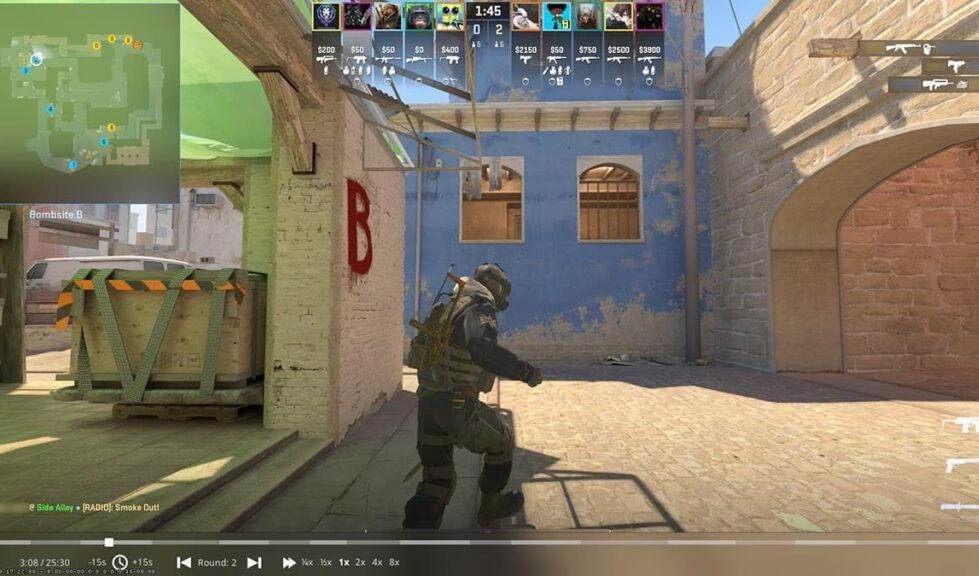
Регулярный просмотр собственных матчей дает игрокам огромное преимущество в развитии навыков. При игре в реальном времени многие ошибки остаются незамеченными из-за стресса и концентрации на текущем моменте. Демка позволяет спокойно проанализировать каждое решение.
Изучение собственных ошибок начинается с позиционирования. Игроки часто не замечают, что стоят в предсказуемых местах или оставляют открытыми углы. Просмотр с камеры противника показывает, насколько легко или сложно было совершить фраг. Тайминги ротаций, моменты использования утилиты, решения о сейве или форсе – всё это становится очевидным при повторном просмотре.
Анализ противников открывает их паттерны игры. Некоторые игроки предпочитают одни и те же позиции на определенных картах, используют характерные пики или типично реагируют на утилиту. Запоминание этих деталей дает преимущество в следующих встречах. Профессиональные команды тратят часы на изучение демок соперников перед важными матчами.
Создание контента – еще одна причина скачивать демки. Игроки записывают лучшие моменты для YouTube, TikTok или личных коллекций. Невероятные клатчи, точные выстрелы через стены или идеально рассчитанные тактики заслуживают сохранения. В будущем эти моменты станут приятными воспоминаниями о развитии в игре.
Понимание того, как смотреть демки с фейсита КС 2 комплексно, превращает просмотр из простого развлечения в мощный инструмент прогресса. Профессиональные игроки не зря уделяют этому время ежедневно – результаты видны в статистике и росте рейтинга.
Резюме
Процесс работы с демками FACEIT в Counter-Strike 2 состоит из нескольких четких шагов: скачивание архива с сайта платформы, распаковка файла, размещение в правильную директорию \game\csgo и запуск через консоль командой playdemo. Ключевой момент – активация голосового чата командами перед запуском записи, что позволяет услышать переговоры обеих команд.
Важно помнить об ограничении в 30 дней на хранение демок на серверах FACEIT. Ценные матчи стоит скачивать сразу, чтобы не потерять возможность их пересмотреть. Регулярный анализ собственной игры через демки – проверенный способ улучшения навыков, который используют игроки всех уровней от новичков до профессионалов.





