

FACEIT üzerinde sesli sohbeti ayarlamak çoğu oyuncunun uğraşması gereken ilk şeylerden biridir; arayüz tanıdık değildir, ayarlar farklı bölümlere dağılmıştır ve ilk sıradaki oyununuzda iletişim çok önemlidir. FACEIT bir süredir kendi yerleşik ses sistemine sahip ve bu da Discord u zorunlu olmaktan ziyade isteğe bağlı kılıyor. Bu kılavuz her iki senaryoyu da kapsar: bir grup aracılığıyla maç içinde sesli sohbeti etkinleştirmek ve ayrı olarak, tamamen konsol komutları üzerinden çalıştığı için demolarda sesin çalışmasını sağlamak.
FACEIT Ses Nedir ve Neden Önemlidir?
FACEIT üzerinde sesi etkinleştirmek, CS2'un standart sesli sohbetini değil, yerleşik FACEIT Ses sistemini kullanmak anlamına gelir. Aradaki fark önemlidir: FACEIT Ses kendi altyapısı üzerinde çalışır ve ister özel ister Parti Bulucu aracılığıyla olsun, yalnızca bir parti içinde kullanılabilir. Bu kasıtlı bir platform kararıdır: Ses yalnızca kişisel olarak davet ettiğiniz veya Party Finder aracılığıyla bağlantı kurduğunuz oyunculara açıktır.
Önemli bir detay: Ses verileri FACEIT sunucularına kaydedilmez veya saklanmaz. CS2 eşleşmelerinde çalışan Minerva anti-toksisite sistemi, privacy nedenlerden dolayı FACEIT Voice u kapsamaz. Platform yalnızca oyuncular arasındaki bağlantıyı kurar; ses akışının kendisine FACEIT tarafından erişilemez.
FACEIT Ses üç ses profili sunar ve her biri kalite ve gecikme arasında bir denge sağlar. Sesi açıp çalıştırdığınızda hangisini seçeceğinizi öğrenmek için aşağıdaki karşılaştırmaya göz atın.
Profil | Ses Kalitesi | Gecikme | Ne zaman kullanılmalı |
Temel | Orta | Orta | Çoğu oyun için çok yönlü seçenek |
Netlik | Maksimum | Ortalamanın üstünde | Sıradan maçlar, yayın |
Performans | Daha düşük | Asgari | Sıralamalı maçlar, hızlı açıklamalar |
Profilleri istediğiniz zaman ayarlardan değiştirebilirsiniz; bu kalıcı bir seçim değildir. Çoğu oyuncu Temel veya Performans ile başlar. Netlik, yayıncılar veya tepki hızından ziyade ses netliğini ön planda tutan herkes için en uygun seçenektir.
FACEIT Üzerinde Sesli Sohbet Nasıl Etkinleştirilir – Adım Adım
Anlamanız gereken ilk şey: FACEIT üzerinde sesi parti olmadan etkinleştiremezsiniz - düğme görünmez. Bu bir hata değil; FACEIT Voice, partiler etrafında oluşturulmuştur. Ses, ister özel ister Parti Bulucu aracılığıyla toplanmış olsun, yalnızca aynı partinin üyeleri tarafından kullanılabilir.
Parti liderinin FACEIT Voice a erişimi yoksa, gruptaki hiç kimse bunu kullanamaz; erişimi olan üyeler bile. Çözüm, partiyi yeniden oluşturmak ve liderliği doğru izinlere sahip bir oyuncuya atamak. Bundan sonra ses tüm grup için otomatik olarak açılır.
İşte tarayıcı sürümünün tam sırası. Çoğu oyuncu oradan başlar ve gayet iyi çalışır; tek bir sınırlamayla, listeden hemen sonra ele alacağız.
Bir tarayıcıda FACEIT hesabınıza giriş yapın.
'+' lobi penceresinde veya 'Partiyi görüntüle'yi seçin. üst gezinme bölümünde.
Takım arkadaşlarınızı partiye davet edin.
'Sese katıl' seçeneğini tıklayın; Parti penceresindeki düğme.
İlk başlatmada tarayıcının mikrofonunuza ve hoparlörlerinize erişmesine izin verin.
'Sese katıl' seçeneğini tıkladıktan sonra bağlantı otomatik olarak kurulur. Tarayıcı mikrofon izni istemediyse tarayıcı ayarlarınıza gidin ve faceit.com a ses cihazlarınıza manuel olarak erişim izni verin. Tarayıcı sürümünün bir sınırlaması vardır, ancak bu önemli bir sınırlamadır: kısayol tuşları yalnızca FACEIT sekmesi odaktayken çalışır. CS2'ye geçiş yaptığınız anda PTT çalışmayı durdurur. Bu nedenle FACEIT, oyun içi iletişimi ciddiye alan herkese masaüstü istemcisini önerir.
İstemci faceit.com/en/client adresinde mevcuttur. Kurulduktan sonra CS2'dan ayrılmadan sese erişebilirsiniz: ALT+X kısayolu, oyunun hemen üst kısmındaki arayüzü açar. Üstelik istemci, tarayıcıya kıyasla daha iyi ses kalitesi, daha düşük gecikme süresi ve yerleşik gürültü bastırma sunar.
FACEIT Sesli Sohbeti Oyun Tarzınıza Göre Yapılandırma
FACEIT sesi etkinleştirdikten sonraki varsayılan, Bas-Konuş kapalı olan Temel profildir. Çoğu oyuncu için bu, mikrofonun her şeyi algıladığı anlamına gelir: arka plan gürültüsü, fare tıklamaları, odadaki sesler. Parti penceresinin üst kısmındaki dişli simgesi olan ayarları hemen açmaya değer.
Anlamak uzun sürmüyor. Bas-Konuş özel ilgiyi hak ediyor: Çoğu deneyimli oyuncu, oyunlar sırasında kanalı temiz tutmak için hemen ona geçiyor.
Çıkış cihazı – kulaklığınızı veya hoparlörlerinizi seçin.
Mikrofon – giriş cihazı.
Ses seviyeleri – genel parti hacmi.
Ses profili – Temel Çizgi, Netlik veya Performans.
Bas-Konuş – ses menüsünün alt kısmındaki geçiş düğmesi.
Kısayol tuşları – PTT, mikrofonu sessize alma, tüm partiyi sessize alma.
PTT istemcide global olarak çalışır; tarayıcıda, yalnızca sekme odaktayken. Belirli bir oyuncuyu yönetmek için gruptaki ismine tıklayın; sessize almak için bir hoparlör simgesi ve ses seviyesi kaydırıcısı görünecektir. Ses ayarını atlamak, mümkün olan en kötü anda bir çağrının kaçırılması riskiyle karşı karşıya kalmak anlamına gelir.
FACEIT Demoda Ses Nasıl Etkinleştirilir – Konsol Komutları
Demolar tamamen farklı bir durumdur. Bir maç kaydını indirirsiniz, turları gözden geçirmek veya hile yapan birini yakalamak istersiniz; elde ettiğiniz tek şey, çağrılar yerine sessizliktir. FACEIT demolarında ses varsayılan olarak devre dışıdır: Platformun kayıt için kullandığı GOTV formatı ses akışını otomatik olarak yakalamaz.
FACEIT Destek resmi olarak düzeltmeyi yayınladı: demoyu başlatmadan önce girilmesi gereken üç CS2 konsol komutu. Demo başladıktan sonra bunlara girerseniz sıfırdan yeniden başlamanız gerekir. Üçüncü taraf araçlara gerek yok; yalnızca oyunun yerleşik komutları var.
CS2 konsol komutları:
tv_listen_voice_indices -1 – 0-31 arasındaki yuvalardaki oyuncular için sesi etkinleştirir
tv_listen_voice_indices_h -1 – 32-63 arasındaki yuvalar için sesi etkinleştirir
tv_relaytextchat 2 – demoda metin sohbetini etkinleştirir
Üçüncü komut, sesin yanı sıra sohbet mesajlarını da görmek isteyen herkes içindir; bir rapor için kanıt toplarken faydalıdır. Üçü de resmi FACEIT Destek Twitter hesabı tarafından onaylandı ve CS2'ın mevcut sürümünde çalışıyor.
Demoyu başlatmadan önce doğru şekilde ayarlamanız gerekir. Dosyalar 'Eşleşmeler'den indirilir. FACEIT profilinizin bölümünde yer alır ve 30 gün boyunca saklanır, ardından otomatik olarak silinir. İndirilen .dem dosyasının CS2 dizininizin içindeki \game\csgo klasörüne yerleştirilmesi gerekir. Dosya adı bir sayıyla başlıyorsa yeniden adlandırın; aksi takdirde playdemo komutu dosyayı bulamayabilir.
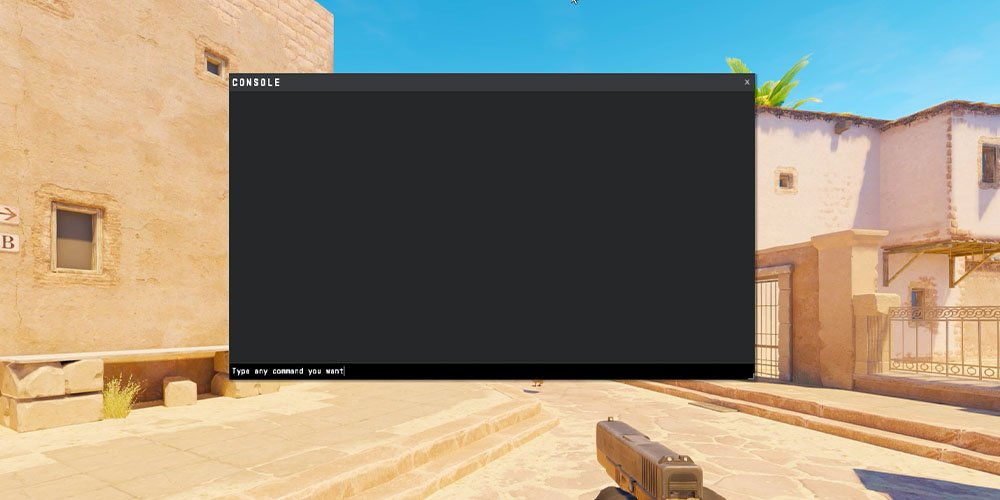
CS2 açın ve konsolu etkinleştirin (Ayarlar → 'Oyun' bölümü).
Her üç komutu da konsola tek tek girin.
Demoyu başlatın: playdemo dosyaadı.dem.
Belirli bir oyuncuyu izlemek için: spec_player <slot numarası>.
FACEIT demosunda sesin çalışmasını sağlamak için gereken tek şey bu; dosyayı başlatmadan önce konsolda üç satır. İşlem CS2 ile aynıdır; komutlar CS2 istemcisinde çalışır. FACEIT demosunda sesli sohbeti etkinleştirmenin başka yolu yoktur: platform herhangi bir resmi geçici çözüm sunmaz ve işe yarayan tek yöntem de budur.
FACEIT Ses Neden Çalışmıyor – Yaygın Sorunlar
Her şeyi ayarladıktan sonra işler yine de ters gidebilir: ses etkin görünüyor ancak ses yok, PTT çalışmıyor veya demo hala sessiz. Çoğu sorunun düzeltilmesi birkaç dakika alır; yalnızca neye baktığınızı bilmeniz yeterlidir. En yaygın olanları aşağıda listelenmiştir.
Sorun | Muhtemel sebep | Düzeltmek |
'Sese katıl' yok düğme | Parti liderinin Ses erişimi yok | Partiyi yeniden oluşturun ve farklı bir lider atayın |
Kısayol tuşları CS2'da çalışmıyor | Tarayıcı sekmesi odak dışı | FACEIT İstemcisine geçin |
Demoda ses yok | Başlatma sonrasında girilen komutlar | Demoyu yeniden başlatın ve önce komutları girin |
Tarayıcı mikrofonu algılayamıyor | İzin verilmedi | faceit.com için tarayıcı ayarlarında izin verin |
MacOS'ta düşük ses kalitesi | Bluetooth kulaklık ses kalitesini düşürüyor | Kablolu kulaklığa geçiş yapın |
Bir oyuncuyu duyamıyorum | Ses düzeyi kaydırıcısı 0'a ayarlı | Adlarına tıklayın → ses seviyesi kaydırıcısını ayarlayın |
En yaygın demo hatası işlem sırasıdır. Oyuncular demoyu başlatır, sesi etkinleştirmeleri, komutları girmeleri ve bir şeyin olmasını beklemeleri gerektiğini unutmayın. Bu şekilde çalışmaz: FACEIT demosunda ses yalnızca dosya yüklenmeden önce etkinleştirilebilir - bu bir CS2 motor sınırlamasıdır, FACEIT değil. Yeniden başlatma yaklaşık otuz saniye sürer, ancak bunu önceden bilmeye değer.
Ses Ayarlandı – İletişim Zamanı
Bir maçta sesin çalışmasını sağlamak için: bir grup oluşturun, takım arkadaşlarınızı ekleyin ve 'Sese katıl ı tıklayın. İstemci daha iyi bir seçenektir: ALT+X doğrudan CS2 içindeki kaplamayı açar, PTT küresel olarak çalışır ve gürültü bastırma yerleşiktir. Demoyu başlatmadan önce üç konsol komutu herhangi bir üçüncü taraf aracı olmayan kayıtlarda sesi yönetir; ihtiyacınız olan her şey platformda zaten yerleşiktir.





