

Configurar el chat de voz en FACEIT es una de las primeras cosas con las que tienen que lidiar la mayoría de los jugadores: la interfaz no les resulta familiar, las configuraciones están dispersas en diferentes secciones y la comunicación es esencial desde el primer juego clasificado. FACEIT tiene su propio sistema de voz incorporado desde hace un tiempo, lo que hace que Discord sea opcional en lugar de esencial. Esta guía cubre ambos escenarios: habilitar el chat de voz en la partida a través de un grupo y, por separado, hacer que la voz funcione en demostraciones, ya que se ejecuta completamente a través de comandos de la consola.
¿Qué es FACEIT Voz y por qué es importante?
Habilitar la voz en FACEIT significa usar el sistema de voz integrado FACEIT, no el chat de voz estándar de CS2'. La diferencia importa: FACEIT La voz se ejecuta en su propia infraestructura y solo está disponible dentro de un grupo, ya sea privado o a través de Party Finder. Esta es una decisión deliberada de la plataforma: la voz solo está abierta a los jugadores que hayas invitado personalmente o con los que te hayas conectado a través de Party Finder.
Un detalle importante: los datos de voz no se graban ni almacenan en los servidores FACEIT. El sistema antitoxicidad Minerva que opera en los partidos CS2 no se extiende a FACEIT Voice por razones privacy. La plataforma solo establece la conexión entre jugadores: la transmisión de voz en sí es inaccesible para FACEIT.
FACEIT Voice ofrece tres perfiles de audio, y cada uno de ellos es un equilibrio entre calidad y latencia. Para saber cuál elegir una vez que tengas la voz en funcionamiento, consulta la comparación a continuación.
Perfil | Calidad de audio | Estado latente | cuando usar |
Base | Medio | Medio | Opción completa para la mayoría de los juegos. |
Claridad | Máximo | Por encima del promedio | Partidos casuales, streaming |
Actuación | Más bajo | Mínimo | Partidas igualadas, llamadas rápidas |
Puedes cambiar de perfil en la configuración en cualquier momento; no es una opción permanente. La mayoría de los jugadores comienzan con Línea de base o Rendimiento. La claridad es más adecuada para streamers o cualquier persona que priorice la claridad de la voz sobre la velocidad de reacción.
Cómo habilitar el chat de voz en FACEIT – Paso a paso
Lo primero que debes entender: no puedes habilitar la voz en FACEIT sin un grupo; el botón simplemente no aparecerá. Esto no es un error; FACEIT La voz se construye en torno a las fiestas. La voz solo está disponible para miembros del mismo grupo, ya sea privado o reunido a través de Party Finder.
Si el líder del grupo no tiene acceso a FACEIT Voice, nadie en el grupo podrá usarlo, ni siquiera los miembros que sí tienen acceso. La solución es recrear el grupo y asignar el liderazgo a un jugador con los permisos adecuados. Después de eso, la voz se abre automáticamente para todo el grupo.
Aquí está la secuencia exacta para la versión del navegador. La mayoría de los jugadores empiezan ahí y funciona bien, con una limitación que cubriremos justo después de la lista.
Inicie sesión en su cuenta FACEIT en un navegador.
Haga clic en '+' en la ventana del lobby o selecciona 'Ver fiesta' en la navegación superior.
Invita a tus compañeros de equipo a la fiesta.
Haga clic en el botón 'Unirse a la voz' botón en la ventana del grupo.
En el primer inicio, permita que el navegador acceda a su micrófono y altavoces.
Después de hacer clic en "Unirse a voz", la conexión se establece automáticamente. Si el navegador no solicitó permiso para el micrófono, vaya a la configuración de su navegador y otorgue manualmente a faceit.com acceso a sus dispositivos de audio. La versión del navegador tiene una limitación, pero es importante: las teclas de acceso rápido solo funcionan mientras la pestaña FACEIT está enfocada. En el momento en que cambia a CS2, PTT deja de funcionar. Es por eso que FACEIT recomienda el cliente de escritorio a cualquiera que se tome en serio la comunicación dentro del juego.
El cliente está disponible en faceit.com/en/client. Una vez instalado, puedes acceder a la voz sin tener que salir de CS2: el acceso directo ALT+X abre la superposición justo en la parte superior del juego. Además de eso, el cliente ofrece mejor calidad de audio, menor latencia y supresión de ruido integrada en comparación con el navegador.
Cómo configurar FACEIT Chat de voz para tu estilo de juego
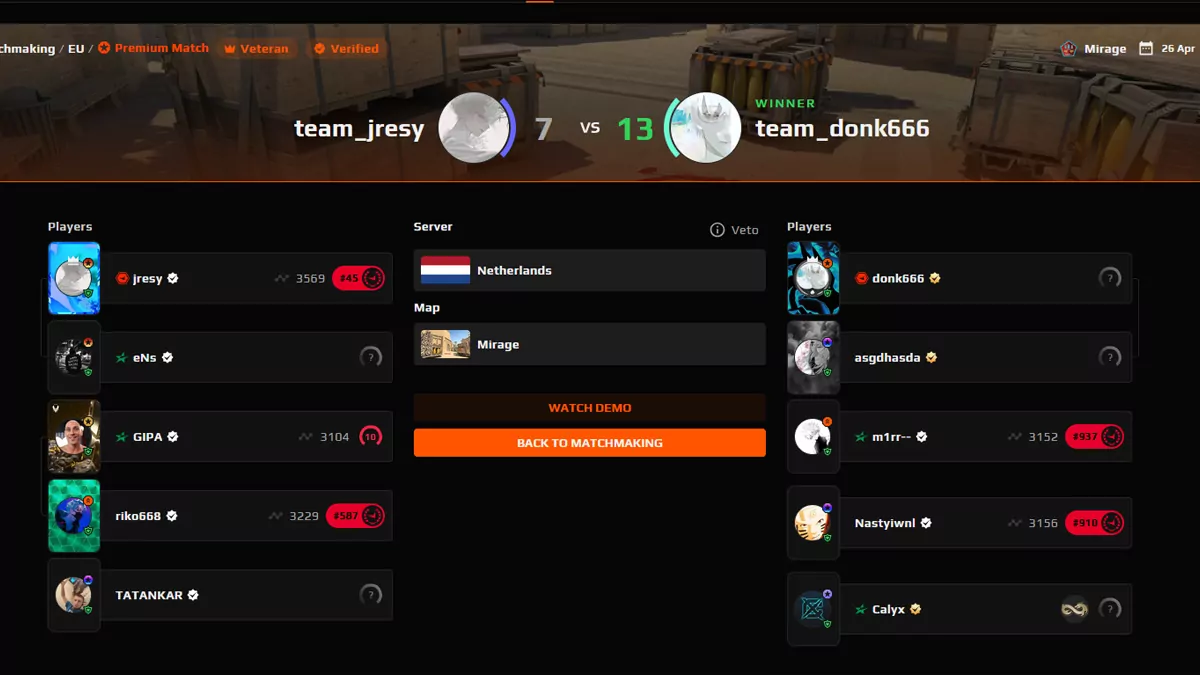
El valor predeterminado después de habilitar la voz FACEIT es el perfil Baseline con Push-to-Talk desactivado. Para la mayoría de los jugadores, eso significa que el micrófono capta todo: ruido de fondo, clics del mouse, voces en la sala. Vale la pena abrir la configuración de inmediato: el ícono de ajustes en la parte superior de la ventana del grupo.
No lleva mucho tiempo darse cuenta. Push-to-Talk merece una atención especial: los jugadores más experimentados lo utilizan inmediatamente para mantener el canal limpio durante los juegos.
Dispositivo de salida: seleccione sus auriculares o altavoces.
Micrófono – dispositivo de entrada.
Niveles de volumen: volumen general de la fiesta.
Perfil de voz: línea de base, claridad o rendimiento.
Push-to-Talk: el interruptor en la parte inferior del menú de voz.
Teclas de acceso rápido: PTT, silenciar micrófono, silenciar a todo el grupo.
PTT trabaja globalmente en el cliente; en el navegador, solo cuando la pestaña está enfocada. Para administrar un jugador específico, haga clic en su nombre en el grupo; aparecerá un ícono de altavoz para silenciarlo y un control deslizante de volumen. Saltarse la configuración del volumen significa arriesgarse a perder una llamada en el peor momento posible.
Cómo habilitar la voz en una demostración FACEIT: comandos de la consola
Las demostraciones son una situación completamente diferente. Descargas la grabación de un partido, quieres revisar rondas o atrapar a un tramposo, y todo lo que obtienes es silencio en lugar de gritos. La voz está desactivada en las demostraciones de FACEIT de forma predeterminada: el formato GOTV que utiliza la plataforma para grabar no captura la transmisión de voz automáticamente.
FACEIT El soporte ha publicado oficialmente la solución: tres CS2 comandos de consola que se deben ingresar antes de iniciar la demostración. Si los ingresa después de que comience la demostración, deberá reiniciar desde cero. No se necesitan herramientas de terceros, solo los comandos integrados del juego.
CS2 comandos de consola:
tv_listen_voice_indices -1 : habilita la voz para los jugadores en los espacios 0–31
tv_listen_voice_indices_h -1 : habilita la voz para los espacios 32 a 63
tv_relaytextchat 2 : habilita el chat de texto en la demostración
El tercer comando es para cualquiera que quiera ver los mensajes de chat junto con la voz, lo que resulta útil a la hora de recopilar pruebas para un informe. Los tres han sido confirmados por la cuenta oficial de Twitter de soporte FACEIT y funcionan en la versión actual de CS2.
Antes de iniciar la demostración, debe configurarla correctamente. Los archivos se descargan desde la página 'Partidos' sección de su perfil FACEIT y se conservan durante 30 días, después de los cuales se eliminan automáticamente. El archivo .dem descargado debe colocarse en la carpeta \game\csgo dentro de su directorio CS2. Si el nombre del archivo comienza con un número, cámbiele el nombre; de lo contrario, es posible que el comando playdemo no encuentre el archivo.
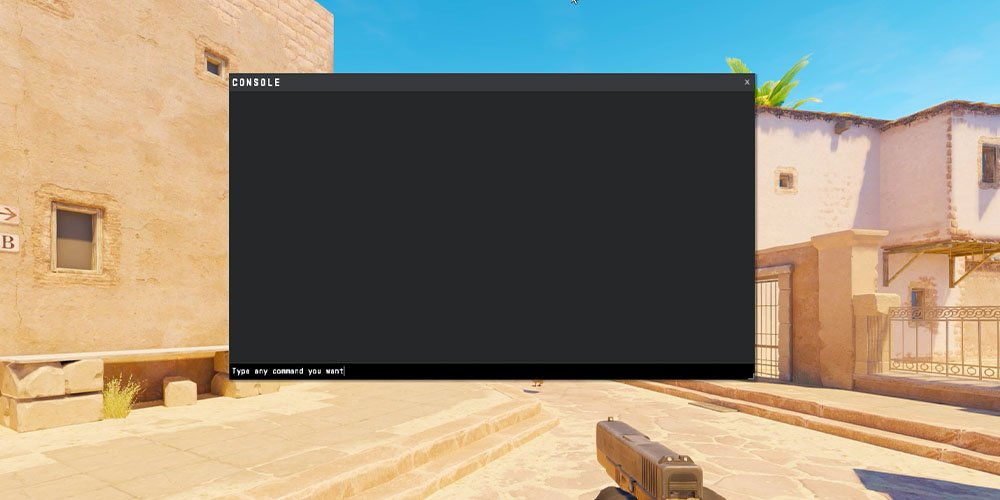
Abra CS2 y habilite la consola (sección Configuración → 'Juego').
Ingrese los tres comandos en la consola uno por uno.
Inicie la demostración: playdemo filename.dem.
Para observar a un jugador específico: spec_player <número de ranura>.
Eso es todo lo que hay que hacer para que la voz funcione en una demostración de FACEIT: tres líneas en la consola antes de iniciar el archivo. El proceso es idéntico en CS2: los comandos funcionan en el cliente CS2. No hay otra forma de habilitar el chat de voz en una demostración FACEIT: la plataforma no proporciona ninguna solución alternativa oficial y este es el único método que funciona.
Por qué FACEIT Voice no funciona: problemas comunes
Después de configurar todo, las cosas aún pueden salir mal: la voz parece estar habilitada pero no hay audio, el PTT no se activa o la demostración sigue en silencio. La mayoría de los problemas tardan un par de minutos en solucionarse; sólo necesita saber lo que está viendo. Los más comunes se enumeran a continuación.
Asunto | causa probable | Arreglar |
No hay opción 'Unir voz' botón | El líder del partido no tiene acceso de voz | Recrea el grupo y asigna un líder diferente. |
Las teclas de acceso rápido no funcionan en CS2 | La pestaña del navegador está desenfocada | Cambie al cliente FACEIT |
No hay audio en la demostración | Comandos ingresados después del lanzamiento | Reinicie la demostración e ingrese los comandos primero |
El navegador no puede detectar el micrófono | Permiso no concedido | Conceder permiso en la configuración del navegador para faceit.com |
Mala calidad de audio en macOS | Los auriculares Bluetooth degradan la calidad del audio | Cambiar a unos auriculares con cable |
No puedo escuchar a un jugador | Su control deslizante de volumen está establecido en 0. | Haga clic en su nombre → ajuste el control deslizante de volumen |
El error de demostración más común es el orden de las operaciones. Los jugadores inician la demostración, recuerdan que deben habilitar la voz, ingresar los comandos y esperar a que suceda algo. No funciona de esa manera: la voz en una demostración FACEIT solo se puede habilitar antes de que se cargue el archivo; esta es una limitación del motor CS2, no una FACEIT. Un reinicio tarda unos treinta segundos, pero vale la pena saberlo de antemano.
La voz está configurada: es hora de comunicarse
Para activar la voz en una partida: crea un grupo, agrega a tus compañeros de equipo y haz clic en "Unirse a la voz". El cliente es la mejor opción: ALT+X abre la superposición dentro de CS2, PTT funciona globalmente y la supresión de ruido está incorporada. Tres comandos de consola antes de iniciar una demostración manejan la voz en las grabaciones sin herramientas de terceros: todo lo que necesita ya está integrado en la plataforma.





