

Вопрос о том, как включить войс на фейсите, возникает у большинства игроков в первые дни на платформе – интерфейс непривычный, кнопки разбросаны по разным разделам, а коммуникация нужна с первого ранкеда. FACEIT давно обзавёлся собственной встроенной голосовой системой, и Discord здесь уже опция, а не необходимость. В статье разберём оба сценария: как включить войс чат на фейсите в матче через пати и отдельно – как поднять голос в демках, потому что там всё работает через консольные команды.
Что такое FACEIT Voice и зачем он нужен?
Включить войс на фейсите – значит воспользоваться встроенной системой FACEIT Voice, а не стандартным голосом CS2. Разница принципиальная: FACEIT Voice работает на отдельной инфраструктуре и доступен только внутри пати – приватных групп или групп через Party Finder. Это осознанное решение платформы: войс открыт только для тех, кого игрок сам пригласил или с кем встретился через Party Finder.
Важная деталь – голосовые данные не записываются и не хранятся на серверах FACEIT. Антитоксик-система Minerva, которая работает в CS2-матчах, на FACEIT Voice не распространяется по соображениям конфиденциальности. Платформа только устанавливает соединение между игроками, сам голосовой поток ей недоступен.
FACEIT Voice предлагает три профиля звука, и каждый – это компромисс между качеством и задержкой. Чтобы понимать, какой выбрать после того, как получится включить войс на фейсите, стоит посмотреть на различия в таблице.
Профиль меняется в настройках в любой момент – это не финальный выбор. Большинство игроков стартует с Baseline или Performance. Clarity актуален для стримеров или тех, кто ставит чёткость голоса выше скорости реакции.
Как включить голосовой чат на фейсите – пошаговая инструкция?
Первое, что нужно понять: включить войс на фейсите без созданного пати невозможно – кнопка просто не появится. Это не баг, архитектура FACEIT Voice строится вокруг групп. Войс доступен только участникам одного пати, будь то приватное или через Party Finder.
Если лидер пати не имеет доступа к FACEIT Voice, включить голосовой чат фейсит не получится ни у кого в группе – даже у тех, у кого доступ есть. Решение – пересоздать пати и назначить лидером игрока с нужными правами. После этого войс откроется для всей группы автоматически, и вопрос, как включить войс на фейсите, закроется сам собой.
Ниже – точная последовательность для браузерной версии. Большинство начинает именно с браузера, и этот вариант полностью рабочий – с одним ограничением, о котором расскажем сразу после списка.
Войти в аккаунт FACEIT через браузер.
Нажать «+» в окне лобби или выбрать «View party» в верхней навигации.
Пригласить тиммейтов в пати.
Нажать кнопку «Join voice» в окне пати.
При первом запуске – разрешить браузеру доступ к микрофону и динамикам.
После нажатия «Join voice» соединение устанавливается автоматически. Если браузер не запросил разрешение на микрофон – нужно проверить настройки и выдать доступ к аудиоустройствам для faceit.com вручную. Ограничение браузерной версии одно, но критичное: горячие клавиши срабатывают только пока вкладка FACEIT находится в фокусе. Стоит переключиться в CS2 – PTT уже не работает. Именно поэтому FACEIT рекомендует десктопный клиент всем, кто серьёзно относится к коммуникации в игре.
Клиент скачивается с faceit.com/en/client. После установки включить войс на фейсите можно прямо поверх CS2: горячая клавиша ALT+X открывает оверлей не выходя из игры. Вдобавок клиент даёт лучшее качество звука, меньшую задержку и встроенное шумоподавление по сравнению с браузером.
Как настроить войс чат на фейсите под свой стиль игры?
Дефолт после того, как удаётся включить войс на фейсите – профиль Baseline без Push-to-Talk. Для большинства игроков это значит, что в войс летит всё подряд: фоновые звуки, щелчки мыши, посторонние голоса. Поэтому стоит сразу открыть настройки – иконка шестерёнки в верхней части окна пати.
Разбираться там недолго. Особое внимание – Push-to-Talk: большинство опытных игроков переходят на него сразу, чтобы не засорять войс на фейсите лишними звуками во время игры.
Устройство вывода (output device) – выбор наушников или динамиков.
Микрофон – устройство ввода.
Уровни громкости – общая громкость пати.
Профиль голоса – Baseline, Clarity или Performance.
Push-to-Talk – переключатель в нижней части меню войса.
Горячие клавиши – PTT, мут микрофона, мут всей пати.
PTT в клиенте работает глобально, в браузере – только при сфокусированной вкладке. Управление конкретным игроком – отдельно: кликнуть на его имя в пати, появится иконка динамика для мута и ползунок громкости. Включить войс на фейсите без настройки уровней – значит рисковать пропустить нужный коллаут в самый неподходящий момент.
Как включить войс на демке фейсит – консольные команды?
Совсем другая история – как включить войс на демке фейсит. Игрок скачивает запись матча, хочет разобрать раунды или зафиксировать читера – и слышит тишину вместо коллзаутов. По умолчанию голос в FACEIT-демках отключён: формат GOTV, который платформа использует для записи, не пишет голосовой поток автоматически.
Ответ на вопрос как включить войс на демо фейсит официально опубликован FACEIT Support: три консольные команды CS2, которые вводятся строго до запуска демки. Если ввести их уже после – придётся перезапускать всё заново. Никаких сторонних утилит – только стандартные инструменты игры.
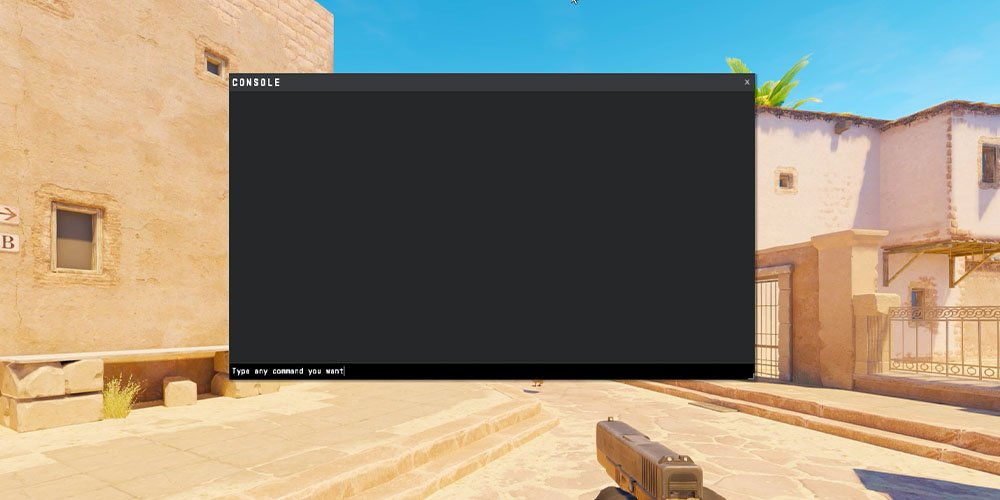
Команды для консоли CS2:
tv_listen_voice_indices -1 – включает голос игроков в слотах 0–31
tv_listen_voice_indices_h -1 – включает голос для слотов 32–63
tv_relaytextchat 2 – включает текстовый чат в демке
Третья команда нужна тем, кто хочет видеть не только голос, но и переписку в чате – полезно при сборе доказательств для жалобы. Все три подтверждены официальным аккаунтом FACEIT Support в Twitter и работают в CS2 на актуальной версии игры.
Перед тем как запускать демку, нужно правильно её подготовить. Файлы скачиваются из раздела «Matches» в профиле FACEIT и хранятся там 30 дней – после чего удаляются автоматически. Скачанный .dem-файл нужно поместить в папку \game\csgo в директории CS2. Если имя файла начинается с цифры – лучше переименовать, иначе команда playdemo может не найти файл.
Открыть CS2, включить консоль (настройки → раздел «Игра»).
Вставить в консоль все три команды по очереди.
Запустить демку: playdemo название_файла.dem.
Для перехода к конкретному игроку: spec_player <номер слота>.
Вот и весь ответ на вопрос как включить звук демки фейсит – три строки в консоли до запуска файла. Как включить звук демки в кс фейсит – идентичный процесс, команды работают в CS2-клиенте. Как включить голосовой чат на демке фейсит иначе не получится: официальных обходных путей платформа не предоставляет, и это единственный рабочий метод.
Почему войс на фейсите не работает – частые проблемы
После настройки иногда что-то всё равно идёт не так: включить войс на фейсите вроде бы получилось, но звука нет, PTT не срабатывает или в демке по-прежнему тишина. Большинство проблем решаются за пару минут – главное знать причину. Самые распространённые ситуации собраны ниже.
Самая частая ошибка с демками – порядок действий. Игрок запускает демку, потом вспоминает про голос, вводит команды и ждёт результата. Так это не работает: войс на фейсите в демке включается только до загрузки файла – это техническое ограничение CS2, а не самой платформы. Перезапуск занимает полминуты, но об этом лучше помнить заранее.
Войс настроен – время коммуникейтить
Включить войс на фейсите во время матча – создать пати, добавить тиммейтов, нажать «Join voice». Через клиент удобнее: ALT+X открывает оверлей прямо в CS2, PTT работает глобально, шумоподавление из коробки. Три консольные команды до запуска демки закрывают вопрос со звуком в записях без сторонних инструментов – всё, что нужно, уже встроено в платформу.





