

Konfiguracja czatu głosowego na FACEIT to jedna z pierwszych rzeczy, z którymi musi się uporać większość graczy – interfejs jest nieznany, ustawienia są rozproszone w różnych sekcjach, a komunikacja jest niezbędna od pierwszej gry rankingowej. FACEIT od jakiegoś czasu ma własny, wbudowany system głosowy, co sprawia, że Discord jest opcjonalny, a nie niezbędny. Ten przewodnik omawia oba scenariusze: włączenie czatu głosowego w trakcie meczu w drużynie i osobno – umożliwienie działania głosu w wersjach demonstracyjnych, ponieważ odbywa się to wyłącznie za pomocą poleceń konsoli.
Co to jest głos FACEIT i dlaczego ma to znaczenie?
Włączenie głosu na FACEIT oznacza użycie wbudowanego systemu głosowego FACEIT, a nie standardowego czatu głosowego CS2#. Różnica ma znaczenie: FACEIT Voice działa w oparciu o własną infrastrukturę i jest dostępny tylko w ramach imprezy – zarówno prywatnej, jak i poprzez Wyszukiwarkę imprez. Jest to przemyślana decyzja platformy: głos jest dostępny tylko dla graczy, których osobiście zaprosiłeś lub z którymi połączyłeś się za pośrednictwem Wyszukiwarki imprezy.
Jeden ważny szczegół: dane głosowe nie są nagrywane ani przechowywane na serwerach FACEIT. System antytoksyczności Minerva, który działa w meczach CS2, nie obejmuje FACEIT Voice z powodów privacy. Platforma nawiązuje jedynie połączenie pomiędzy graczami – sam strumień głosowy jest niedostępny dla FACEIT.
FACEIT Voice oferuje trzy profile audio, a każdy z nich stanowi kompromis między jakością a opóźnieniem. Aby dowiedzieć się, który wybrać po uruchomieniu głosu, sprawdź poniższe porównanie.
Profil | Jakość dźwięku | Utajenie | Kiedy używać |
Linia bazowa | Średni | Średni | Wszechstronna opcja dla większości gier |
Przejrzystość | Maksymalny | Powyżej średniej | Przypadkowe mecze, streaming |
Wydajność | Niżej | Minimum | Mecze rankingowe, szybkie objaśnienia |
W każdej chwili możesz zmienić profil w ustawieniach – nie jest to wybór stały. Większość graczy zaczyna od linii bazowej lub wydajności. Clarity najlepiej nadaje się dla streamerów i każdego, kto przedkłada klarowność głosu nad szybkość reakcji.
Jak włączyć czat głosowy na FACEIT – krok po kroku
Pierwsza rzecz, którą należy zrozumieć: nie możesz włączyć głosu na FACEIT bez imprezy – przycisk po prostu się nie pojawi. To nie jest błąd; FACEIT Głos opiera się na imprezach. Głos jest dostępny tylko dla członków tej samej imprezy, zarówno prywatnych, jak i zgromadzonych za pośrednictwem Wyszukiwarki imprez.
Jeśli lider drużyny nie ma dostępu do FACEIT Voice, nikt w grupie nie będzie mógł z niego korzystać – nawet członkowie, którzy mają dostęp. Rozwiązanie polega na odtworzeniu drużyny i przypisaniu przywództwa graczowi z odpowiednimi uprawnieniami. Następnie głos otwiera się automatycznie dla całej grupy.
Oto dokładna sekwencja dla wersji przeglądarki. Większość graczy zaczyna od tego miejsca i działa to dobrze – z jednym ograniczeniem, które omówimy zaraz po liście.
Zaloguj się na swoje konto FACEIT w przeglądarce.
Kliknij `+` w oknie lobby lub wybierz opcję "Wyświetl imprezę" w górnej nawigacji.
Zaproś swoich kolegów z drużyny na imprezę.
Kliknij opcję "Dołącz głos" przycisk w oknie imprezy.
Przy pierwszym uruchomieniu – zezwól przeglądarce na dostęp do mikrofonu i głośników.
Po kliknięciu "Dołącz głos" połączenie zostanie nawiązane automatycznie. Jeśli przeglądarka nie wyświetlała monitu o pozwolenie na korzystanie z mikrofonu, przejdź do ustawień przeglądarki i ręcznie przyznaj faceit.com dostęp do swoich urządzeń audio. Wersja przeglądarkowa ma jedno ograniczenie, ale istotne: klawisze skrótu działają tylko wtedy, gdy aktywna jest karta FACEIT. W momencie przełączenia na CS2, PTT przestaje działać. Dlatego FACEIT poleca klienta stacjonarnego każdemu, kto poważnie podchodzi do komunikacji w grze.
Klient jest dostępny pod adresem faceit.com/en/client. Po zainstalowaniu możesz uzyskać dostęp do głosu bez opuszczania CS2: skrót ALT+X otwiera nakładkę bezpośrednio na górze gry. Ponadto klient zapewnia lepszą jakość dźwięku, mniejsze opóźnienia i wbudowaną redukcję szumów w porównaniu do przeglądarki.
Jak skonfigurować czat głosowy FACEIT dla Twojego stylu gry
Domyślnym ustawieniem po włączeniu głosu FACEIT jest profil Baseline z wyłączoną funkcją Push-to-Talk. Dla większości graczy oznacza to, że mikrofon wychwytuje wszystko: szum tła, kliknięcia myszą, głosy w pomieszczeniu. Warto od razu otworzyć ustawienia – ikona koła zębatego u góry okna imprezy.
Zrozumienie tego nie zajmuje dużo czasu. Na szczególną uwagę zasługuje Push-to-Talk: większość doświadczonych graczy przełącza się na niego natychmiast, aby zachować czystość kanału podczas gier.
Urządzenie wyjściowe — wybierz zestaw słuchawkowy lub głośniki.
Mikrofon – urządzenie wejściowe.
Poziomy głośności – ogólna głośność imprezy.
Profil głosu — linia bazowa, klarowność lub wydajność.
Push-to-Talk – przełącznik w dolnej części menu głosowego.
Skróty klawiszowe – PTT, wyciszenie mikrofonu, wyciszenie całej imprezy.
PTT działa globalnie w kliencie; w przeglądarce tylko wtedy, gdy karta jest aktywna. Aby zarządzać konkretnym graczem, kliknij jego nazwę w drużynie – pojawi się ikona głośnika umożliwiająca wyciszenie oraz suwak głośności. Pominięcie konfiguracji głośności oznacza ryzyko przegapienia wezwania w najgorszym możliwym momencie.
Jak włączyć głos w wersji demonstracyjnej FACEIT – Polecenia konsoli
Demo to zupełnie inna sytuacja. Pobierasz nagranie meczu, chcesz przejrzeć rundy lub złapać oszusta – a jedyne, co otrzymujesz, to cisza zamiast objaśnień. Głos jest domyślnie wyłączony w wersjach demonstracyjnych FACEIT: format GOTV używany przez platformę do nagrywania nie przechwytuje automatycznie strumienia głosu.
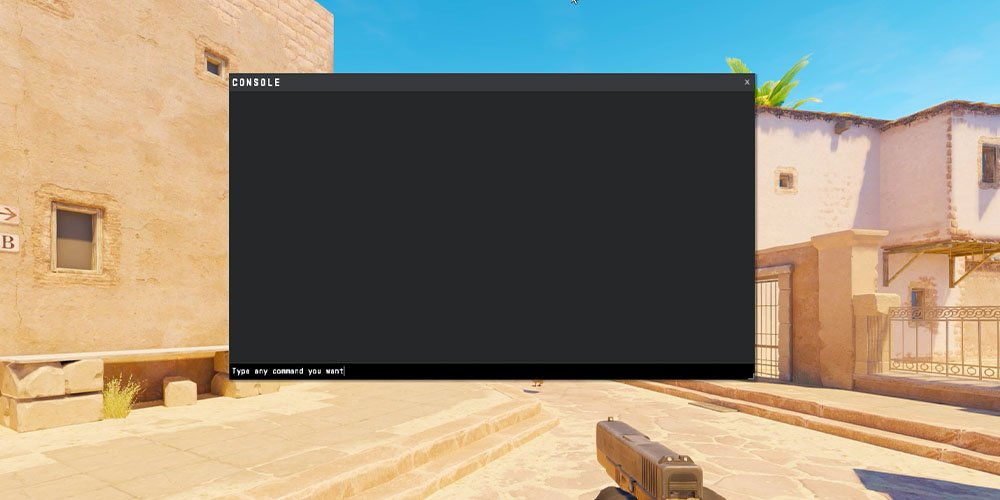
FACEIT Wsparcie oficjalnie opublikowało poprawkę: trzy CS2 polecenia konsoli, które należy wprowadzić przed uruchomieniem wersji demonstracyjnej. Jeśli wprowadzisz je po rozpoczęciu wersji demonstracyjnej, konieczne będzie ponowne uruchomienie programu od zera. Nie są potrzebne żadne narzędzia innych firm – wystarczą wbudowane polecenia gry.
CS2 polecenia konsoli:
tv_listen_voice_indices -1 – włącza głos dla graczy w slotach 0–31
tv_listen_voice_indices_h -1 – włącza głos dla slotów 32–63
tv_relaytextchat 2 – włącza czat tekstowy w wersji demonstracyjnej
Trzecie polecenie jest przeznaczone dla każdego, kto chce widzieć wiadomości na czacie obok głosu – przydatne przy zbieraniu dowodów do raportu. Wszystkie trzy zostały potwierdzone przez oficjalne konto wsparcia FACEIT na Twitterze i działają w aktualnej wersji CS2.
Przed uruchomieniem wersji demonstracyjnej należy ją poprawnie skonfigurować. Pliki są pobierane z sekcji "Dopasowania" sekcję Twojego profilu FACEIT i są przechowywane przez 30 dni – po czym są automatycznie usuwane. Pobrany plik .dem należy umieścić w folderze \game\csgo w katalogu CS2. Jeśli nazwa pliku zaczyna się od cyfry, zmień ją – w przeciwnym razie polecenie playdemo może nie znaleźć pliku.
Otwórz CS2 i włącz konsolę (sekcja Ustawienia → "Gra").
Wprowadź kolejno wszystkie trzy polecenia w konsoli.
Uruchom demo: playdemo nazwapliku.dem.
Aby obserwować konkretnego gracza: spec_player <slot number>.
To wszystko, co trzeba zrobić, aby głos działał w wersji demonstracyjnej FACEIT – trzy linie w konsoli przed uruchomieniem pliku. Proces jest identyczny w CS2 – polecenia działają w kliencie CS2. Nie ma innego sposobu na włączenie czatu głosowego w wersji demonstracyjnej FACEIT: platforma nie udostępnia żadnych oficjalnych obejść i jest to jedyna skuteczna metoda.
Dlaczego FACEIT Głos nie działa – typowe problemy
Po skonfigurowaniu wszystkiego, coś nadal może pójść nie tak: głos wydaje się być włączony, ale nie ma dźwięku, przycisk PTT nie uruchamia się lub demonstracja jest nadal cicha. Rozwiązanie większości problemów zajmuje kilka minut — wystarczy wiedzieć, na co się patrzy. Poniżej wymieniono najczęściej spotykane.
Wydanie | Prawdopodobna przyczyna | Naprawić |
Nie "Dołącz głos" przycisk | Lider drużyny nie ma dostępu do głosu | Utwórz drużynę ponownie i przydziel innego lidera |
Skróty klawiszowe nie działają w CS2 | Karta przeglądarki jest nieostra | Przełącz na klienta FACEIT |
Brak dźwięku w wersji demonstracyjnej | Polecenia wprowadzone po uruchomieniu | Uruchom ponownie wersję demonstracyjną i najpierw wprowadź polecenia |
Przeglądarka nie może wykryć mikrofonu | Pozwolenie nie zostało udzielone | Przyznaj uprawnienia w ustawieniach przeglądarki dla faceit.com |
Słaba jakość dźwięku w systemie macOS | Zestaw słuchawkowy Bluetooth pogarsza jakość dźwięku | Przełącz się na przewodowy zestaw słuchawkowy |
Nie słychać jednego gracza | Ich suwak głośności jest ustawiony na 0 | Kliknij ich nazwę → dostosuj suwak głośności |
Najczęstszym błędem w demo jest kolejność operacji. Gracze uruchamiają wersję demonstracyjną, pamiętają, że muszą włączyć głos, wprowadzić polecenia i poczekać, aż coś się wydarzy. To nie działa w ten sposób: głos w wersji demonstracyjnej FACEIT można włączyć tylko przed załadowaniem pliku – jest to ograniczenie silnika CS2, a nie FACEIT. Ponowne uruchomienie zajmuje około trzydziestu sekund, ale warto o tym wiedzieć od razu.
Głos jest skonfigurowany — czas na komunikację
Aby włączyć głos w meczu: utwórz drużynę, dodaj członków drużyny i kliknij "Dołącz głos". Klient jest lepszą opcją: ALT+X otwiera nakładkę bezpośrednio w CS2, PTT działa globalnie i ma wbudowaną funkcję tłumienia szumów. Trzy polecenia konsoli przed uruchomieniem demonstracji obsługują głos w nagraniach bez żadnych narzędzi innych firm – wszystko, czego potrzebujesz, jest już wbudowane w platformę.





