

Dota ya birkaç yüz saat ayırmış olan herkes bu duyguyu bilir: beş kişilik takım savaşı, her şey bir anlığına dengede kalır - ve işte tam da o anda oyun takılmaya başlar. Er ya da geç, her oyuncu Dota 2'de FPS'nin nasıl artırılacağını sormaya başlar. İyi haber: Source 2'deki Dota 2, 2026 standartlarına göre pek zorlu değil ve sorun neredeyse hiçbir zaman donanımınızdan kaynaklanmıyor. Sorun, Valve ın 'hızlı' yerine 'güvenli' olarak ayarladığı varsayılan ayarlardır. Kutudan çıktığı anda 120 FPS ile sınırlandırılmışsınız, Ortam Tıkanması ve Yüksek Kaliteli Su gibi ağır efektler etkin ve işleme API'si otomatik olarak seçiliyor; bu her zaman doğru çağrı değil.
Bu kılavuz her şeyi sırayla kapsar: Sonuçların görülmesi birkaç dakika süren en hızlı değişikliklerden, konsol ve başlatma seçenekleri aracılığıyla yapılan ince ayarlara kadar.
İyi bir bilgisayarda bile Dota 2'de FPS neden düşük?
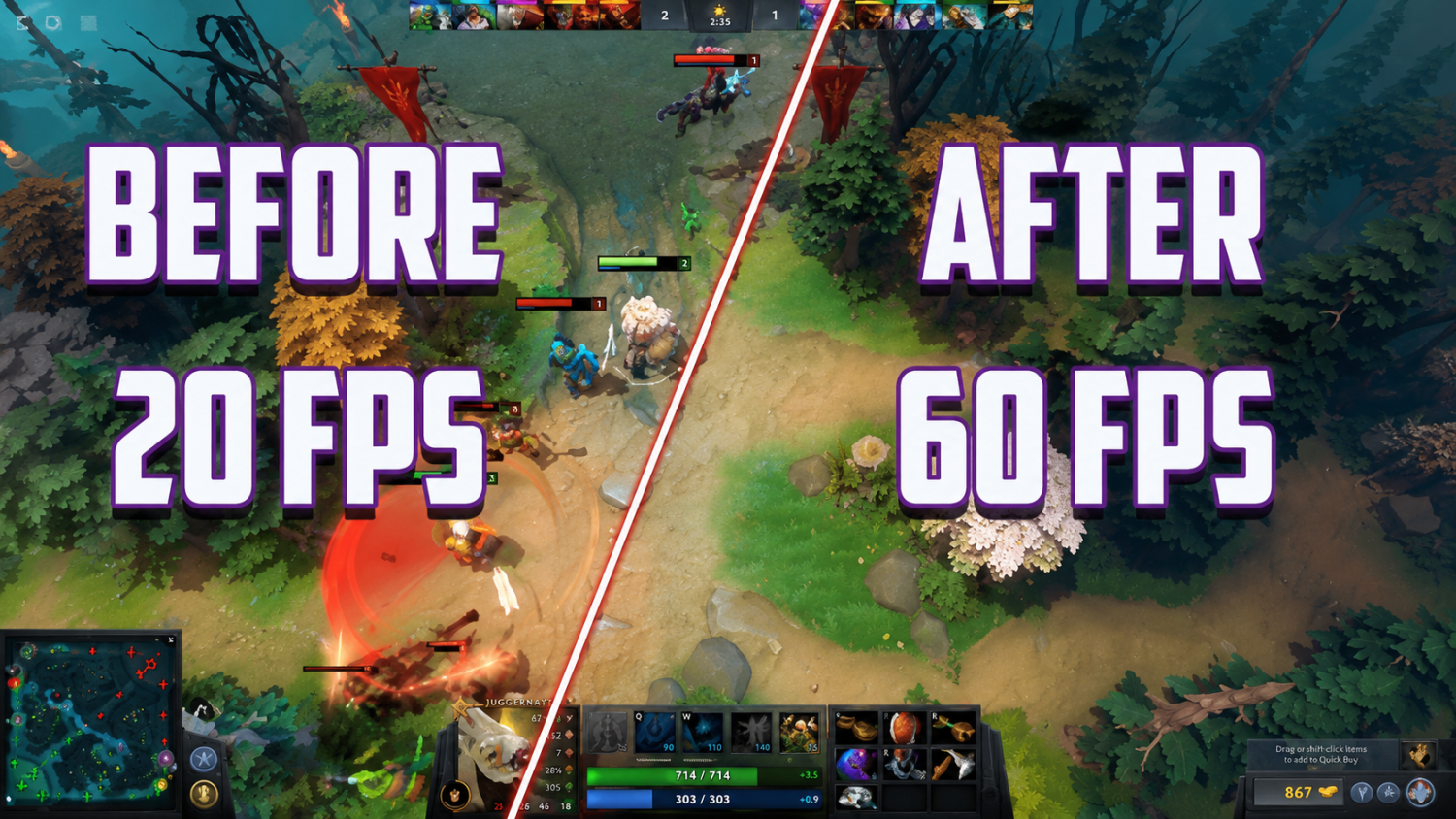
Pek çok oyuncu şaşırdı: Donanımları modern oyunları gayet iyi idare ediyor, ancak Dota dropkareleri pingliyor. Aslında mantıklı: Oyun mümkün olan en geniş donanım yelpazesinde çalışacak şekilde tasarlandı; dolayısıyla muhafazakar varsayılanlar. Dota 2'de FPS'yi artırmadan önce performansın tam olarak nerede kaybolduğunu bulmaya değer. Kontrol edilecek ilk şey yerleşik sayaçtır: Ayarlar → Gelişmiş → 'Ağ Bilgilerini Görüntüle'.
İşte stok konfigürasyonda performansı gerçekten düşüren şeyler:
120 FPS sınırı grafik menüsüne değil motora kodlanmıştır; gözden kaçırılması kolaydır. 144 Hz lik bir monitöre sahip olabilirsiniz ve oyun, doğru başlatma seçeneği olmadan hala 120 çıktı veriyor.
VSync varsayılan olarak açıktır; bir kareye kadar giriş gecikmesi ekler ve çıkışı monitörünüzün yenileme hızına kilitler.
Ortam Tıkanması ve Yüksek Kaliteli Suyun her biri GPU performansının %10-20'sini tüketir ve yukarıdan aşağıya bakıldığında zar zor fark edilir.
İşleme API'si 'otomatik' olarak ayarlanmıştır; oyun, donanımınız için en uygun olmayan seçeneği seçebilir.
Performansın nerede kaybolduğunu öğrendikten sonra düzeltmeye başlayabilirsiniz.
Nereden başlamalı: FPS'nizi 2 dakikada artıracak 5 değişiklik
Bu öneriler, ProSettings.net ten 43 profesyonel oyuncuya ilişkin toplu veriler (Mart 2026) ve bağımsız topluluk karşılaştırmalarıyla desteklenmektedir. Önemli olan mantığı anlamaktır: tüm ayarlar performansı eşit şekilde etkilemez. Efektler Kalite ve gölgeler yalnızca 'göz alıcı' değildir; özellikle beş kahraman aynı anda ultilerini kullanırken GPU'nuza gerçek bir yük getirirler. Efekt Kalitesi açısından Düşük ve Ultra arasındaki fark, bu anlarda 30'un üzerinde FPS'ye ulaşabilir; bu, her GPU nesli için geçerlidir. Dota 2'de FPS'nizi hızlı bir şekilde artırmak için şu tabloyu inceleyin:
Ayar | Ne değiştirilmeli | Neden önemli? |
Ekran Modu | Özel Tam Ekran | Windows DWM katmanını atlar, gecikmeyi azaltır |
VSync | Kapalı | Giriş gecikmesini ortadan kaldırır, monitöre bağlı çerçeve kapağını kaldırır |
Efekt Kalitesi | Düşük | Takım savaşlarında +30 FPS'ye kadar – en etkili tek ayar |
Gölge Kalitesi | Kapalı | Sıfır oyun değeri, gerçek GPU maliyeti |
Başlatma Seçenekleri | +fps_max 0 -high -map dota -novid -nojoy -novr | 120 FPS sınırını kaldırır, işlem önceliğini artırır |
Bu beş değişiklikten sonra farkı ilk lansmanınızda hissedeceksiniz. Sonuçtan memnunsanız orada durun. Daha fazlasını elde etmek istiyorsanız veya donanımınız zayıf taraftaysa okumaya devam edin.
Donanımınız için grafik ayarlarınızı nasıl ayarlayabilirsiniz?
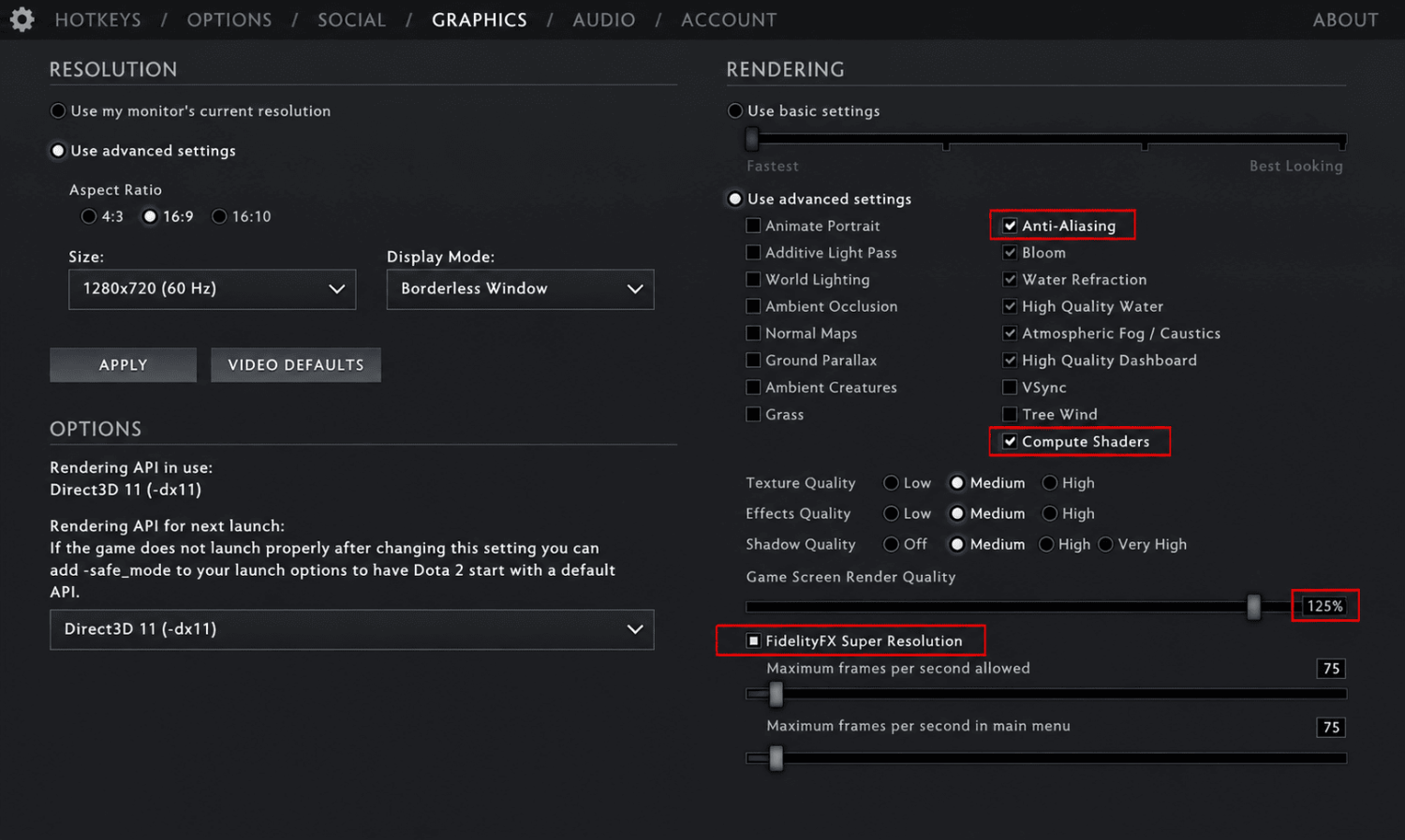
Evrensel bir yapılandırma yok: RTX 4070'te sorunsuz çalışan şey, oyunu GTX 1060'ta bir slayt gösterisine dönüştürecektir. Bu nedenle Dota 2'de FPS'yi artırmak, her şeyi minimuma indirmek yerine, özel GPU'nuz için ayarları değiştirerek daha iyi yapılır. Anti-Aliasing, donanım seviyesi ne olursa olsun kapatılmalıdır; bu, yaklaşık %10 performansa mal olur ve Dota 2'nin 1080p deki stilize sanat tarzında kenar yumuşatma neredeyse hiç fark edilmez. Aşağıdaki profiller ProSettings.net verilerinden (43 profesyonel oyuncu, Mart 2026) ve topluluk karşılaştırmalarından oluşturulmuştur:
Ayar | Düşük Teknolojili Bilgisayar (GTX 1060 / RX 580) | Orta Sınıf PC (RTX 3060 / RX 6700 XT) | İleri Teknoloji Bilgisayar (RTX 4070 / RX 7800 XT+) |
Ekran Modu | Özel Tam Ekran | Özel Tam Ekran | Özel Tam Ekran |
VSync | Kapalı | Kapalı | Kapalı |
Doku Kalitesi | Düşük | Yüksek | Yüksek |
Efekt Kalitesi | Düşük | Düşük | Düşük |
Gölge Kalitesi | Kapalı | Kapalı | Orta |
Kenar Yumuşatma | Kapalı | Kapalı | Kapalı |
Oyun Ekranı İşleme Kalitesi | %70 + FSR | %85-90 + FSR | %100 |
Ortam Tıkanıklığı | Kapalı | Kapalı | Kapalı |
Yüksek Kaliteli Su | Kapalı | Kapalı | Kapalı |
Gölgelendiricileri Hesapla | Kapalı | Açık | Açık |
NVIDIA Refleks | – | Açık | Açık + Güçlendirme |
FPS Sınırı | = yenileme hızını izle | = yenileme hızını izle | Sınırsız |
Oyun Ekranı İşleme Kalitesi hakkında bir not: Düşük seviye donanımlarda, drop etkinken FSR değerini %70'e çıkarmak sağlam bir seçenektir; yükseltici keskinliği geri kazanmada iyi bir iş çıkarır ve takım savaşlarındaki kahramanlar okunabilir kalır. %70'in altına düşülmesi önerilmez: yeteneğin okunabilirliği zarar görmeye başlar.
Başlatma seçeneklerini kullanarak Dota 2'de FPS sınırı nasıl kaldırılır
Başlatma seçenekleri, Dota 2'de FPS'yi artırmanın en hafife alınan yoludur. Çoğu oyuncu ya bunlar hakkında hiçbir şey bilmiyor ya da güncel olmayan yapılandırmalar kullanıyor. Source 2 motoru, arayüz yüklenmeden önce bu komutları okur; bu, optimizasyonun bir kısmının süreç başladığı anda başladığı anlamına gelir.
Başlatma seçeneklerini eklemek basittir: Steam → Dota 2'ye sağ tıklayın → Özellikler → Genel → 'Başlatma Seçenekleri' alanı. Yeni bir kümeyi yapıştırmadan önce eski komutları silin; çelişen parametreler aslında performansa zarar verebilir. Başlatma seçenekleri aynı zamanda Dota 2'nin varsayılan 120 FPS sınırını kaldırmanın en kolay yoludur. Farklı kurulumlar için kullanıma hazır üç ön ayar aşağıda verilmiştir:
Evrensel – herkes için çalışır:
+fps_max 0 -high -map dota -novid -nojoy -novr
Vulkan lı modern bir GPU için:
+fps_max 0 -high -map dota -novid -nojoy -novr -volkan
Düşük seviye veya daha eski bir bilgisayar için:
-high -map dota -novid -nojoy -novr -nod3d9ex -noipx -noaafonts +fps_max 90
Her parametrenin ne yaptığını anlamak, yalnızca dizeleri körü körüne kopyalamadığınız anlamına gelir; aslında yapılandırmayı kendi kurulumunuza göre uyarlayabilirsiniz. Başlatma seçenekleri aracılığıyla Dota 2'den daha fazla FPS elde etmek söz konusu olduğunda, her şeyi dahil etmenize gerek yok; yalnızca donanımınız için önemli olan şeyler:
Parametre | Ne işe yarar | Kimin ihtiyacı var |
+fps_max 0 | Varsayılan 120 FPS sınırını kaldırır (0 = sınırlanmamış) | Herkes |
-high | Windows ta Dota 2 işlemini yüksek önceliğe ayarlar | Herkes |
-map dota | Harita varlıklarını önceden yükler – oyun içi takılmaları ortadan kaldırır | Herkes |
-novid | Başlatıldığında Valve tanıtım videosunu atlar | Herkes |
-nojoy | Kumanda kolu desteğini devre dışı bırakır – RAM'i boşaltır | Oyun kumandası yok |
-novr | VR modüllerini devre dışı bırakır – RAM'i serbest bırakır | VR kulaklığı yok |
-nod3d9ex | Aero DX uzantılarını devre dışı bırakır, Alt+Tab i hızlandırır | Düşük kaliteli bilgisayarlar |
-noipx | IPX ağ yığınını devre dışı bırakır; RAM'den tasarruf sağlar | Yalnızca eski bilgisayarlar |
-noaafonts | Yazı tipi kenar yumuşatmayı devre dışı bırakır | Yalnızca düşük kaliteli bilgisayarlar |
-vulkan | Vulkan API'sini zorlar | 2018'den itibaren GPU'lar |
-dx11 | DirectX 11'i zorlar | Eski GPU veya kararsız Vulkan |
-konsol | Geliştirici konsolunu etkinleştirir | İleri düzey kullanıcılar |
Başlatma seçeneklerini uyguladıktan sonra oyunu tamamen yeniden başlatmanız gerekir; yalnızca menüden çıkmakla kalmayıp, oyunu kapatıp Steam üzerinden yeniden başlatmanız gerekir. İşte o zaman parametreler gerçekten devreye giriyor.
Vulkan mı yoksa DX11 – Dota 2'de hangisi daha iyi FPS veriyor?
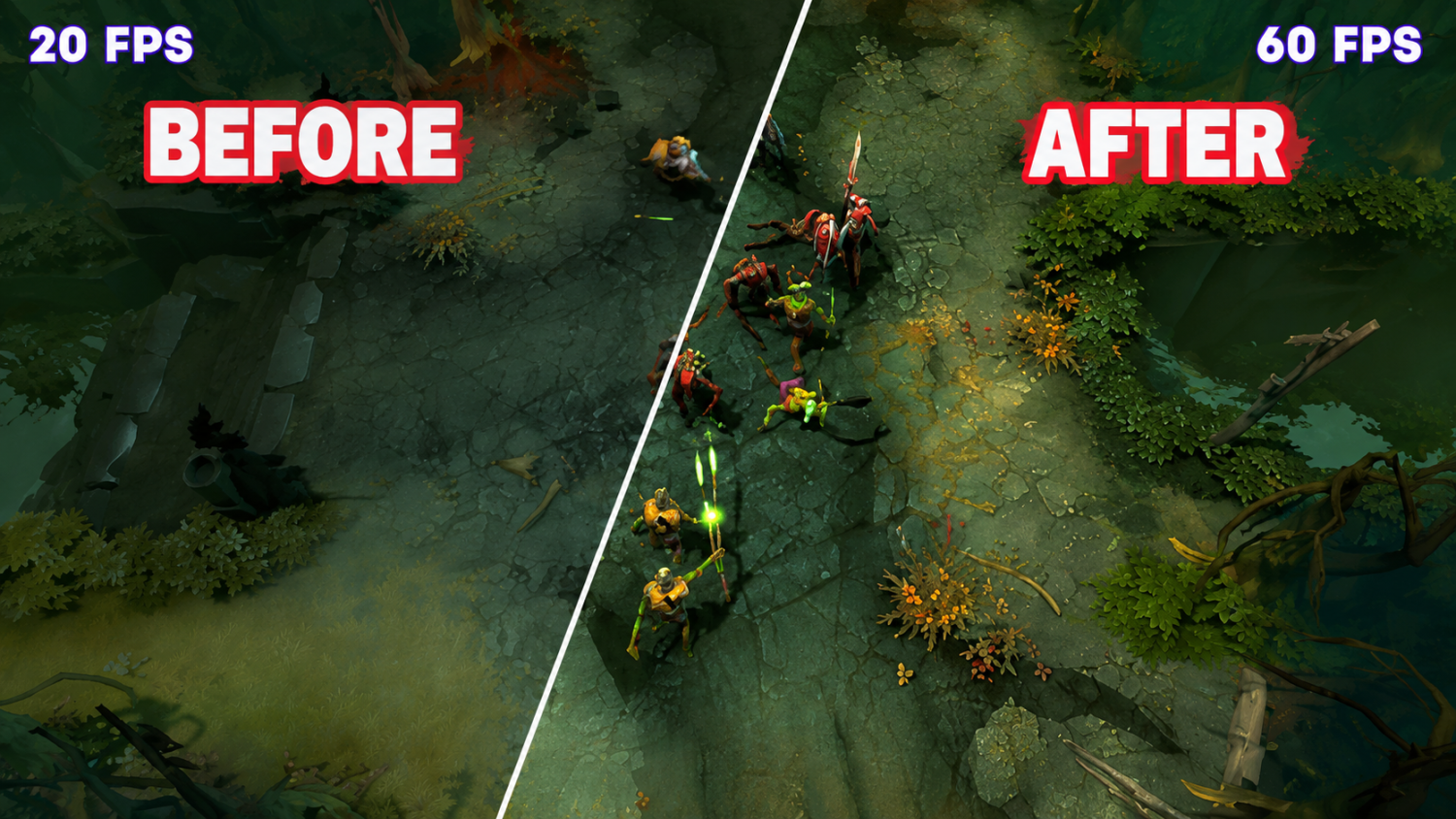
Oluşturma API'si seçiminiz performans açısından en yüksek etkiye sahip kararlardan biridir. Çoğu rehber sadece 'her ikisini de test edin' diyor; işte daha spesifik bir döküm.
Vulkan, 2018'den itibaren GPU'larda daha iyi performans gösteriyor. Çok iş parçacıklı çizim çağrıları kullanır ve modern donanımlarda sürekli olarak DX11'den %10-15 oranında daha iyi performans gösterir. -vulkan başlatma seçeneğiyle etkinleştirin.
DX11 güvenilir bir geri dönüştür. ProSettings.net verilerine göre çoğu profesyonel bunu kullanıyor; bunun nedeni büyük ölçüde turnuva makinelerindeki istikrar. Vulkan çökmelere veya mikro takılmalara neden oluyorsa buradan geçiş yapın. -dx11'i kullanın.
DX9 yalnızca 2015 öncesi GPU'lar içindir. Valve desteği kapatıyor; bunu modern donanımlarda kullanmayın.
Basit yaklaşım: Vulkan ile başlayın, bir tam oyun oynayın. Kararlı - koruyun. Çökmeler veya takılmalar – -vulkan ı -dx11 ile değiştirin. Dota 2'de görsel kaliteden ödün vermeden FPS kazanmanın en çok gözden kaçan yollarından biridir.
Hangi gelişmiş ayarlar en büyük FPS etkisine sahiptir?
Dota 2'nin gelişmiş video ayarları menüsünde yaklaşık 15 ayrı geçiş bulunur. Buradaki yaklaşım tüm optimizasyonlarla aynıdır: Önce en pahalı ayarları ele alın. Eğer amaç Dota 2'de FPS'yi maksimuma çıkarmaksa önceliğe göre devre dışı bırakın; her şeyi aynı anda değil.
Önce devre dışı bırakın; her birinin maliyeti %15+ FPS'dir:
Yüksek Kaliteli Su, haritanın nehirlerinde ve göletlerinde ayrıntılı yansımalar ve aşındırıcılar oluşturur; yukarıdan aşağıya bakıldığında neredeyse görünmez, ancak GPU maliyeti oldukça gerçektir. Ortam Tıkanması, yüzeylerin buluştuğu noktalara temas gölgeleri ekler: Etkisi hafiftir ancak maliyeti eski donanımlarda %15-20'ye, modern kartlarda ise %8-12'ye ulaşır.
Yüksek Kaliteli Su – en pahalı geçiş, önce onu devre dışı bırakın.
Ortam Tıkanması – eski donanımlarda GPU'nun %20'sine kadar tüketir ve yukarıdan aşağıya bakıldığında zar zor görünür.
İkinciyi devre dışı bırakın; her birinin maliyeti yaklaşık %10 FPS'dir:
Bir sonraki grup aydınlatma ve atmosferik efektleri kapsar. Bunları kapatmak oyun içi görsel netliği etkilemez ancak takım savaşları sırasında GPU'nun gerçek yükünü hafifletir. Bu adımdan sonra Dota 2'de FPS'yi oynanışta hiçbir değişiklik olmadan gözle görülür şekilde artırabilirsiniz.
Speküler / Katkılı Işık Geçişi / Dünya Aydınlatması – aydınlatma gölgelendirici grubu.
Atmosfer Sisi / Kostikler – haritanın kenarları boyunca atmosferik etkiler.
Zemin Paralaksı – zemin dokularına derinlik katar, GPU maliyeti ~%10'dur, normal yakınlaştırmada zar zor fark edilir.
Saklaması güvenli – maliyeti %5'ten az:
Normal Haritalar kahramanlara ve araziye yüzey derinliği ekler; 2016'dan itibaren herhangi bir GPU'da maliyet %5'in altındadır. Compute Shader lar, orta ve üst düzey donanımlarda gölgelendirici verimini artırır; onları açık bırakın.
Normal Haritalar – %5'in altında maliyet, görsel olarak fark edilir, orta aralık ve üzerinde kalır.
Compute Shader lar – modern GPU'larda performansı artırın, devre dışı bırakmayın.
Konsol komutlarını kullanarak FPS sınırı nasıl kaldırılır
Dota 2 konsolu, normal menü aracılığıyla erişilemeyen ekstra bir ince ayar katmanıdır. Başlatma seçeneklerinizde -console ile etkinleştirilir ve oyun içinde tilde tuşuyla (~) açılır. Aşağıdaki komutlar oyunun güncel sürümünde doğrulanmıştır. Bunları autoexec.cfg dosyanıza bir kez ekleyebilirsiniz; her başlatmada otomatik olarak uygulanırlar. Bunu yapmadan önce oyun içi video ayarlarınızın zaten doğru şekilde yapılandırıldığından emin olun; konsol ana ayarları tamamlar, onların yerini almaz.
Emretmek | Ne işe yarar |
dota_cheap_water 1 | Basitleştirilmiş su işleme |
cl_globallight_shadow_mode 0 | Küresel gölgeleri devre dışı bırakır |
r_deferred_height_fog 0 | Hacimsel sisi devre dışı bırakır |
r_deferred_simple_light 1 | Basitleştirilmiş aydınlatma |
r_screenspace_aa 0 | Ekran alanı kenar yumuşatmayı devre dışı bırakır |
mat_vsync 0 | Konsol aracılığıyla VSync i devre dışı bırakır |
+fps_max [değer] | FPS sınırını ayarlar (0 = sınırlanmamış) |
Bu, diğer her şey zaten sıkıştırılmışken Dota 2'de düşük kaliteli donanımlarda FPS'yi artırmanın en hedeflenen yollarından biridir. Komutları ekledikten sonra oyunu yeniden başlatın veya bunları konsola manuel olarak girin; değişiklikler hemen geçerli olur.
Windows u optimize etmek aslında Dota 2'de FPS'yi artırmaya yardımcı oluyor mu?
Evet ve bu sadece genel bir tavsiye değil. Sistem düzeyindeki ayarlar, işletim sisteminin oyuna ne kadar kaynak ayırdığını doğrudan etkiler. -high başlatma seçeneği Dota 2'nin işlem önceliğini yükseltir, ancak işletim sistemi düzeyindeki optimizasyon bunun üzerinde yer alır ve ilk etapta ne kadar bilgi işlem gücünün mevcut olduğunu belirler. Bu özellikle dizüstü bilgisayarlar ve orta sınıf donanımlar için geçerlidir. İşte işletim sistemi düzeyinde aslında fark yaratan şey:
Güç planı – 'Yüksek Performans a geçin (Win + R → powercfg.cpl). Dizüstü bilgisayarlarda bu çok önemlidir: 'Dengeli' modda CPU kasıtlı olarak kısılır.
Oyun Modu – Windows Ayarlarında etkinleştirin. Bu modda Windows 11, kaynak tahsisini aktif oyun lehine optimize eder.
GPU sürücüleri – en son sürüme güncelleyin. NVIDIA ve AMD düzenli olarak gerçek performans artışı sağlayan optimizasyonlar sunuyor.
Arka plan uygulamaları – tarayıcınızı, Discord Overlay i ve OBS'yi kapatın. Discord Overlay özellikle Dota 2'deki FPS'yi düşürmesiyle ünlüdür.
Donanımla hızlandırılmış GPU planlama – Windows Ayarlarında (Ayarlar → Sistem → Ekran → Grafikler), dota2.exe yi 'Yüksek Performans' olarak ayarlayın.
Bu adımlardan sonra oyun içi FPS sayacını tekrar kontrol edin. Orta seviye ve düşük seviye donanımlarda fark önemli olabilir.
2026'da Dota 2'de iyi FPS olarak neler sayılır?
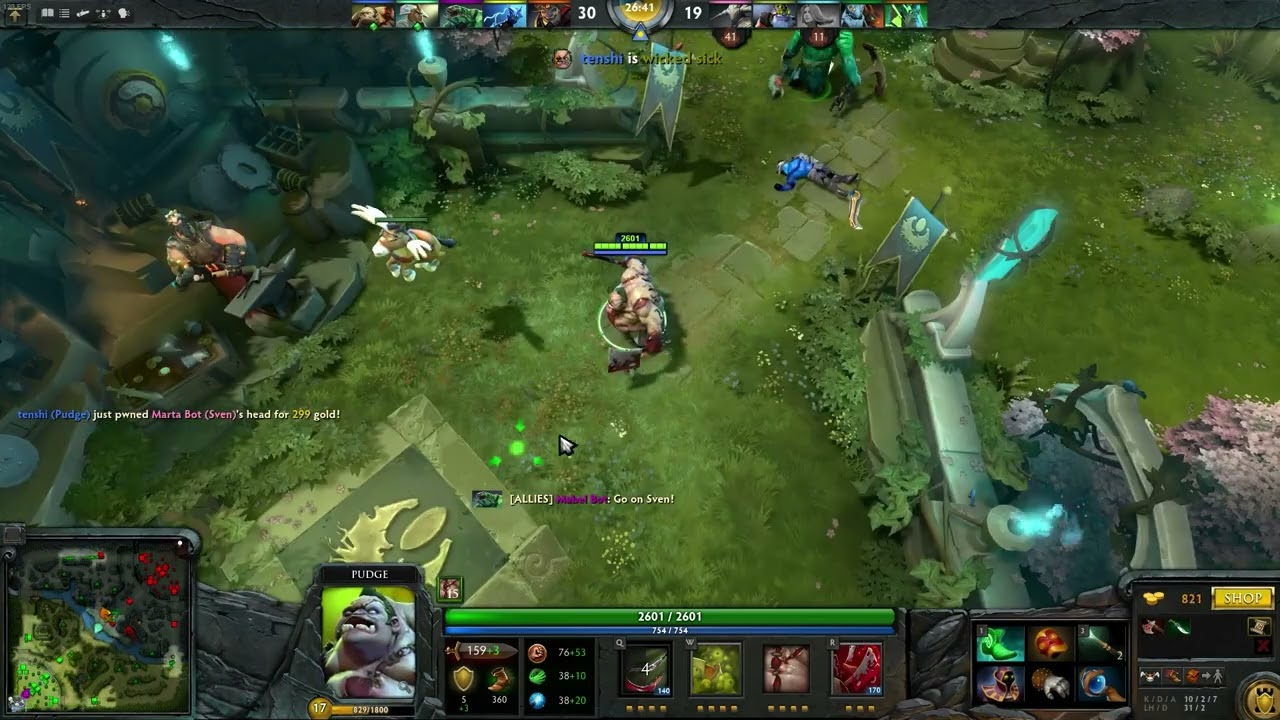
Cevap monitörünüze ve bağlama bağlıdır. Mart 2026'dan 43 profesyonel oyuncuya ait ProSettings.net verileri, çoğu oyuncunun ya +fps_max 0 ile sınırı tamamen kaldırdığını ya da +fps_max 240 olarak ayarladığını gösteriyor. Bu sadece görsel düzgünlükle ilgili değil, giriş gecikmesiyle de ilgili. Monitörünüzün yenileme hızına göre FPS'niz ne kadar yüksek olursa, giriş ile yanıt arasındaki gecikme o kadar düşük olur. Dota 2 FPS'sini profesyonel bir standarda çıkarmak isteyen herkes için kriterler şunlardır:
FPS | Bağlam |
60 FPS | Rahat bir pub oyunu için kabul edilebilir minimum |
120 FPS | 120 Hz monitör için yeterli olan varsayılan sınır |
144 FPS | 144 Hz monitör için hedef rakam |
240 FPS | Pro standart, 240 Hz monitör |
En iyi uygulama: +fps_max ile sınırınızı monitörünüzün yenileme hızına uyacak şekilde ayarlayın. 144 Hz için – +fps_max 144. Bu, GPU'nuza gereksiz yük getirmeden istikrarlı kare süreleri sağlar. Sınırı tamamen kaldırmak istiyorsanız – +fps_max 0, çoğu profesyonelin kullandığı şey budur.
Özet: 10 dakikada 60'tan 240'a
Özetlemek gerekirse çoğu oyuncunun akışı bu şekildedir. Beş hızlı video ayarı değişikliğiyle başlayın: Özel Tam Ekran, VSync kapalı, Efektler Düşük, Gölgeler Kapalı ve başlatma seçenekleri. İki dakika sürer, anında sonuç verir. Ardından API'nizi seçin: 2018'den itibaren GPU'lar için Vulkan, kararsızlıkla karşılaşırsanız DX11. Ardından ağır geçişleri seçerek devre dışı bırakın: Önce Yüksek Kaliteli Su ve Ortam Tıkanması, ardından aydınlatma grubu.
Düşük kaliteli bilgisayarlar için bir adım daha ileri gidin: drop Oyun Ekranı İşleme Kalitesini FSR etkinleştirerek %70'e getirin, başlatma seçeneklerinize -nod3d9ex -noipx -noaafonts ekleyin ve Windows güç planınızı Yüksek Performans olarak değiştirin. Artık güncel olarak kabul edilmeyen donanımlarda bile Dota 2'de bu şekilde anlamlı FPS kazanımları elde edersiniz.
Önemli olan, her şeyi bir kerede değiştirmek yerine, her değişiklikten sonra yerleşik FPS sayacını kontrol etmektir. Bu şekilde, spesifik donanımınızda neyin fark yarattığını tam olarak bileceksiniz.





