

Cualquiera que haya invertido un par de cientos de horas en Dota conoce la sensación: pelea en equipo de cinco hombres, todo está en juego durante una fracción de segundo, y ahí es exactamente cuando el juego comienza a tartamudear. Tarde o temprano, todos los jugadores terminan preguntando cómo aumentar los FPS en Dota 2. La buena noticia: Dota 2 en Source 2 no es particularmente exigente según los estándares de 2026, y el problema casi nunca es su hardware. El problema son las configuraciones predeterminadas, que Valve ajusta para que sean "seguras" en lugar de "rápidas". Desde el primer momento, tiene un límite de 120 FPS, efectos intensos como Oclusión ambiental y Agua de alta calidad están habilitados y la API de renderizado se elige automáticamente, lo que no siempre es la decisión correcta.
Esta guía cubre todo en orden: desde los cambios más rápidos que tardan unos minutos en ver resultados, hasta el ajuste fino a través de la consola y las opciones de inicio.
¿Por qué los FPS son bajos en Dota 2 incluso en una PC decente?
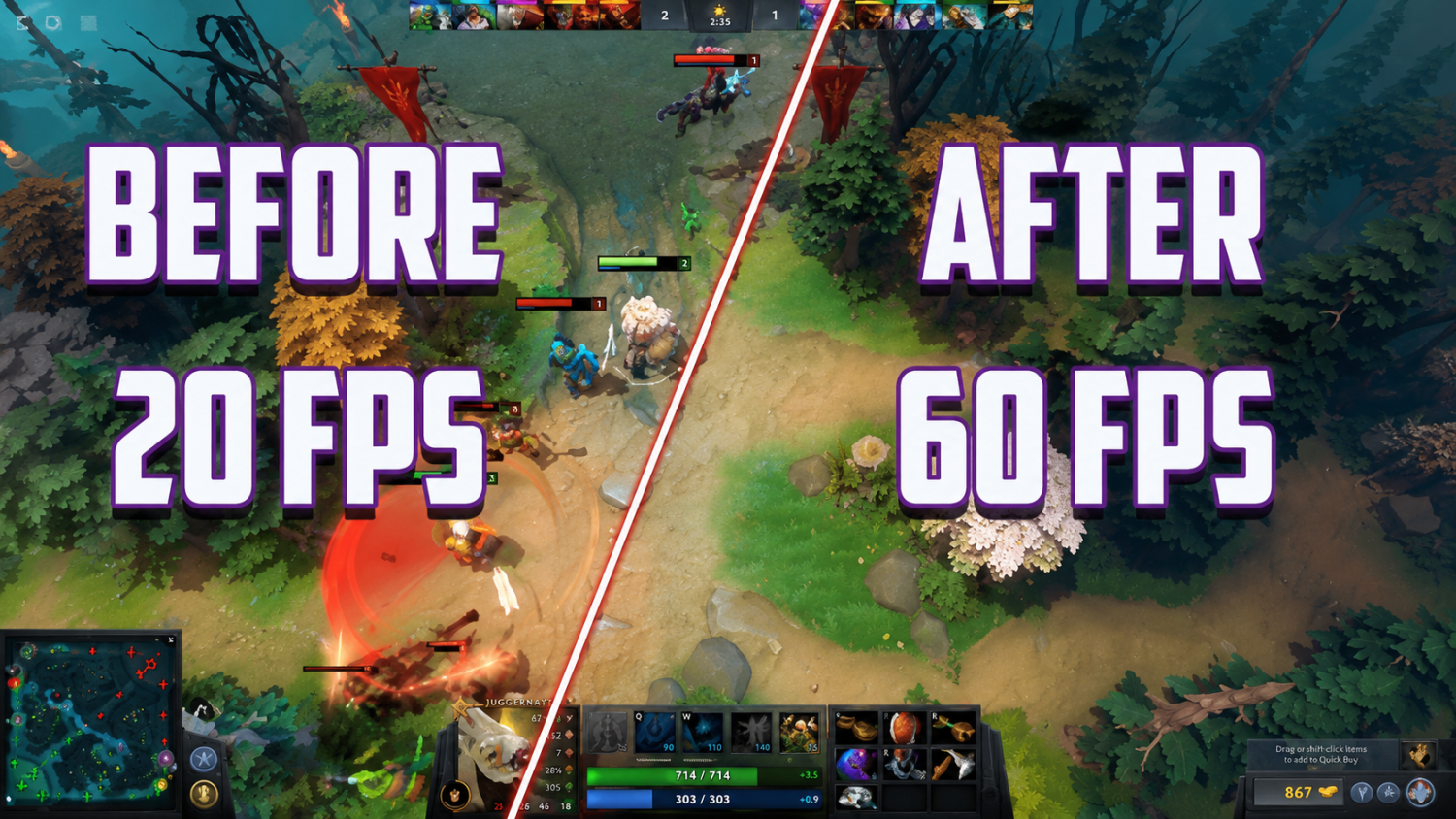
Muchos jugadores se sorprenden: su equipo maneja bien los juegos modernos, pero Dota está perdiendo fotogramas. En realidad, tiene sentido: el juego está diseñado para ejecutarse en la gama más amplia posible de hardware, de ahí los valores predeterminados conservadores. Antes de aumentar los FPS en Dota 2, vale la pena averiguar exactamente dónde se pierde rendimiento. Lo primero que debe verificar es el contador incorporado: Configuración → Avanzado → Mostrar información de red.
Esto es lo que realmente perjudica el rendimiento en una configuración predeterminada:
El límite de 120 FPS está codificado en el motor, no en el menú de gráficos, y es fácil pasarlo por alto. Puedes tener un monitor de 144 Hz y el juego aún genera 120 sin la opción de inicio correcta.
VSync está activado de forma predeterminada: suma hasta un cuadro de retraso de entrada y bloquea la salida a la frecuencia de actualización de su monitor.
La oclusión ambiental y el agua de alta calidad consumen cada uno entre un 10% y un 20% del rendimiento de la GPU y apenas se notan desde la perspectiva de arriba hacia abajo.
La API de renderizado está configurada en "automático": el juego puede elegir una opción subóptima para tu hardware específico.
Una vez que sepa dónde se está perdiendo rendimiento, puede empezar a solucionarlo.
Por dónde empezar: 5 cambios que aumentarán tu FPS en 2 minutos
Estas recomendaciones están respaldadas por datos agregados de ProSettings.net de 43 jugadores profesionales (marzo de 2026) y puntos de referencia de la comunidad independiente. La clave es comprender la lógica: no todas las configuraciones impactan el rendimiento por igual. Efectos La calidad y las sombras no son sólo un atractivo visual: suponen una carga real para tu GPU, especialmente cuando cinco héroes lanzan sus habilidades definitivas simultáneamente. La diferencia entre baja y ultra en calidad de efectos puede alcanzar más de 30 FPS en esos momentos; esto se aplica a todas las generaciones de GPU. Para aumentar rápidamente tu FPS en Dota 2, simplemente revisa esta tabla:
Configuración | que cambiar | Por qué es importante |
Modo de visualización | Pantalla completa exclusiva | Omite la capa DWM de Windows y reduce la latencia |
sincronización virtual | Apagado | Elimina el retraso de entrada, elimina la tapa del marco atada al monitor |
Calidad de efectos | Bajo | Hasta +30 FPS en peleas en equipo: el escenario más impactante |
Calidad de la sombra | Apagado | Valor de juego cero, costo real de GPU |
Opciones de lanzamiento | +fps_max 0 -high -map dota -novid -nojoy -novr | Elimina el límite de 120 FPS, aumenta la prioridad del proceso |
Después de estos cinco cambios, sentirás la diferencia en tu primer lanzamiento. Si está satisfecho con el resultado, deténgase ahí. Si desea exprimir más o su hardware es más débil, siga leyendo.
Cómo ajustar la configuración de gráficos para su hardware
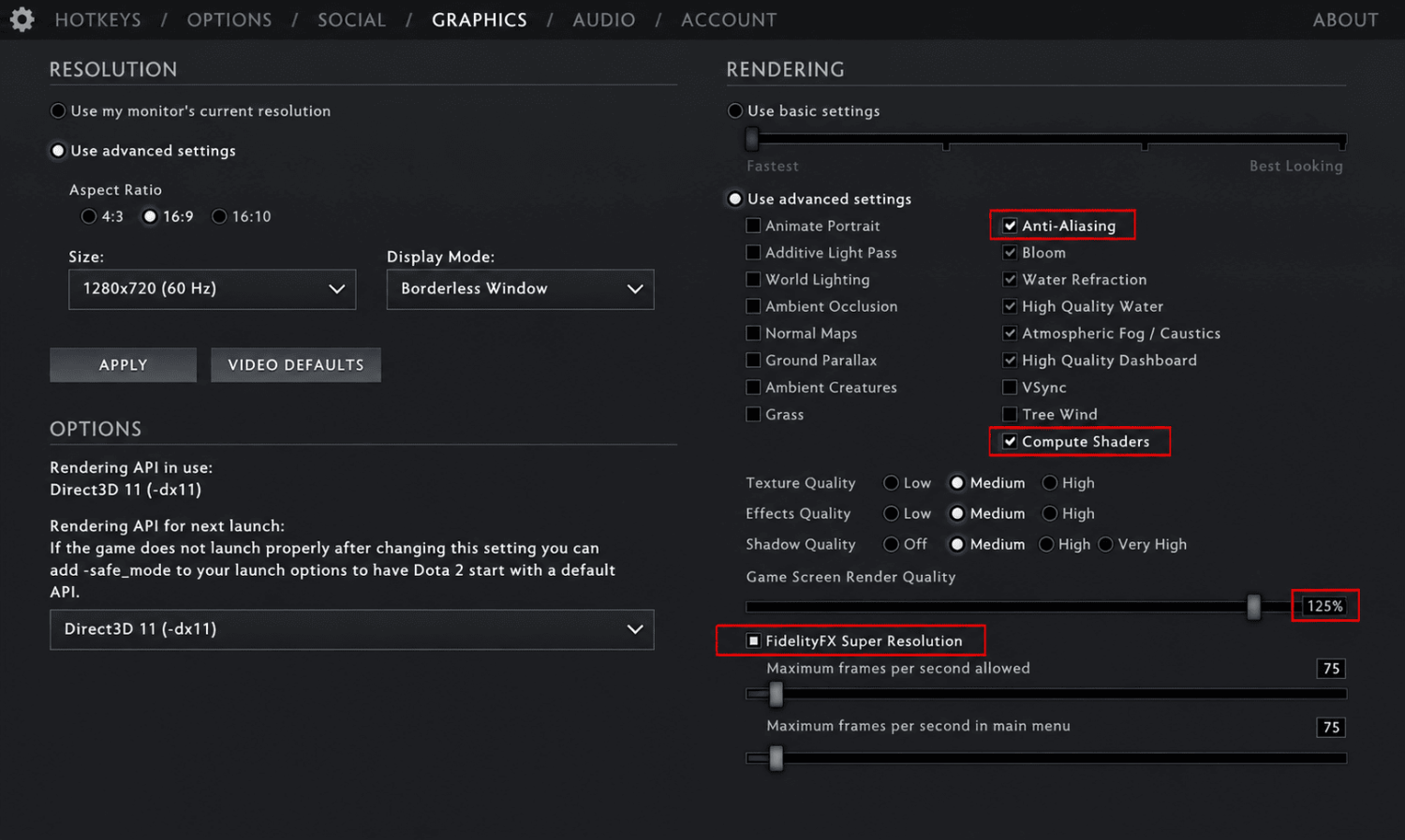
No existe una configuración universal: lo que funciona perfectamente en una RTX 4070 convertirá el juego en una presentación de diapositivas en una GTX 1060. Es por eso que es mejor aumentar los FPS en Dota 2 marcando la configuración para tu GPU específica, en lugar de simplemente cerrar todo al mínimo. El Anti-Aliasing debe desactivarse independientemente del nivel de hardware: cuesta alrededor del 10% de rendimiento y el aliasing apenas se nota en el estilo artístico estilizado de Dota 2 a 1080p. Los perfiles a continuación se crearon a partir de datos de ProSettings.net (43 jugadores profesionales, marzo de 2026) y puntos de referencia de la comunidad:
Configuración | PC de gama baja (GTX 1060 / RX 580) | PC de gama media (RTX 3060 / RX 6700 XT) | PC de gama alta (RTX 4070 / RX 7800 XT+) |
Modo de visualización | Pantalla completa exclusiva | Pantalla completa exclusiva | Pantalla completa exclusiva |
sincronización virtual | Apagado | Apagado | Apagado |
Calidad de textura | Bajo | Alto | Alto |
Calidad de efectos | Bajo | Bajo | Bajo |
Calidad de la sombra | Apagado | Apagado | Medio |
Antialiasing | Apagado | Apagado | Apagado |
Calidad de renderizado de la pantalla del juego | 70 % + FSR | 85–90 % + FSR | 100% |
Oclusión ambiental | Apagado | Apagado | Apagado |
Agua de alta calidad | Apagado | Apagado | Apagado |
Sombreadores de cálculo | Apagado | En | En |
NVIDIA reflejo | – | En | Encendido + Impulso |
Gorra FPS | = frecuencia de actualización del monitor | = frecuencia de actualización del monitor | sin tapar |
Una nota sobre la calidad de renderizado de la pantalla del juego: en hardware de gama baja, reducirla al 70% con FSR habilitado es una opción sólida: el escalador hace un buen trabajo recuperando la nitidez y los héroes en las peleas en equipo se mantienen legibles. No se recomienda bajar del 70%: la legibilidad comienza a verse afectada.
Cómo eliminar el límite de FPS en Dota 2 usando las opciones de inicio
Las opciones de inicio son la forma más subestimada de aumentar los FPS en Dota 2. La mayoría de los jugadores no las conocen en absoluto o ejecutan configuraciones obsoletas. El motor Source 2 lee estos comandos incluso antes de que se cargue la interfaz, lo que significa que parte de la optimización se inicia en el momento en que comienza el proceso.
Agregar opciones de inicio es sencillo: Steam → haga clic derecho en Dota 2 → Propiedades → General → el campo Opciones de inicio. Antes de pegar un nuevo conjunto, borre los comandos antiguos: los parámetros en conflicto pueden afectar el rendimiento. Las opciones de inicio también son la forma más fácil de eliminar el límite predeterminado de 120 FPS de Dota 2. Aquí hay tres ajustes preestablecidos listos para usar para diferentes configuraciones:
Universal: funciona para todos:
+fps_max 0 -high -map dota -novid -nojoy -novr
Para una GPU moderna con Vulkan:
+fps_max 0 -high -map dota -novid -nojoy -novr -volcán
Para una PC de gama baja o antigua:
-high -map dota -novid -nojoy -novr -nod3d9ex -noipx -noaafonts +fps_max 90
Comprender lo que hace cada parámetro significa que no solo estás copiando cadenas a ciegas, sino que puedes adaptar la configuración a tu propia configuración. Cuando se trata de exprimir más FPS de Dota 2 a través de las opciones de inicio, no es necesario incluir todo, solo lo que es relevante para tu hardware:
Parámetro | que hace | quien lo necesita |
+fps_max 0 | Elimina el límite predeterminado de 120 FPS (0 = sin límite) | Todos |
-high | Establece el proceso de Dota 2 en alta prioridad en Windows | Todos |
-map dota | Carga previamente los recursos del mapa: elimina los tartamudeos en el juego. | Todos |
-novid | Omite el vídeo de introducción de Valve en el lanzamiento | Todos |
-nojoy | Desactiva la compatibilidad con joystick: libera RAM | Sin mando |
-novr | Desactiva los módulos de realidad virtual: libera RAM | Sin auriculares de realidad virtual |
-nod3d9ex | Desactiva las extensiones Aero DX, acelera Alt+Tab | PC de gama baja |
-noipx | Desactiva la pila de red IPX: ahorra RAM | Solo PC heredadas |
-noaafonts | Desactiva el suavizado de fuentes | Solo PC de gama baja |
-vulcano | Fuerza la API de Vulkan | GPU de 2018 en adelante |
-dx11 | Fuerza DirectX 11 | GPU más antigua o Vulkan inestable |
-consola | Habilita la consola de desarrollador. | Usuarios avanzados |
Después de aplicar las opciones de inicio, debes reiniciar completamente el juego, no solo salir al menú, sino cerrarlo y reiniciarlo a través de Steam. Entonces es cuando los parámetros realmente entran en vigor.
Vulkan o DX11: ¿cuál ofrece mejores FPS en Dota 2?
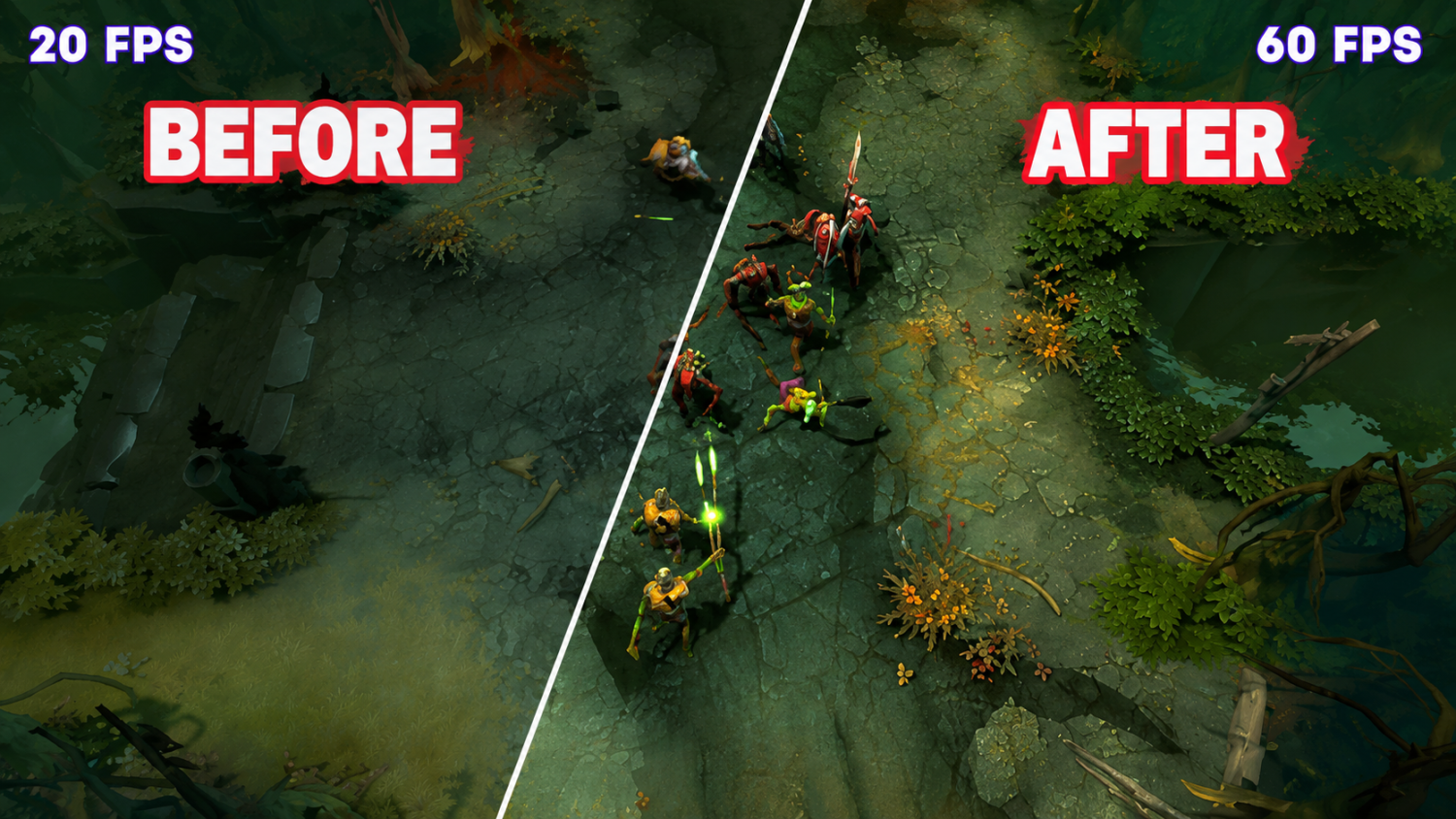
La elección de la API de renderizado es una de las decisiones de mayor impacto para el rendimiento. La mayoría de las guías simplemente dicen "pruebe ambos". Aquí hay un desglose más específico.
Vulkan funciona mejor en GPU a partir de 2018. Utiliza llamadas de extracción de subprocesos múltiples y supera consistentemente a DX11 en hardware moderno, generalmente entre un 10% y un 15%. Habilítelo con la opción de inicio -vulkan.
DX11 es la alternativa confiable. Según datos de ProSettings.net, la mayoría de los profesionales lo utilizan, en gran parte debido a la estabilidad de las máquinas de torneos. Si Vulkan causa fallas o micro tartamudeos, cambie aquí. Utilice -dx11.
DX9 es solo para GPU anteriores a 2015. La válvula está terminando el soporte; no la use en hardware moderno.
Enfoque simple: comience con Vulkan, juegue un juego completo. Estable: mantenlo. Fallos o tartamudeos: cambie -vulkan por -dx11. Es una de las formas que más se pasa por alto de ganar FPS en Dota 2 sin sacrificar la calidad visual.
¿Qué configuraciones avanzadas tienen el mayor impacto en FPS?
El menú de configuración de video avanzado de Dota 2 tiene alrededor de 15 opciones individuales. El enfoque aquí es el mismo que el de cualquier optimización: abordar primero las configuraciones más costosas. Si el objetivo es maximizar los FPS en Dota 2, desactívalo por prioridad, no todo a la vez.
Desactivar primero: cada uno cuesta 15%+ FPS:
High Quality Water representa reflejos detallados y cáusticas en los ríos y estanques del mapa, casi invisibles desde la vista de arriba hacia abajo, pero el costo de la GPU es muy real. Ambient Occlusion agrega sombras de contacto donde las superficies se encuentran: el efecto es sutil, pero el costo alcanza entre el 15% y el 20% en hardware más antiguo y entre el 8% y el 12% en tarjetas modernas.
Agua de alta calidad: el interruptor más caro; desactívelo primero.
Oclusión ambiental: consume hasta un 20% de GPU en hardware antiguo, apenas visible desde la vista de arriba hacia abajo.
Desactivar el segundo: cada uno cuesta alrededor del 10 % de FPS:
El siguiente grupo cubre iluminación y efectos atmosféricos. Desactivarlos no afecta la claridad visual del juego, pero quita una carga real de la GPU durante las peleas en equipo. Después de este paso, aún puedes aumentar notablemente los FPS en Dota 2 sin tener que sacrificar el juego.
Specular / Additive Light Pass / World Lighting: el grupo de sombreadores de iluminación.
Niebla atmosférica/cáusticas: efectos atmosféricos a lo largo de los bordes del mapa.
Ground Parallax: agrega profundidad a las texturas del suelo, cuesta ~10% de GPU, apenas se nota con el zoom normal.
Seguro de conservar: cuesta menos del 5 %:
Los mapas normales añaden profundidad a la superficie de los héroes y el terreno; el costo es inferior al 5% en cualquier GPU a partir de 2016. Los Compute Shaders mejoran el rendimiento de los sombreadores en hardware de gama media y alta; déjelos activados.
Mapas normales: menos del 5% de costo, visualmente perceptibles, se mantienen en el rango medio y superior.
Compute Shaders: mejore el rendimiento en GPU modernas, no los desactive.
Cómo quitar el límite de FPS usando los comandos de la consola
La consola Dota 2 es una capa adicional de ajustes a la que no se puede acceder a través del menú normal. Se habilita con -console en tus opciones de inicio y se abre con la tecla tilde (~) en el juego. Los siguientes comandos se han verificado en la versión actual del juego. Puede agregarlos una vez a su archivo autoexec.cfg y se aplicarán automáticamente en cada inicio. Antes de hacer eso, asegúrese de que la configuración de video del juego ya esté configurada correctamente: la consola complementa la configuración principal, no la reemplaza.
Dominio | que hace |
dota_cheap_agua 1 | Representación de agua simplificada |
cl_globallight_shadow_mode 0 | Desactiva las sombras globales |
r_deferred_height_fog 0 | Desactiva la niebla volumétrica |
r_deferred_simple_light 1 | Iluminación simplificada |
r_screenspace_aa 0 | Desactiva el suavizado del espacio de la pantalla |
mat_vsync 0 | Deshabilita VSync a través de la consola |
+fps_max [valor] | Establece el límite de FPS (0 = sin límite) |
Esta es una de las formas más específicas de aumentar los FPS en Dota 2 en hardware de gama baja cuando todo lo demás ya se ha exprimido. Después de agregar los comandos, reinicia el juego o ingrésalo manualmente en la consola; los cambios se aplican de inmediato.
¿La optimización de Windows realmente ayuda a aumentar los FPS en Dota 2?
Sí, y no se trata sólo de un consejo genérico. La configuración a nivel del sistema afecta directamente la cantidad de recursos que el sistema operativo asigna al juego. La opción de inicio -high aumenta la prioridad del proceso de Dota 2, pero la optimización a nivel del sistema operativo se sitúa por encima de eso y determina cuánta potencia informática está disponible en primer lugar. Esto es especialmente relevante para portátiles y hardware de gama media. Esto es lo que realmente marca la diferencia a nivel del sistema operativo:
Plan de energía: cambie a Alto rendimiento (Win + R → powercfg.cpl). En los portátiles esto es fundamental: en el modo Equilibrado la CPU se acelera intencionadamente.
Modo de juego: habilítelo en la configuración de Windows. Windows 11 en este modo optimiza la asignación de recursos a favor del juego activo.
Controladores de GPU: actualice a la última versión. NVIDIA y AMD envían periódicamente optimizaciones que ofrecen mejoras de rendimiento reales.
Aplicaciones en segundo plano: cierre su navegador, Discord Overlay y OBS. Discord Overlay en particular es conocido por tanquear FPS en Dota 2.
Programación de GPU acelerada por hardware: en Configuración de Windows (Configuración → Sistema → Pantalla → Gráficos), configure dota2.exe en Alto rendimiento.
Después de estos pasos, vuelve a comprobar el contador de FPS del juego. En hardware de gama media y baja, la diferencia puede ser sustancial.
¿Qué se considera un buen FPS en Dota 2 en 2026?
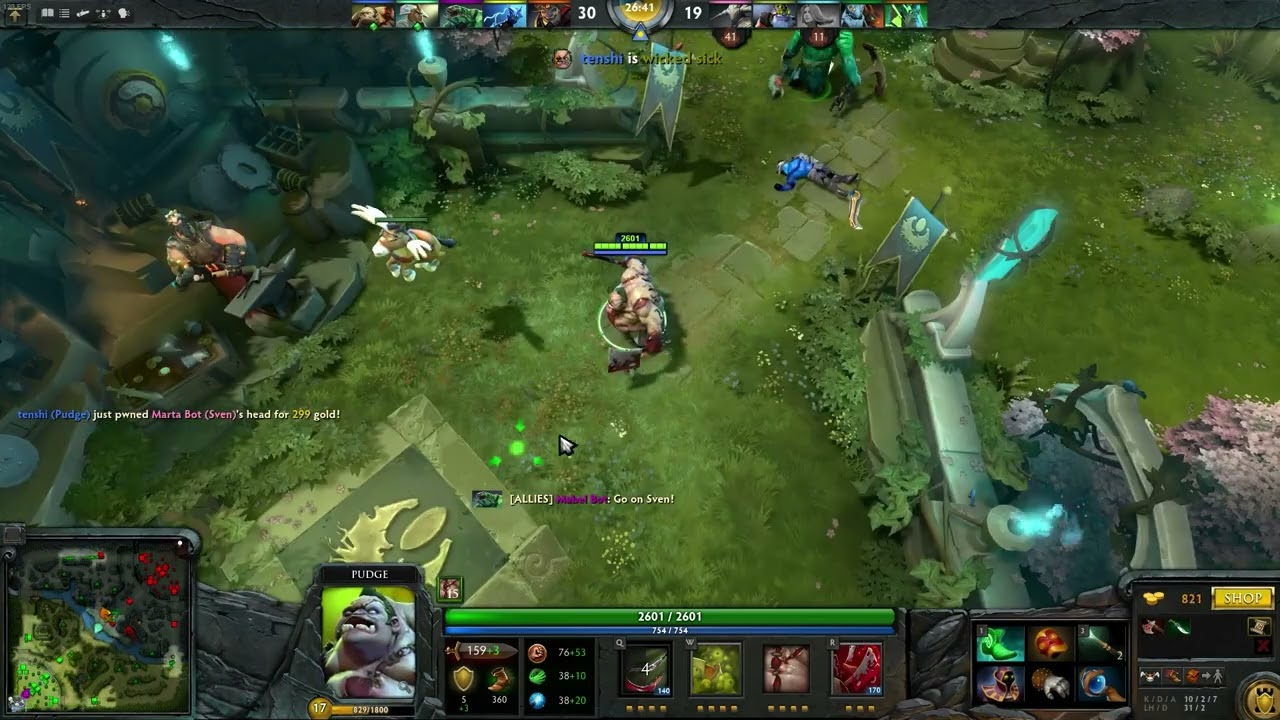
La respuesta depende de su monitor y contexto. Los datos de ProSettings.net de marzo de 2026 de 43 jugadores profesionales muestran que la mayoría elimina el límite por completo con +fps_max 0 o establece +fps_max 240. No se trata solo de suavidad visual, sino de retraso de entrada. Cuanto mayor sea su FPS en relación con la frecuencia de actualización de su monitor, menor será el retraso entre la entrada y la respuesta. Para cualquiera que quiera llevar su FPS de Dota 2 a un nivel profesional, aquí están los puntos de referencia:
FPS | Contexto |
60 FPS | Mínimo aceptable para un cómodo juego de pub. |
120 FPS | El límite predeterminado, suficiente para un monitor de 120 Hz |
144 FPS | Cifra objetivo para un monitor de 144 Hz |
240 FPS | Monitor profesional estándar de 240 Hz |
Mejores prácticas: configure su límite con +fps_max para que coincida con la frecuencia de actualización de su monitor. Para 144 Hz: +fps_max 144. Esto ofrece tiempos de fotogramas estables sin ejercer una presión innecesaria sobre su GPU. Si desea quitar la tapa por completo, +fps_max 0, que es lo que usan la mayoría de los profesionales.
El resumen: de 60 a 240 en 10 minutos
En resumen, el flujo para la mayoría de los jugadores se ve así. Comience con los cinco cambios rápidos en la configuración de video: Pantalla completa exclusiva, VSync desactivado, Efectos bajos, Sombras desactivadas y las opciones de inicio. Tarda dos minutos y ofrece resultados de inmediato. A continuación, elija su API: Vulkan para GPU a partir de 2018, DX11 si experimenta inestabilidad. Luego, desactive selectivamente los controles pesados: agua de alta calidad y oclusión ambiental primero, luego el grupo de iluminación.
Para PC de gama baja, vaya un paso más allá: baje la calidad de renderizado de la pantalla del juego al 70% con FSR habilitado, agregue -nod3d9ex -noipx -noaafonts a sus opciones de inicio y cambie su plan de energía de Windows a Alto rendimiento. Así es como se obtienen ganancias significativas de FPS en Dota 2, incluso en hardware que ya no se considera actual.
La clave es comprobar el contador de FPS integrado después de cada cambio individual, en lugar de cambiar todo a la vez. De esa manera sabrá exactamente qué marcó la diferencia en su hardware específico.





