

Każdy, kto spędził kilkaset godzin w Dota, zna to uczucie: pięcioosobowa walka drużynowa, wszystko wisi na włosku przez ułamek sekundy – i właśnie wtedy gra zaczyna się zacinać. Prędzej czy później każdy gracz zadaje sobie pytanie, jak zwiększyć liczbę klatek na sekundę w Dota 2. Dobra wiadomość: Dota 2 na Source 2 nie jest szczególnie wymagająca jak na standardy z 2026 roku, a problemem prawie nigdy nie jest sprzęt. Problemem są ustawienia domyślne, które Valve ustawia na "bezpieczne", a nie "szybkie". Po wyjęciu z pudełka prędkość maksymalna wynosi 120 klatek na sekundę, włączone są zaawansowane efekty, takie jak okluzja otoczenia i woda wysokiej jakości, a interfejs API renderowania jest wybierany automatycznie – co nie zawsze jest właściwym rozwiązaniem.
W tym przewodniku omówiono wszystko w odpowiedniej kolejności: od najszybszych zmian, których rezultaty widoczne są po kilku minutach, po dostrajanie za pomocą konsoli i opcji uruchamiania.
Dlaczego liczba klatek na sekundę w Dota 2 jest niska, nawet na przyzwoitym komputerze?
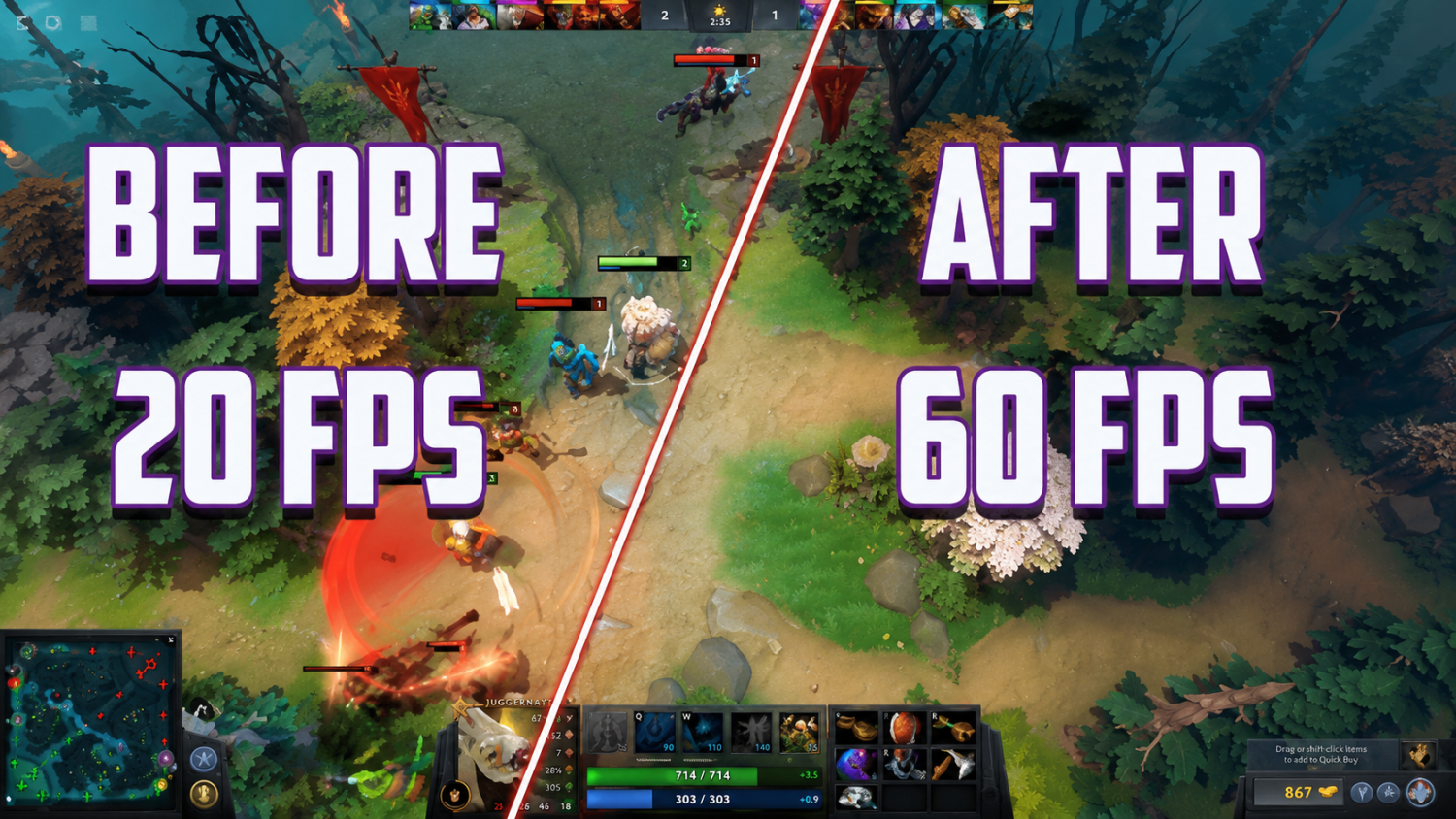
Wielu graczy jest zaskoczonych: ich sprzęt radzi sobie dobrze z nowoczesnymi grami, ale Dota gubi klatki. To rzeczywiście ma sens: gra jest zbudowana tak, aby działała na jak najszerszym spektrum sprzętu – stąd konserwatywne ustawienia domyślne. Przed zwiększeniem FPS w Dota 2 warto dowiedzieć się dokładnie, gdzie spada wydajność. Pierwszą rzeczą, którą należy sprawdzić, jest wbudowany licznik: Ustawienia → Zaawansowane → "Wyświetl informacje o sieci".
Oto, co faktycznie obniża wydajność w domyślnej konfiguracji:
Ograniczenie 120 klatek na sekundę jest zapisane na stałe w silniku, a nie w menu graficznym – łatwo je przeoczyć. Możesz mieć monitor 144 Hz, a gra nadal wyświetla 120 Hz bez odpowiedniej opcji uruchamiania.
Funkcja VSync jest domyślnie włączona — dodaje do jednej klatki opóźnienia wejściowego i blokuje sygnał wyjściowy zgodnie z częstotliwością odświeżania monitora.
Okluzja otoczenia i woda wysokiej jakości pochłaniają 10–20% wydajności procesora graficznego i są ledwo zauważalne z perspektywy z góry.
Interfejs API renderowania jest ustawiony na "automatyczny" – gra może wybrać opcję nieoptymalną dla Twojego sprzętu.
Kiedy już wiesz, gdzie spada wydajność, możesz zacząć to naprawiać.
Od czego zacząć: 5 zmian, które zwiększą Twój FPS w 2 minuty
Zalecenia te opierają się na zbiorczych danych z ProSettings.net dotyczących 43 profesjonalnych graczy (marzec 2026 r.) i niezależnych testach społecznościowych. Kluczem jest zrozumienie logiki: nie wszystkie ustawienia wpływają w równym stopniu na wydajność. Efekty Jakość i cienie to nie tylko miód dla oka – naprawdę obciążają Twój procesor graficzny, zwłaszcza gdy pięciu bohaterów jednocześnie rzuca swoimi superumiejętnościami. Różnica między niską a ultra jakością efektów może w takich momentach osiągnąć ponad 30 FPS – dotyczy to każdej generacji procesorów graficznych. Aby szybko zwiększyć liczbę klatek na sekundę w Dota 2, po prostu przejrzyj poniższą tabelę:
Ustawienie | Co zmienić | Dlaczego to ma znaczenie |
Tryb wyświetlania | Ekskluzywny tryb pełnoekranowy | Omija warstwę DWM systemu Windows, zmniejsza opóźnienia |
VSync | Wyłączony | Eliminuje opóźnienie wejściowe, usuwa zaślepkę związaną z monitorem |
Jakość efektów | Niski | Do +30 FPS w walkach drużynowych – najbardziej wpływowe ustawienie |
Jakość cieni | Wyłączony | Zerowa wartość rozgrywki, rzeczywisty koszt procesora graficznego |
Opcje uruchamiania | +fps_max 0 -high -map dota -novid -nojoy -novr | Usuwa ograniczenie 120 FPS, podnosi priorytet procesu |
Po tych pięciu zmianach poczujesz różnicę już przy pierwszym uruchomieniu. Jeśli jesteś zadowolony z wyniku, zatrzymaj się na tym. Jeśli chcesz wycisnąć więcej lub Twój sprzęt jest po słabszej stronie – czytaj dalej.
Jak dostroić ustawienia graficzne do swojego sprzętu
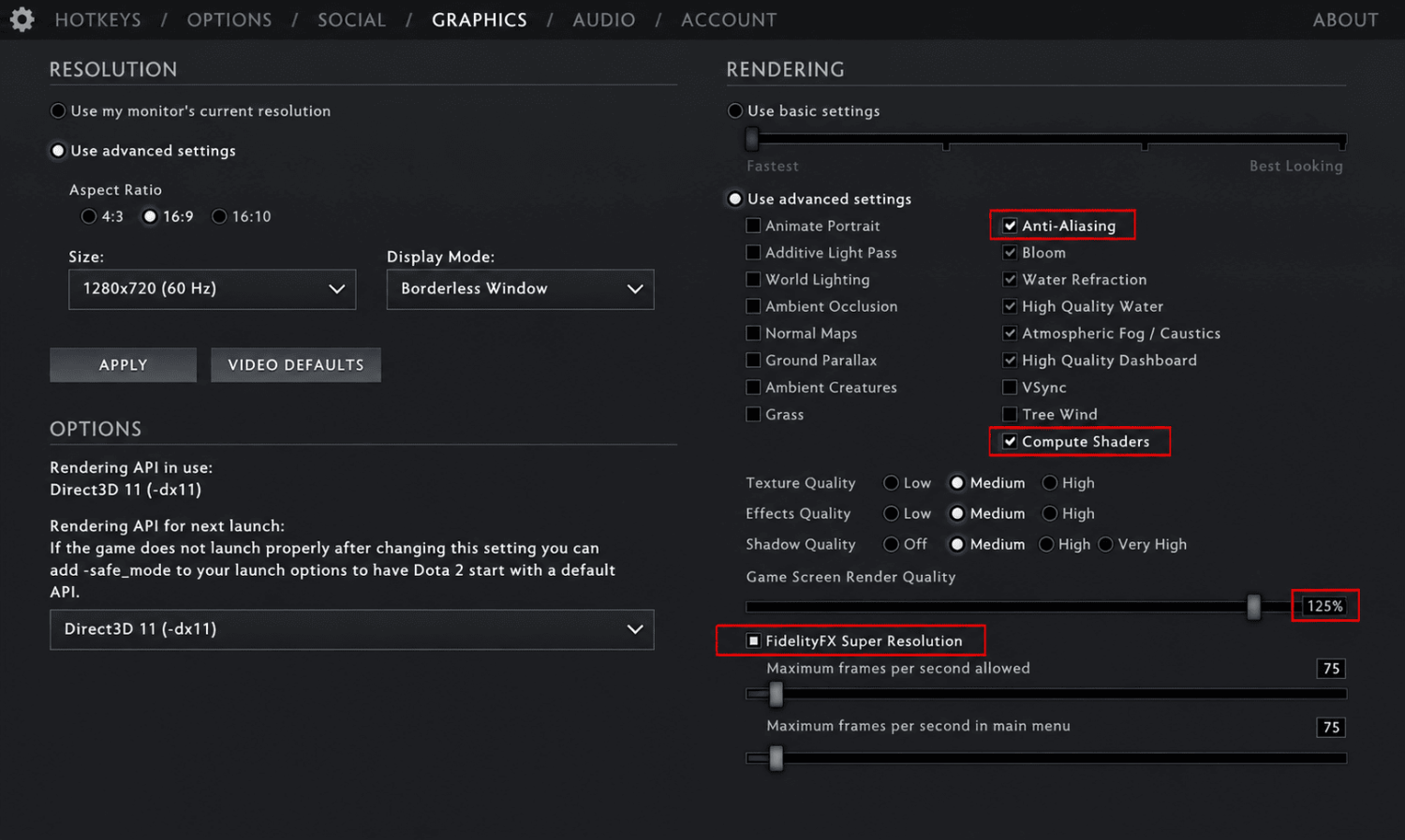
Nie ma uniwersalnej konfiguracji: to, co będzie działać płynnie na RTX 4070, zamieni grę w pokaz slajdów na GTX 1060. Dlatego też zwiększenie liczby klatek na sekundę w Dota 2 lepiej jest dokonać poprzez wybranie ustawień dla konkretnego procesora graficznego, niż po prostu ograniczanie wszystkiego do minimum. Antyaliasing należy wyłączyć niezależnie od poziomu sprzętu – kosztuje to około 10% wydajności, a aliasing jest ledwo zauważalny w stylizowanej grafice Dota 2 w rozdzielczości 1080p. Poniższe profile zbudowano na podstawie danych ProSettings.net (43 profesjonalnych graczy, marzec 2026 r.) i testów społecznościowych:
Ustawienie | Komputer klasy low-end (GTX 1060 / RX 580) | Komputer klasy średniej (RTX 3060 / RX 6700 XT) | Wysokiej klasy komputer PC (RTX 4070 / RX 7800 XT+) |
Tryb wyświetlania | Ekskluzywny tryb pełnoekranowy | Ekskluzywny tryb pełnoekranowy | Ekskluzywny tryb pełnoekranowy |
VSync | Wyłączony | Wyłączony | Wyłączony |
Jakość tekstur | Niski | Wysoki | Wysoki |
Jakość efektów | Niski | Niski | Niski |
Jakość cieni | Wyłączony | Wyłączony | Średni |
Antyaliasing | Wyłączony | Wyłączony | Wyłączony |
Jakość renderowania ekranu gry | 70% + FSR | 85–90% + FSR | 100% |
Okluzja otoczenia | Wyłączony | Wyłączony | Wyłączony |
Woda wysokiej jakości | Wyłączony | Wyłączony | Wyłączony |
Obliczanie shaderów | Wyłączony | NA | NA |
NVIDIA Reflex | – | NA | Włącz + Zwiększ |
Czapka FPS | = monitoruj częstotliwość odświeżania | = monitoruj częstotliwość odświeżania | Nieograniczone |
Uwaga na temat jakości renderowania ekranu gry: na słabszym sprzęcie obniżenie jej do 70% z włączoną opcją FSR to solidna opcja – moduł upscaler dobrze radzi sobie z przywracaniem ostrości, a bohaterowie w walkach drużynowych pozostają czytelni. Nie zaleca się schodzenia poniżej 70%: czytelność umiejętności zaczyna ucierpieć.
Jak usunąć ograniczenie FPS w Dota 2 za pomocą opcji uruchamiania
Opcje uruchamiania to najbardziej niedoceniany sposób na zwiększenie FPS w Dota 2. Większość graczy albo w ogóle o nich nie wie, albo korzysta z przestarzałych konfiguracji. Silnik Source 2 odczytuje te polecenia jeszcze przed załadowaniem interfejsu, co oznacza, że część optymalizacji rozpoczyna się w momencie rozpoczęcia procesu.
Dodanie opcji uruchamiania jest proste: Steam → kliknij Dota 2 prawym przyciskiem myszy → Właściwości → Ogólne → pole "Opcje uruchamiania". Przed wklejeniem nowego zestawu usuń wszystkie stare polecenia – sprzeczne parametry mogą w rzeczywistości obniżyć wydajność. Opcje uruchamiania to także najłatwiejszy sposób na podniesienie domyślnego limitu 120 klatek na sekundę w Dota 2. Oto trzy gotowe do użycia ustawienia wstępne dla różnych konfiguracji:
Uniwersalny – działa na każdego:
+fps_max 0 -high -map dota -novid -nojoy -novr
Dla nowoczesnego procesora graficznego z Vulkanem:
+fps_max 0 -high -map dota -novid -nojoy -novr -wulkan
W przypadku komputera z niższej półki lub starszego:
-high -map dota -novid -nojoy -novr -nod3d9ex -noipx -noaafonts +fps_max 90
Zrozumienie działania każdego parametru oznacza, że nie tylko na ślepo kopiujesz ciągi znaków – możesz w rzeczywistości dostosować konfigurację do własnej konfiguracji. Jeśli chodzi o wyciśnięcie większej liczby klatek na sekundę z Dota 2 za pomocą opcji uruchamiania, nie musisz wrzucać wszystkiego – tylko to, co jest istotne dla Twojego sprzętu:
Parametr | Co to robi | Kto tego potrzebuje |
+fps_max 0 | Usuwa domyślny limit 120 FPS (0 = bez limitu) | Wszyscy |
-high | Ustawia proces Dota 2 na wysoki priorytet w systemie Windows | Wszyscy |
-map dota | Wstępnie ładuje zasoby mapy – eliminuje zacięcia w grze | Wszyscy |
-novid | Pomija film wprowadzający Valve po uruchomieniu | Wszyscy |
-nojoy | Wyłącza obsługę joysticka – zwalnia pamięć RAM | Brak gamepada |
-novr | Wyłącza moduły VR – zwalnia pamięć RAM | Brak gogli VR |
-nod3d9ex | Wyłącza rozszerzenia Aero DX, przyspiesza Alt+Tab | Komputery z niższej półki |
-noipx | Wyłącza stos sieciowy IPX – oszczędza pamięć RAM | Tylko starsze komputery PC |
-noaafonty | Wyłącza wygładzanie czcionek | Tylko komputery z niższej półki |
-vulkan | Wymusza interfejs API Vulkan | Procesory graficzne od 2018 r |
-dx11 | Wymusza DirectX 11 | Starszy procesor graficzny lub niestabilny Vulkan |
-konsola | Włącza konsolę programisty | Zaawansowani użytkownicy |
Po zastosowaniu opcji uruchamiania musisz całkowicie zrestartować grę – nie tylko wyjść do menu, ale zamknąć je i uruchomić ponownie przez Steam. Wtedy właśnie parametry zaczynają faktycznie działać.
Vulkan czy DX11 – który daje lepszy FPS w Dota 2?
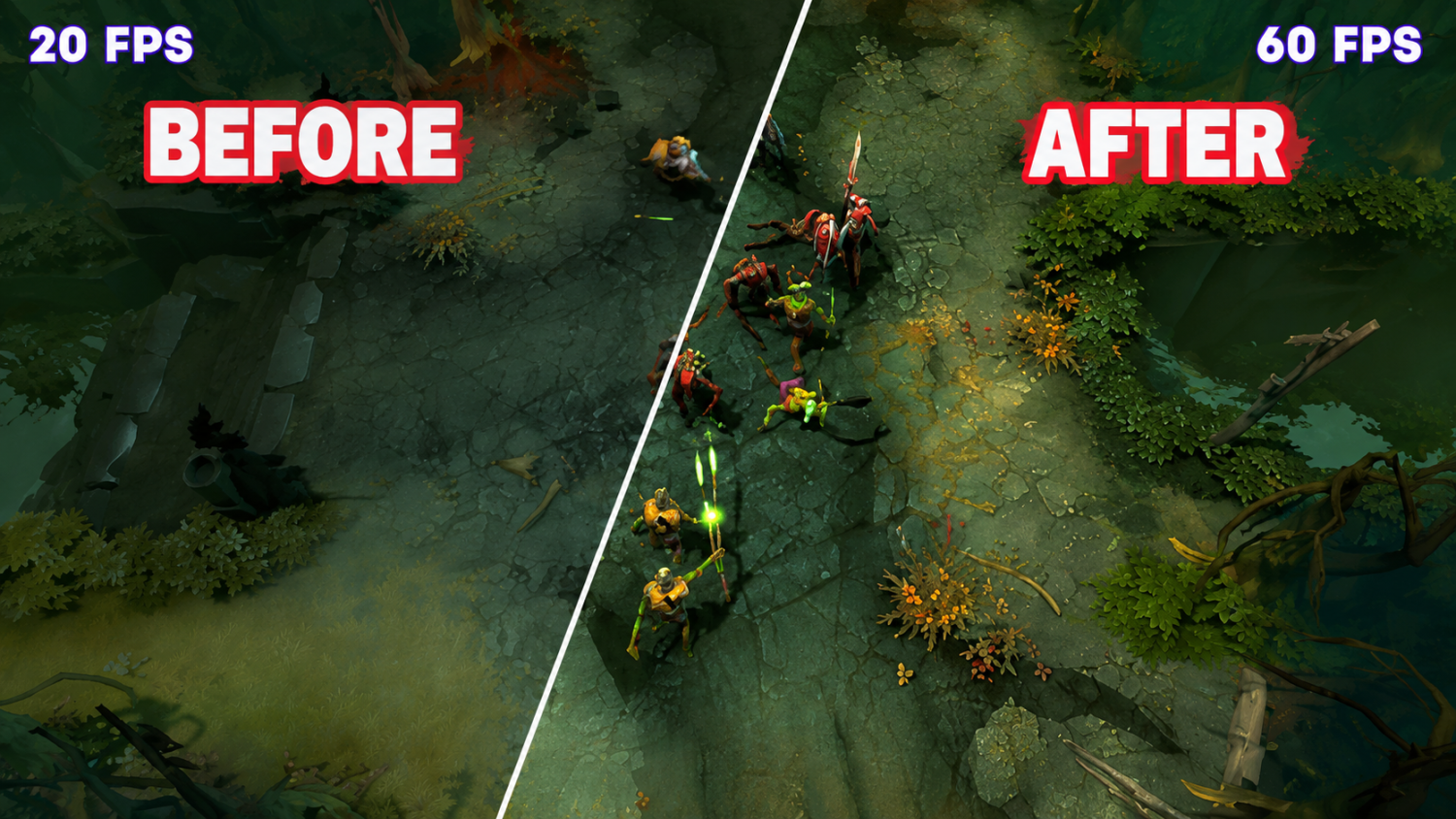
Wybór interfejsu API renderowania jest jedną z decyzji mających największy wpływ na wydajność. Większość przewodników po prostu mówi "przetestuj oba" – oto bardziej szczegółowy podział.
Od 2018 roku Vulkan działa lepiej na procesorach graficznych. Wykorzystuje wielowątkowe wywołania rysowania i konsekwentnie przewyższa DX11 na nowoczesnym sprzęcie – zwykle o 10–15%. Włącz ją za pomocą opcji uruchamiania -vulkan.
DX11 to niezawodne rozwiązanie zastępcze. Według danych ProSettings.net większość profesjonalistów z niej korzysta – głównie ze względu na stabilność na maszynach turniejowych. Jeśli Vulkan powoduje awarie lub mikrozacięcia, przełącz się tutaj. Użyj -dx11.
DX9 jest przeznaczony tylko dla procesorów graficznych sprzed 2015 roku. Valve wycofuje wsparcie – nie używaj go na nowoczesnym sprzęcie.
Proste podejście: zacznij od Vulkana, zagraj w jedną pełną grę. Stabilny – tak trzymaj. Awarie lub zacięcia – zamień -vulkan na -dx11. To jeden z najczęściej pomijanych sposobów na zwiększenie liczby klatek na sekundę w Dota 2 bez utraty jakości obrazu.
Które ustawienia zaawansowane mają największy wpływ na FPS?
Menu zaawansowanych ustawień wideo Dota 2 zawiera około 15 indywidualnych przełączników. Podejście jest tutaj takie samo, jak w przypadku każdej optymalizacji: najpierw zajmij się najdroższymi ustawieniami. Jeśli celem jest maksymalne zwiększenie liczby klatek na sekundę w Dota 2, wyłącz opcję według priorytetu – nie wszystko na raz.
Najpierw wyłącz – każdy kosztuje 15% + FPS:
Woda wysokiej jakości renderuje szczegółowe odbicia i substancje żrące w rzekach i stawach mapy – prawie niewidoczne z widoku z góry, ale koszt procesora graficznego jest bardzo realny. Ambient Occlusion dodaje cienie kontaktowe w miejscach styku powierzchni: efekt jest subtelny, ale koszt sięga 15–20% na starszym sprzęcie i 8–12% na nowoczesnych kartach.
Woda wysokiej jakości – najdroższy przełącznik, najpierw go wyłącz.
Okluzja otoczenia – zjada do 20% procesora graficznego na starszym sprzęcie, ledwo widoczna z widoku z góry.
Wyłącz sekundę – każdy kosztuje około 10% FPS:
Kolejna grupa to efekty świetlne i atmosferyczne. Wyłączenie tych opcji nie wpływa na przejrzystość obrazu w grze, ale znacznie odciąża procesor graficzny podczas walk drużynowych. Po tym kroku nadal możesz zauważalnie zwiększyć liczbę klatek na sekundę w Dota 2 bez żadnych kompromisów w rozgrywce.
Specular / Additive Light Pass / World Lighting – grupa shaderów oświetlenia.
Atmosferyczna mgła / Caustics – efekty atmosferyczne wzdłuż krawędzi mapy.
Ground Parallax – dodaje głębi teksturom podłoża, kosztuje ~10% GPU, ledwo zauważalne przy normalnym przybliżeniu.
Bezpieczne w utrzymaniu – kosztuje niecałe 5%:
Mapy Normal dodają głębię powierzchni bohaterom i terenowi; koszt wynosi poniżej 5% w przypadku dowolnego procesora graficznego począwszy od 2016 r. Compute Shadery poprawiają przepustowość shaderów na sprzęcie średniej i wysokiej klasy – zostaw je włączone.
Mapy normalne – koszt poniżej 5%, zauważalne wizualnie, trzymaj się średniego i wyższego zasięgu.
Compute Shaders – popraw wydajność nowoczesnych procesorów graficznych, nie wyłączaj.
Jak usunąć ograniczenie FPS za pomocą poleceń konsoli
Konsola Dota 2 to dodatkowy poziom ulepszeń, do którego nie można uzyskać dostępu poprzez zwykłe menu. Jest ona włączana za pomocą opcji -console w opcjach uruchamiania i otwierana za pomocą klawisza tyldy (~) w grze. Poniższe polecenia zostały zweryfikowane w aktualnej wersji gry. Możesz dodać je raz do pliku autoexec.cfg i będą one stosowane automatycznie przy każdym uruchomieniu. Zanim to zrobisz, upewnij się, że ustawienia wideo w grze są już poprawnie skonfigurowane – konsola uzupełnia główne ustawienia, a nie je zastępuje.
Rozkaz | Co to robi |
dota_cheap_water 1 | Uproszczone renderowanie wody |
cl_globallight_shadow_mode 0 | Wyłącza globalne cienie |
r_deferred_height_fog 0 | Wyłącza mgłę wolumetryczną |
r_deferred_simple_light 1 | Uproszczone oświetlenie |
r_screenspace_aa 0 | Wyłącza antyaliasing przestrzeni ekranu |
mat_vsync 0 | Wyłącza VSync przez konsolę |
+fps_max [wartość] | Ustawia limit FPS (0 = nieograniczony) |
Jest to jeden z najbardziej ukierunkowanych sposobów na zwiększenie liczby klatek na sekundę w Dota 2 na słabszym sprzęcie, gdy wszystko inne zostało już wyciśnięte. Po dodaniu poleceń zrestartuj grę lub wpisz je ręcznie w konsoli – zmiany zostaną zastosowane natychmiast.
Czy optymalizacja systemu Windows rzeczywiście pomaga zwiększyć liczbę klatek na sekundę w Dota 2?
Tak, i nie jest to tylko ogólna rada. Ustawienia na poziomie systemu bezpośrednio wpływają na ilość zasobów przydzielonych grze przez system operacyjny. Opcja uruchamiania -high podnosi priorytet procesu Dota 2, ale optymalizacja na poziomie systemu operacyjnego jest ponad nim i przede wszystkim określa, ile mocy obliczeniowej jest dostępne. Jest to szczególnie istotne w przypadku laptopów i sprzętu średniej klasy. Oto, co faktycznie robi różnicę na poziomie systemu operacyjnego:
Plan zasilania – przejdź do "Wysoka wydajność" (Win + R → powercfg.cpl). W laptopach ma to kluczowe znaczenie: w trybie "Zrównoważonym" procesor jest celowo ograniczany.
Tryb gry – włącz go w Ustawieniach systemu Windows. Windows 11 w tym trybie optymalizuje alokację zasobów na korzyść aktywnej gry.
Sterowniki GPU – zaktualizuj do najnowszej wersji. NVIDIA i AMD regularnie dostarczają optymalizacje, które zapewniają rzeczywisty wzrost wydajności.
Aplikacje działające w tle – zamknij przeglądarkę, nakładkę Discord i OBS. W szczególności nakładka Discord jest dobrze znana z tankowania FPS w Dota 2.
Sprzętowo przyspieszane planowanie GPU – w Ustawieniach Windows (Ustawienia → System → Wyświetlacz → Grafika) ustaw dota2.exe na "Wysoka wydajność".
Po wykonaniu tych kroków sprawdź ponownie licznik FPS w grze. Na sprzęcie ze średniej i niższej półki różnica może być znacząca.
Co liczy się jako dobry FPS w Dota 2 w 2026 roku?
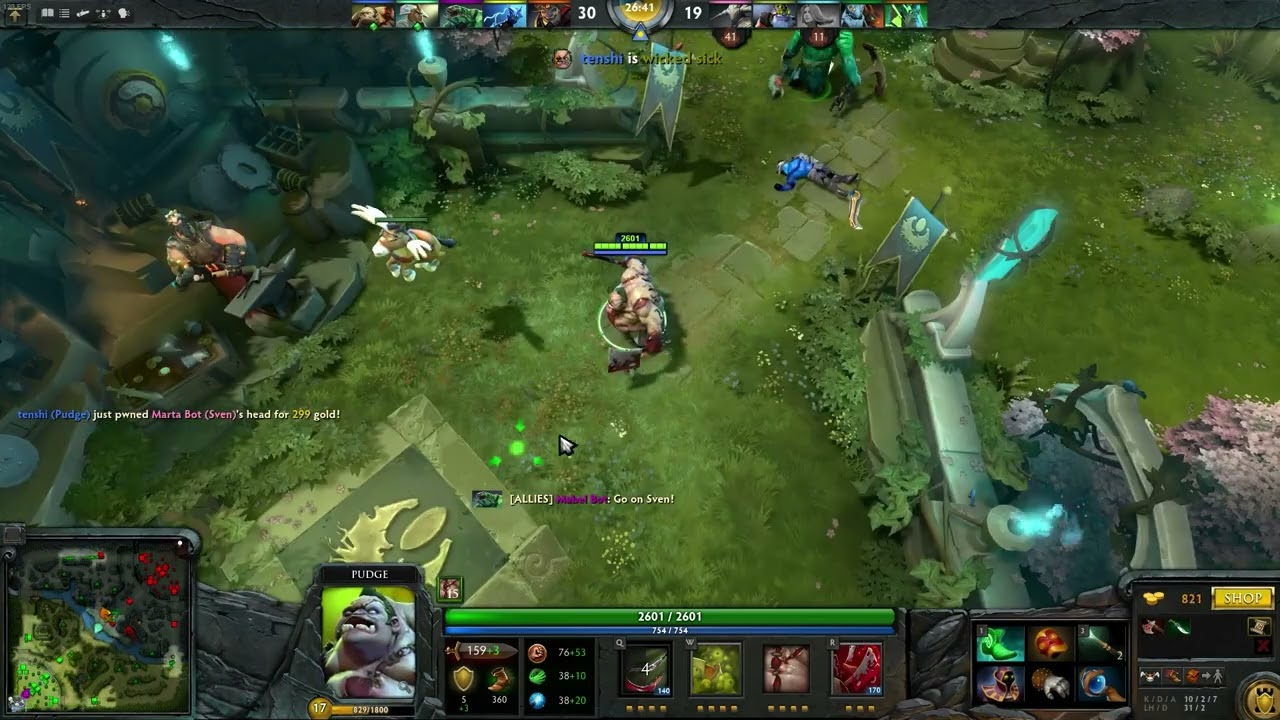
Odpowiedź zależy od monitora i kontekstu. Dane ProSettings.net z marca 2026 r. dotyczące 43 profesjonalnych graczy pokazują, że większość albo całkowicie usuwa ograniczenie za pomocą +fps_max 0, albo ustawia +fps_max 240. Tu nie chodzi tylko o płynność wizualną – chodzi o opóźnienie wejściowe. Im wyższa liczba klatek na sekundę w stosunku do częstotliwości odświeżania monitora, tym mniejsze opóźnienie między sygnałem wejściowym a odpowiedzią. Dla każdego, kto chce, aby jego FPS w Dota 2 osiągnął profesjonalny standard, oto testy porównawcze:
FPS | Kontekst |
60 klatek na sekundę | Minimalne akceptowalne dla wygodnej gry pubowej |
120 klatek na sekundę | Domyślny limit, wystarczający dla monitora 120 Hz |
144 kl./s | Wartość docelowa dla monitora 144 Hz |
240 klatek na sekundę | Profesjonalny standard, monitor 240 Hz |
Najlepsza praktyka: ustaw limit za pomocą +fps_max, aby odpowiadał częstotliwości odświeżania monitora. Dla 144 Hz – +fps_max 144. Zapewnia to stabilne czasy wyświetlania klatek bez niepotrzebnego obciążania procesora graficznego. Jeśli chcesz całkowicie usunąć ograniczenie – +fps_max 0, tak robi większość profesjonalistów.
Podsumowanie: od 60 do 240 w 10 minut
Podsumowując, flow dla większości graczy wygląda tak. Zacznij od pięciu szybkich zmian ustawień wideo: Ekskluzywny pełny ekran, wyłączona VSync, niskie efekty, wyłączone cienie i opcje uruchamiania. Zajmuje dwie minuty, zapewnia natychmiastowe rezultaty. Następnie wybierz swoje API: Vulkan dla procesorów graficznych od 2018 r. i DX11, jeśli napotkasz niestabilność. Następnie selektywnie wyłącz ciężkie przełączniki: najpierw woda wysokiej jakości i okluzja otoczenia, a następnie grupa oświetlenia.
W przypadku komputerów z niższej półki idź o krok dalej: obniż jakość renderowania ekranu gry do 70% z włączoną opcją FSR, dodaj -nod3d9ex -noipx -noaafonts do opcji uruchamiania i przełącz plan zasilania systemu Windows na Wysoka wydajność. W ten sposób możesz uzyskać znaczący wzrost liczby klatek na sekundę w Dota 2, nawet na sprzęcie, który nie jest już uważany za aktualny.
Kluczem jest sprawdzanie wbudowanego licznika FPS po każdej indywidualnej zmianie, a nie zmienianie wszystkiego na raz. W ten sposób będziesz dokładnie wiedzieć, co miało wpływ na Twój konkretny sprzęt.





