

Любой, кто провёл хотя бы пару сотен часов в Доте, знает это ощущение: тимфайт на пятерых, всё решается за секунду – и тут картинка начинает дёргаться. Вопрос как повысить ФПС в Доте 2 рано или поздно встаёт перед каждым. Хорошая новость: Dota 2 на движке Source 2 не особо требовательна по меркам 2026 года, и проблема почти никогда не в железе. Проблема в дефолтных настройках, которые Valve делает «безопасными», а не «быстрыми». Из коробки стоит кап в 120 FPS, включены тяжёлые эффекты вроде Ambient Occlusion и High Quality Water, а API рендеринга выбирается автоматически – и не всегда удачно.
В этой статье разберём всё по порядку: от самых быстрых изменений, которые дают результат за пару минут, до тонкой настройки через консоль и параметры запуска.
Почему в Доте 2 низкий FPS даже на нормальном ПК?
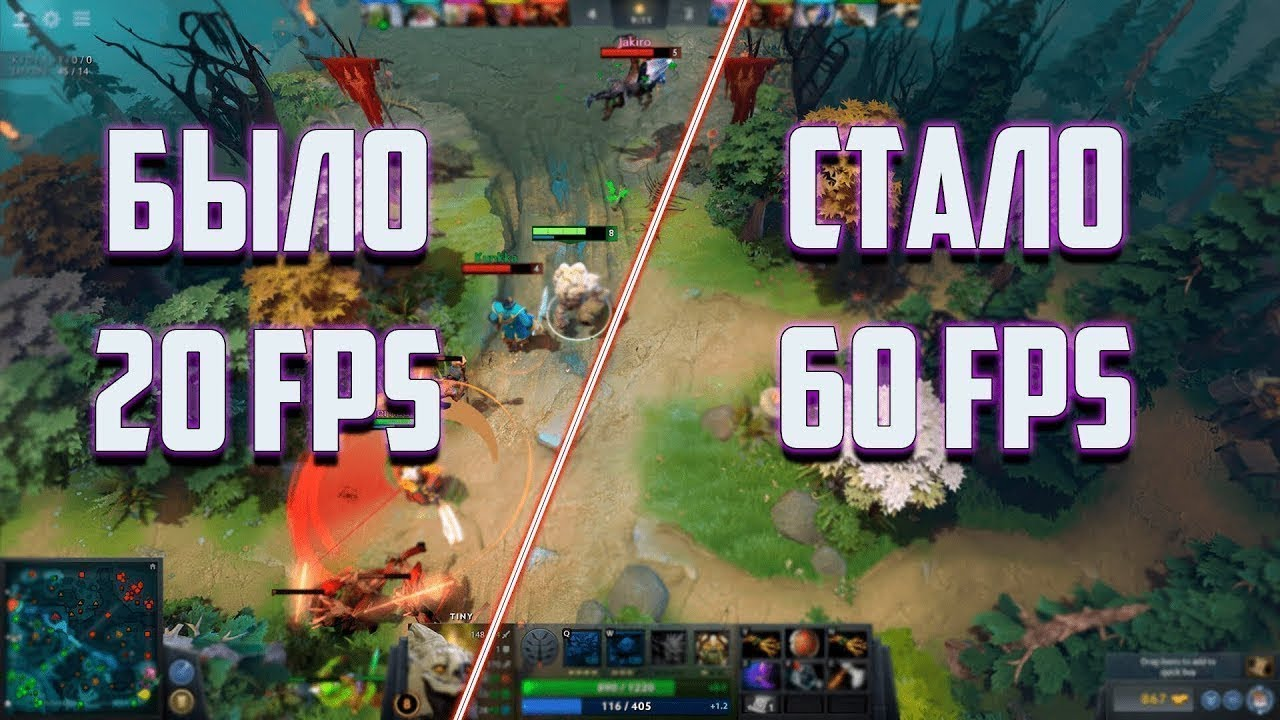
Многие игроки удивляются: комп тянет современные игры нормально, а в Доте – просадки. На самом деле всё логично: игра настроена так, чтобы работать на максимально широком диапазоне железа – отсюда консервативные дефолты. Прежде чем повысить ФПС в Доте 2, стоит разобраться, где именно теряется производительность. Первое, что полезно проверить – встроенный счётчик: Настройки → Дополнительно → «Отображать сетевую информацию».
Вот что реально тормозит игру в стандартной конфигурации:
Кап 120 FPS зашит в движок, не в меню графики – легко пропустить. Монитор 144 Гц, а игра всё равно отдаёт 120 без нужного параметра запуска.
VSync включён – добавляет до одного кадра задержки и привязывает вывод к частоте монитора.
Ambient Occlusion и High Quality Water съедают от 10 до 20% GPU каждый, при этом визуально почти незаметны сверху.
API рендеринга на «авто» – игра может выбрать вариант, не оптимальный для конкретного железа.
Когда понятно, где именно теряется производительность, можно переходить к решениям.
С чего начать – 5 изменений, которые помогут повысить FPS за 2 минуты?
Данные подтверждены агрегированными замерами ProSettings.net по 43 про-игрокам (март 2026) и независимыми бенчмарками сообщества. Самое важное – понять логику: не все настройки одинаково влияют на производительность. Качество эффектов и тени – это не «косметика», а реальная нагрузка на GPU, особенно когда пять героев одновременно кастуют ульты. Разница между Low и Ultra по Effects Quality достигает 30+ FPS именно в такие моменты – это проверено на каждом поколении видеокарт. Чтобы повысить ФПС в Доте 2 быстро, достаточно пройтись по этой таблице:
После этих пяти изменений разница ощущается уже при первом запуске. Если результат устраивает – можно остановиться. Если хочется выжать больше или железо слабее среднего – читаем дальше.
Как настроить графику под своё железо?
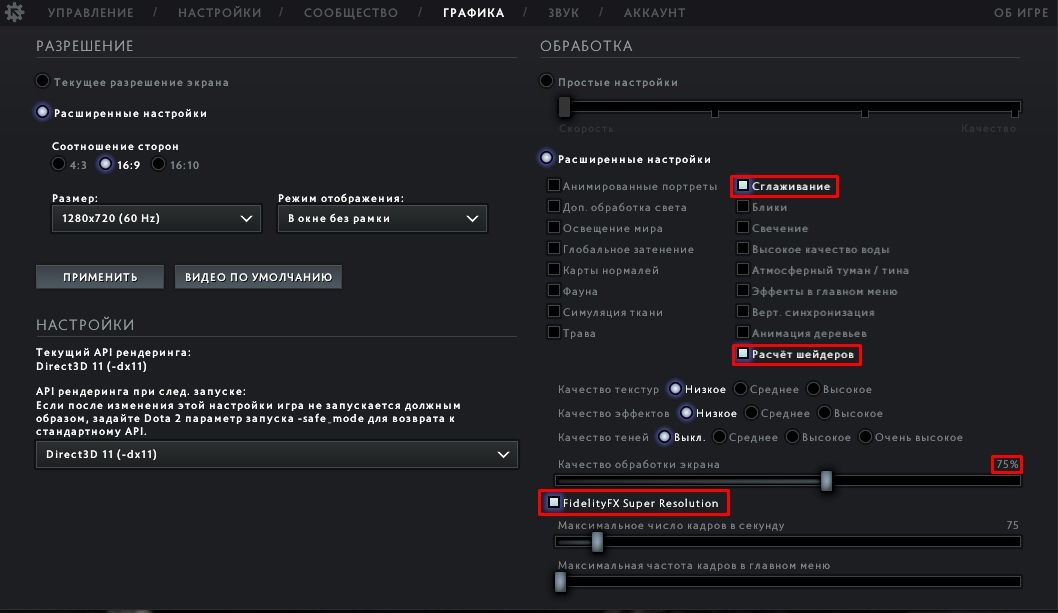
Универсальных настроек не существует: то, что даёт плавную картинку на RTX 4070, на GTX 1060 превратит игру в слайд-шоу. Именно поэтому повысить ФПС в Доте 2 лучше всего через точечную настройку под конкретную видеокарту, а не просто выкрутить всё на минимум. Anti-Aliasing нужно отключать на любом уровне железа: ~10% потерь, а алиасинг в стилизованной графике Dota 2 почти незаметен на 1080p. Профили ниже составлены на основе данных ProSettings.net (43 про-игрока, март 2026) и бенчмарков сообщества:
Отдельно про Game Screen Render Quality: на слабом железе можно опустить до 70% и включить FSR – апскейлер хорошо восстанавливает резкость, герои в тимфайте остаются читаемыми. Ниже 70% опускаться не стоит: начинает страдать читаемость скиллов.
Как убрать ограничение FPS в Доте 2 через параметры запуска?
Параметры запуска – самый недооценённый способ повысить ФПС в Доте 2. Большинство игроков либо не знают о них вообще, либо используют устаревшие наборы. Движок Source 2 принимает команды ещё до загрузки интерфейса, то есть часть оптимизации происходит буквально при старте процесса.
Добавить параметры просто: Steam → правая кнопка по Dota 2 → Свойства → Общие → поле «Параметры запуска». Перед вставкой нового набора нужно очистить поле от старых команд – конфликтующие параметры дают обратный эффект. Именно через параметры запуска проще всего снять ограничение фпс в Дота 2 в 120 кадров, которое стоит по умолчанию. Вот три готовых набора под разные ситуации:
Универсальный – подходит всем:
+fps_max 0 -high -map dota -novid -nojoy -novr
Для современного GPU с Vulkan:
+fps_max 0 -high -map dota -novid -nojoy -novr -vulkan
Для слабого или старого ПК:
-high -map dota -novid -nojoy -novr -nod3d9ex -noipx -noaafonts +fps_max 90
Понимание каждого параметра помогает не копировать «магические строки» вслепую, а при необходимости подбирать под себя. Чтобы как сделать больше ФПС в Доте 2 через параметры запуска, не нужно прописывать всё подряд – достаточно того, что актуально для конкретного железа:
После применения параметров нужно полностью перезапустить игру – не просто выйти в меню, а закрыть и открыть заново через Steam. Именно тогда параметры вступают в силу.
Vulkan или DX11 – что выбрать, чтобы повысить FPS в Доте 2?
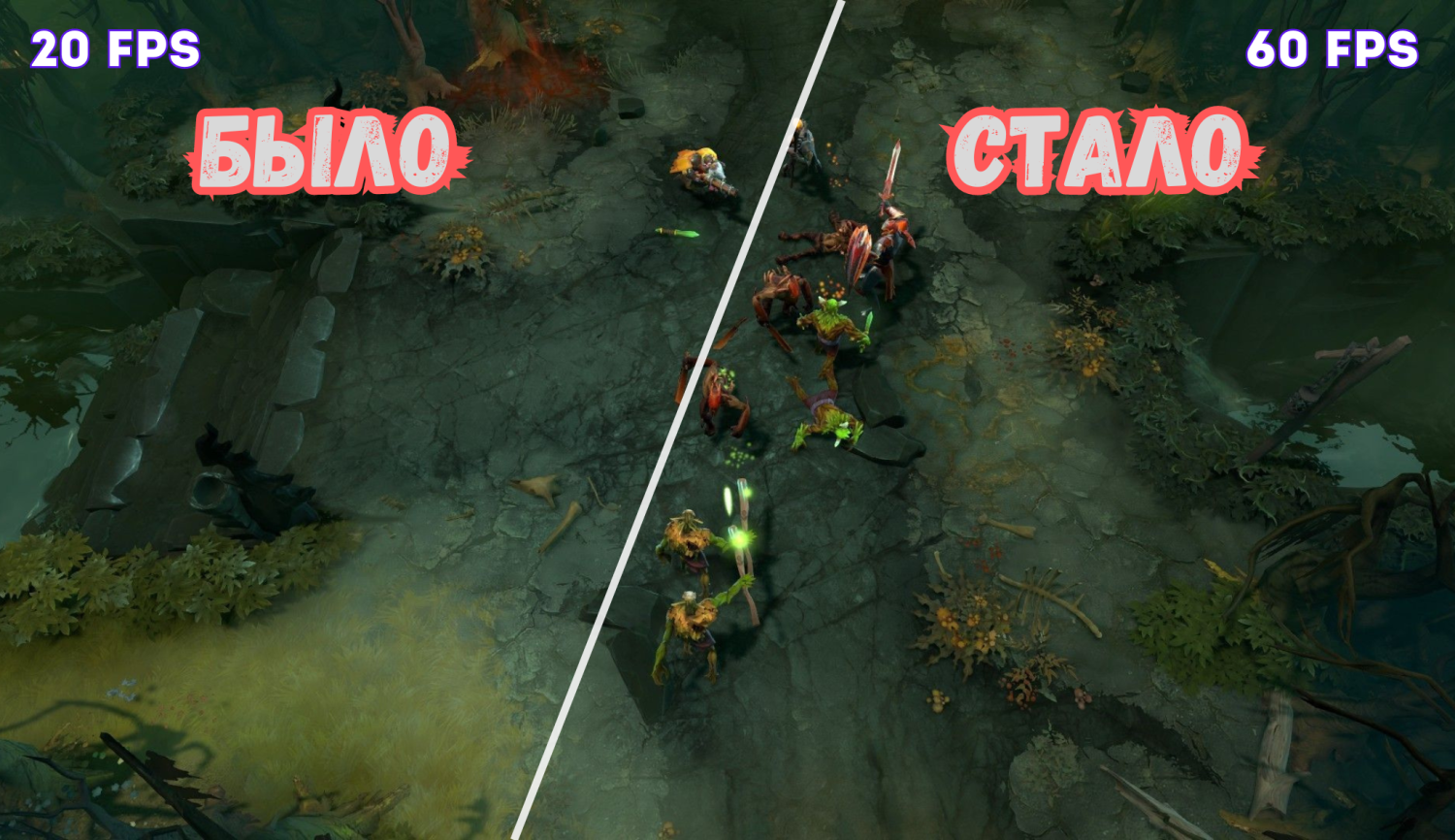
Выбор API рендеринга – одно из решений с наибольшим влиянием на производительность. Большинство гайдов говорят «протестируй оба» – вот более конкретный подход.
Vulkan лучше работает на GPU с 2018 года и позже. Использует многопоточные вызовы отрисовки, стабильно обгоняет DX11 на современном железе. Прирост – 10–15% в среднем. Включается параметром -vulkan.
DX11 – надёжный запасной вариант. Большинство про-игроков по данным ProSettings.net используют именно его – во многом из-за стабильности на турнирных машинах. Если Vulkan даёт краши или микростаттеры – переключаться сюда. Параметр -dx11.
DX9 – только для GPU до 2015 года. Valve сворачивает поддержку, на современном железе не использовать.
Простой алгоритм: начать с Vulkan, сыграть одну полную игру. Стабильно – оставить. Краши или статтеры – заменить -vulkan на -dx11. Это один из самых недооценённых способов увеличить ФПС в Доте 2 без жертв по качеству картинки.
Какие дополнительные настройки влияют на FPS сильнее всего?
В расширенном меню видеонастроек Dota 2 около 15 отдельных тогглов. Подход здесь такой же, как при любой оптимизации: сначала самые «дорогие» по ресурсам параметры. Если цель – максимально поднять фпс в Дота 2, отключать нужно по приоритету, а не всё подряд.
Отключить в первую очередь – потери 15%+ FPS каждый:
High Quality Water рендерит детализированные отражения и каустику в реках и прудах на карте – с верхней перспективы это почти невидимо, а нагрузка реальная. Ambient Occlusion добавляет затенение в местах контакта поверхностей: эффект тонкий, потери на старом железе достигают 15–20%, на современном 8–12%.
High Quality Water – самый тяжёлый тоггл, первым в очереди на отключение.
Ambient Occlusion – на старом железе съедает до 20% GPU, почти не виден сверху.
Отключить во вторую очередь – ~10% FPS каждый:
Следующая группа – освещение и атмосферные эффекты. Отключение этой группы не меняет читаемость картинки во время игры, но снимает реальную нагрузку на GPU в тимфайтах. После этого шага можно ещё заметно повысить ФПС в Доте 2 без жертв по геймплею.
Specular / Additive Light Pass / World Lighting – группа шейдеров освещения.
Atmospheric Fog / Caustics – атмосферные эффекты по краям карты.
Ground Parallax – глубина текстур земли, ~10% GPU, почти не виден при нормальном зуме.
Можно оставить – потери менее 5%:
Normal Maps добавляют объём поверхностям героев и рельефа, потери меньше 5% на любом GPU с 2016 года. Compute Shaders на среднем и мощном железе улучшают пропускную способность шейдеров – их стоит оставить включёнными.
Normal Maps – до 5% потерь, визуально заметны, оставить на среднем+ железе.
Compute Shaders – на современном GPU улучшают производительность, не отключать.
Как снять ограничение FPS через консольные команды?
Консоль в Доте – дополнительный уровень настройки, недоступный через обычное меню. Активируется параметром -console в строке запуска, открывается кнопкой (тильда) в игре. Команды ниже проверены в текущей версии игры. Прописать их можно один раз в файл autoexec.cfg` – тогда они применяются автоматически при каждом запуске. Перед тем как их прописывать, стоит убедиться, что настройки видео в меню уже выставлены корректно: консоль дополняет, а не заменяет основные настройки.
Это один из самых точечных способов повысить ФПС в Доте 2 на слабом железе, когда всё остальное уже выжато. После прописывания команд нужно перезапустить игру или ввести их вручную – изменения применяются сразу.
Помогает ли оптимизация Windows повысить FPS в Доте 2?
Да, и это не просто «расхожий совет». Системные настройки напрямую влияют на то, сколько ресурсов игра получает от ОС. Параметр -high в строке запуска поднимает приоритет процесса Dota 2, но системная оптимизация работает выше и определяет, сколько вычислительной мощности вообще доступно. Особенно это актуально для ноутбуков и среднего железа. Вот что реально помогает повысить ФПС в Доте 2 на уровне ОС:
Режим питания – переключить на «Высокая производительность» (Win + R → powercfg.cpl). На ноутбуках это критично: в «Сбалансированном» режиме CPU намеренно придерживается.
Game Mode – включить в Параметрах Windows. Windows 11 в этом режиме оптимизирует распределение ресурсов в пользу активной игры.
Драйверы GPU – обновить до актуальной версии. NVIDIA и AMD регулярно выпускают оптимизации, дающие реальный прирост.
Фоновые приложения – закрыть браузер, Discord Overlay и OBS. Discord Overlay особенно известен своим влиянием на FPS в Dota 2.
Аппаратное ускорение GPU – в настройках Windows (Параметры → Система → Дисплей → Графика) для dota2.exe выставить «Высокая производительность».
После этих шагов имеет смысл ещё раз проверить счётчик FPS в игре. На среднем и слабом железе разница бывает ощутимой.
Какой FPS считается нормой в Доте 2 в 2026 году?
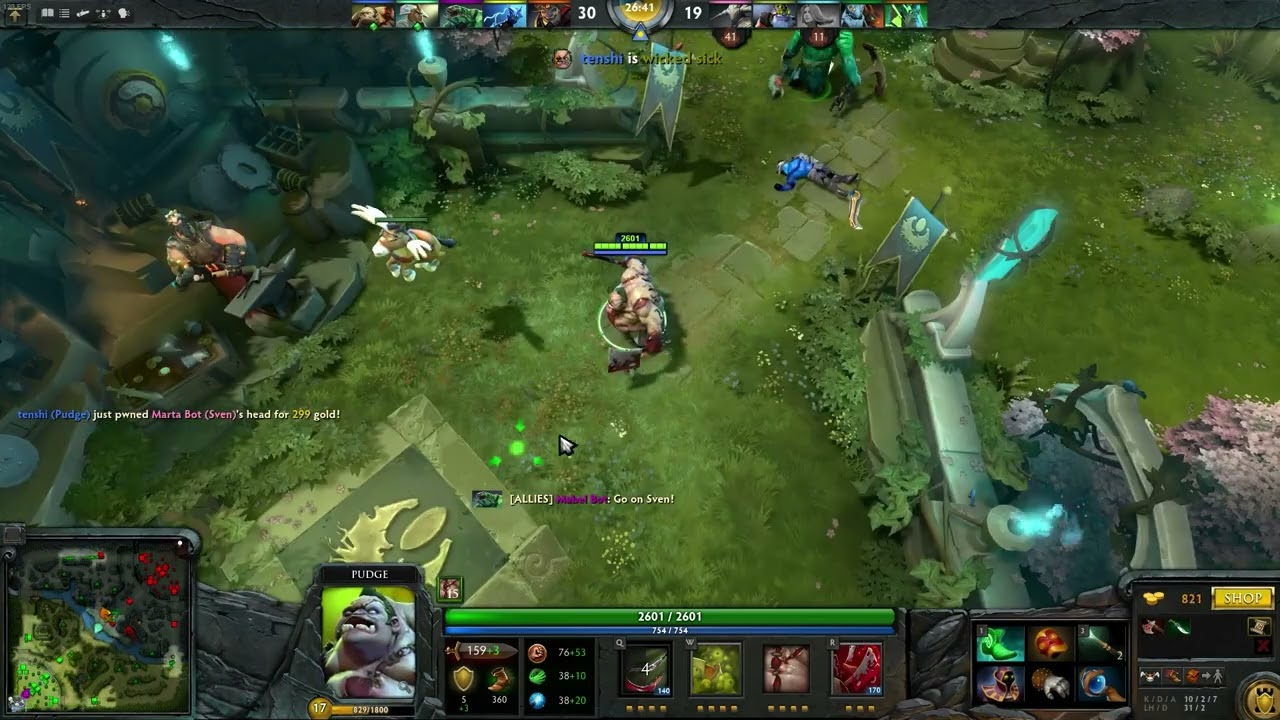
Ответ зависит от контекста и монитора. Данные ProSettings.net за март 2026 года по 43 профессиональным игрокам показывают: большинство из них либо убирают лимит полностью через +fps_max 0, либо ставят +fps_max 240. Это связано не только с плавностью картинки, но и с инпут-лагом – чем выше FPS относительно частоты монитора, тем меньше задержка между действием и откликом. Для тех, кто хочет повысить ФПС в Доте 2 до профессионального уровня, ориентиры такие:
Лучшая практика: задавать лимит через +fps_max равным частоте своего монитора. Для 144 Гц – +fps_max 144. Это даёт стабильный фреймтайм без лишней нагрузки на GPU. Если хочется убрать кап полностью – +fps_max 0, именно этот вариант чаще всего стоит у про-игроков.
Итого: от 60 до 240 за 10 минут
Если обобщить, схема для большинства игроков выглядит так. Сначала – пять быстрых изменений в настройках видео: Exclusive Fullscreen, VSync выкл, Effects Low, Shadows Off и параметры запуска. Занимает две минуты, даёт результат сразу. Дальше – выбор API: Vulkan для GPU 2018+, DX11 при нестабильности. После – точечно отключать тяжёлые тогглы: High Quality Water и Ambient Occlusion в первую очередь, потом группу освещения.
Для слабых ПК дополнительно: Game Screen Render Quality до 70% с FSR, добавить -nod3d9ex -noipx -noaafonts в параметры запуска и переключить режим питания Windows на максимальную производительность. Именно так повысить ФПС в Доте 2 получится даже на машинах, которые уже не считаются актуальными по характеристикам.
Главное – проверять результат через встроенный счётчик FPS после каждого изменения, а не менять всё сразу. Тогда будет понятно, что именно дало прирост на конкретном железе.





