

Ekranınız takılmaya başlıyor, kahramanınız giriş gecikmesiyle yanıt veriyor ve her takım dövüşü bir slayt gösterisine dönüşüyor; tanıdık geliyor. Bu durumda yapılacak ilk şey Dota 2'deki FPS sayacını açmak ve gerçek sayıları kontrol etmektir. Bunu üç yerleşik yöntemle yapabilirsiniz: oyun içi ayarlar aracılığıyla, Steam başlatma seçenekleri aracılığıyla veya küresel Steam arayüzü aracılığıyla. Üçüncü taraf yazılımlara veya ücretli araçlara gerek yoktur; her şey ücretsizdir ve kutudan çıktığı anda çalışır.
Dota 2'de Neden Bir FPS Sayacı Gerekir?
Birçok oyuncu yıllarını hissederek oynayarak geçirir ve Dota 2'de FPS'yi nasıl kontrol edeceğini asla düşünmez. Ancak çerçeve sayacı tam olarak asıl sorunun nerede olduğunu anlamanıza yardımcı olan şeydir: donanımınız veya internetiniz connection. Bunlar tamamen farklı sorunlardır ve tamamen farklı şekillerde düzeltilirler.
FPS (Saniyedeki Kare Sayısı), bilgisayarınızın bir saniyede oluşturabileceği kare sayısıdır. Sayı ne kadar yüksek olursa görüntü o kadar düzgün olur ve oyun o kadar duyarlı olur. Düşük FPS genellikle bir donanım darboğazına işaret eder: GPU'nuz, CPU'nuz veya RAM'iniz. Yüksek ping ve paket kaybı ise ağla ilgili sorunlardır. İkisini karıştırmak, yanlış olanı düzeltmeye çalışmak demektir.
Çoğu oyuncu için saniyede 100-120 kare rahat bir hedeftir. Bu seviyede, ekranda onlarca efekt ve animasyonun aynı anda gerçekleştiği büyük takım savaşlarında bile oyun akıcı kalıyor. Oyunun en azından bir şekilde oynanabilir kaldığı minimum seviye 30 FPS civarındadır, ancak bu, özellikle takım savaşları sırasında zaten zorludur.
Dota 2'de FPS Sayacı Oyun Ayarlarından Nasıl Açılır
Bu en basit ve en uygun yöntemdir; oyundan çıkmanıza, Steam başlatma seçeneklerini incelemenize veya herhangi bir şey yüklemenize gerek yoktur. Her şey doğrudan Dota 2 ana menüsünden bir dakikadan kısa sürede yapılır. Bu ilk denemeye değer seçenek çünkü Dota 2'deki FPS sayacının yanı sıra ping ve paket kaybını da gösteriyor; size oyunda olup bitenlerin tam resmini veriyor.
Yerleşik monitörü etkinleştirmek için birkaç basit adımı izleyin. Sıra şöyle görünür:
Dota 2'yi başlatın.
Ayarlar ı açın - ana menüdeki dişli simgesi.
«Kontroller» sekmesine gidin.
«Game» bölümünü bulun, ardından «Miscellaneous» seçeneğini bulun.
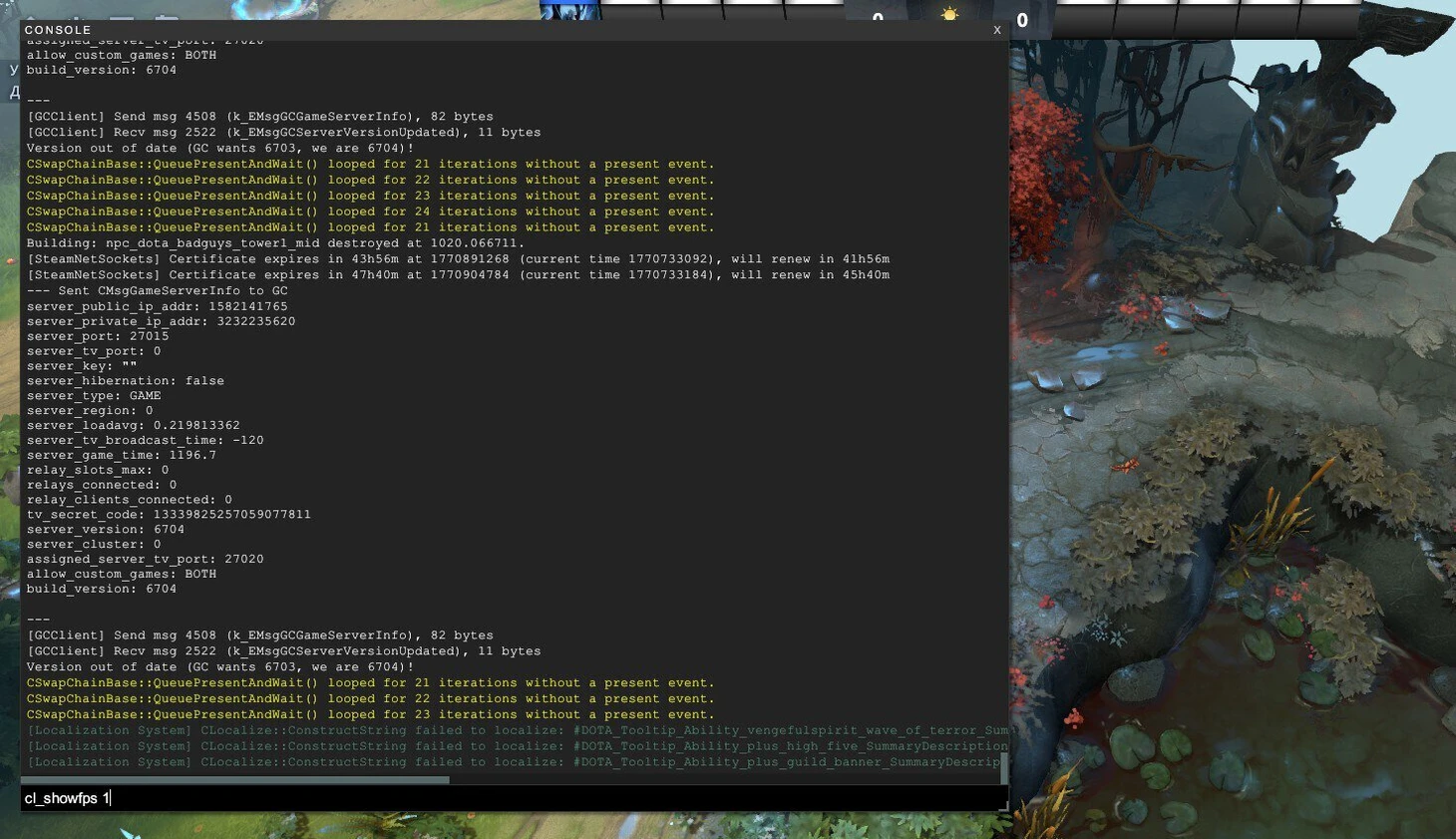
«Görüntülü Reklam Ağı Bilgilerini»'nin yanındaki kutuyu işaretleyin.
«Geri» seçeneğine tıklayın ve oyuna geri dönün.
Bundan sonra ekranın sağ üst köşesinde üç çizgiden oluşan küçük bir pencere görünecektir: FPS, Ping ve Loss. Bu tam olarak ihtiyacınız olan kombinasyondur; üç değeri aynı anda görerek sorunun nedenini nerede arayacağınızı hemen anlayabilirsiniz. Daha hızlı bir alternatif de var: Ayarlar menüsünün sol üst köşesinde bir arama çubuğu var – «Görüntülü Ağ Bilgilerini» yazmanız yeterli; seçenek hemen görünecektir. Sayacı devre dışı bırakmak için aynı kutunun işaretini kaldırmanız yeterlidir.
Başlatma Seçenekleri Aracılığıyla Dota 2'de FPS Sayacı Nasıl Eklenir
İkinci yöntem, Dota 2'deki FPS ekranının, oyun her başlatıldığında ayarları açmaya gerek kalmadan otomatik olarak açılmasını isteyen oyuncular içindir. Bu, performansı düzenli olarak izliyorsanız veya yapılandırmanızdaki değişiklikleri test ediyorsanız kullanışlıdır. Kurulum Steam istemcisi aracılığıyla bir kez yapılır ve daha fazla dikkat gerektirmez.
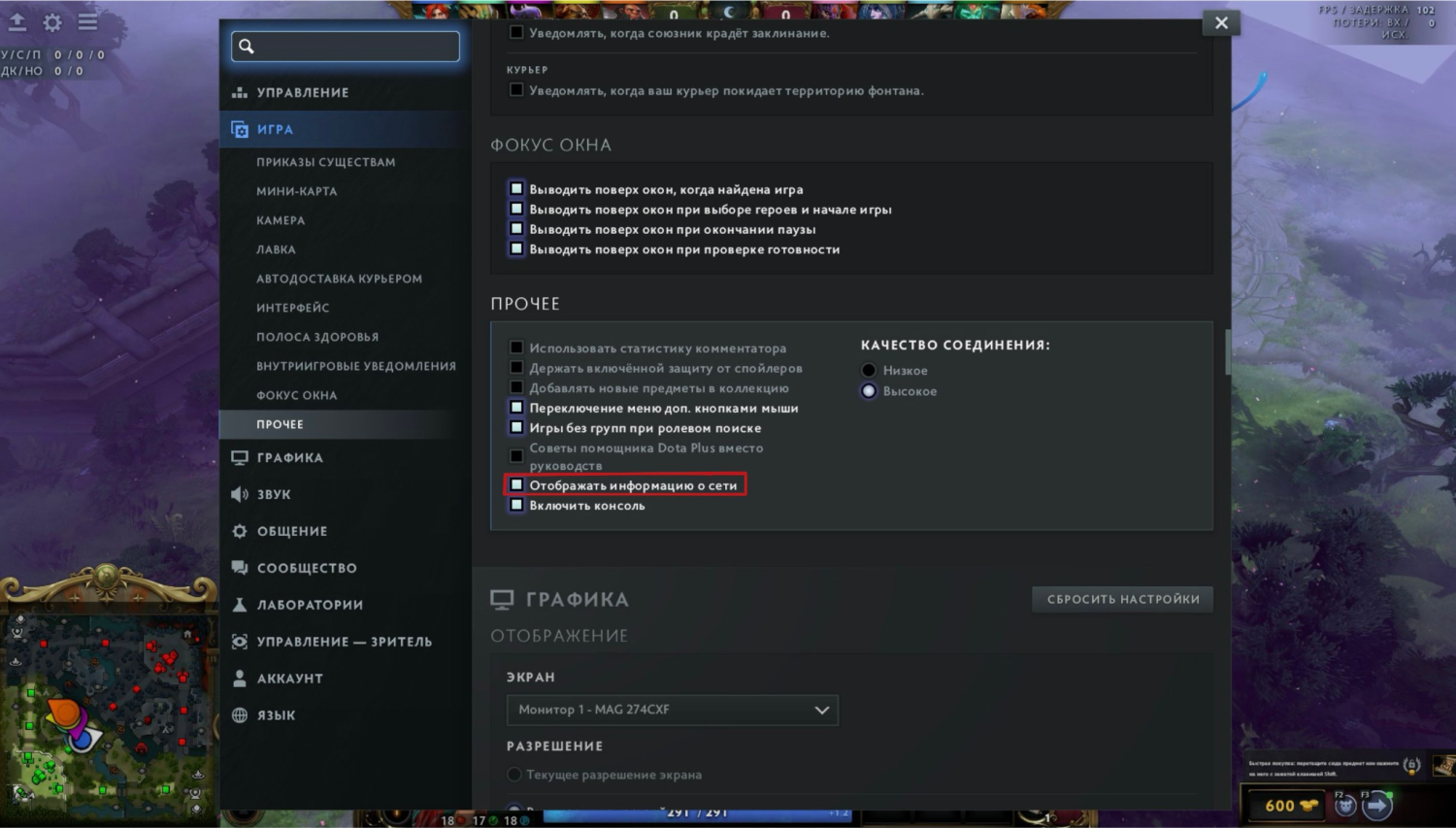
Bu yöntemin, başlangıçta oyuna aktarılan +cl_showfps 1 konsol komutunu kullandığını anlamak önemlidir. Sonuç olarak ortaya çıkan sayaç, ekranın sol tarafında görüntülenir ve yalnızca saniyedeki kareleri gösterir; ping yok ve paket kaybı yok. Bu, yalnızca ham performansı önemseyen oyuncular için daha kompakt bir seçenektir.
Başlatma seçenekleri aracılığıyla Dota 2'de FPS'yi nasıl göstereceğiniz aşağıda açıklanmıştır:
Steam istemcisini açın.
Kütüphanenizde Dota 2'yi bulun ve sağ tıklayın.
«Özellikler» seçeneğini seçin.
«Genel» sekmesine gidin ve «Başlatma Seçenekleri» alanını bulun.
Bu komutu girin: +cl_showfps 1
Pencereyi kapatın ve oyunu başlatın.
Bundan sonra, oyunu her başlattığınızda sayaç otomatik olarak görünecektir. Kaldırmak için «Başlatma Seçenekleri»'ye geri dönün ve komutu alandan silin – veya onu +cl_showfps 0 ile değiştirin. İlave bir adıma gerek yoktur; değişiklik oyunu bir sonraki başlatışınızda geçerli olacaktır.
Dota 2'de Steam Arayüzü Üzerinden FPS Nasıl Gösterilir
Üçüncü yöntem, Steam istemcisinin kendisinde yerleşik olan global performans monitörüdür. Başlıca avantajı, yalnızca Dota da değil, Steam aracılığıyla başlatılan her oyunda çalışmasıdır. Birisi birkaç oyun oynuyorsa ve Dota 2 ve diğer oyunlardaki FPS sayacını da görmek istiyorsa, bu en mantıklı seçenektir.
Steam sayacı oyun içi sayaçtan daha kompakttır: ağ bilgisi olmaksızın yalnızca FPS'yi gösterir. Bununla birlikte, onu ekranın herhangi bir köşesine yerleştirebilirsiniz; bu, diğer kullanıcı arayüzü öğelerinin zaten varsayılan konumu işgal etmesi durumunda kullanışlıdır. Kurulum için yalnızca birkaç tıklama yeterlidir.
FPS ekranını Steam üzerinden etkinleştirmek için aşağıdakileri yapın:
Steam istemcisini açın.
Sol üst köşedeki Steam e tıklayın → «Ayarlar».
Açılan pencerede «Oyun İçi» bölümüne gidin.
«Performans Monitörü» seçeneğini bulun.
«Performans Monitörünü Göster» seçeneğini etkinleştirin.
Ekrandaki sayaç konumunu seçin: dört köşeden biri.
Bundan sonra, Steam üzerinden herhangi bir oyunu başlattığınızda, FPS sayacı seçilen köşede otomatik olarak görünecektir. Devre dışı bırakmak için aynı ayarlara dönün ve seçeneği kapatın. Dota 2'nin kendi içinde hiçbir şeyi değiştirmenize gerek yoktur.
Dota 2'de FPS'yi Etkinleştirmek İçin Hangi Yöntemi Kullanmalısınız?
Her üç yöntem de işe yarar ve güvenilirdir, ancak her biri biraz farklı bir görevi çözer. Seçimi kolaylaştırmak için işte bir karşılaştırma tablosu:
Yöntem | Nerede Ayarlanmalı | Ne Gösteriyor? | En İyisi |
Dota 2 Ayarları | Oyun içi | FPS + Ping + Kayıp | Çoğu oyuncu |
Başlatma Seçenekleri (+cl_showfps 1) | Steam istemcisi | Yalnızca FPS | Otomatik başlamayı isteyen oyuncular |
Buhar Arayüzü | Buhar ayarları | Yalnızca FPS | Birden fazla oyun oynayan oyuncular |
Çoğu Dota oyuncusu için en iyi seçim ilk yöntemdir: doğrudan oyunun içine yerleştirilmiştir, herhangi bir ekstra adım gerektirmez ve üç temel değeri anında gösterir. FPS'niz iyi olmasına rağmen oyun hala yavaş geliyorsa Ping ve Loss a bakmanız gerekir. Bu kombinasyon size canlı bir maç sırasında performansta neler olduğuna dair en net resmi sunar.
Dota 2'de FPS'niz Nasıl Kontrol Edilir ve Düşükse Ne Yapmalı?
Dota 2'de FPS sayacını açtığınızı ve sayıların çok iyi olmadığını varsayalım. Sırada ne var? Anlaşılması gereken önemli nokta, FPS'nin doğrudan donanımınıza bağlı olmasıdır. Hiçbir ağ ayarı kare hızınızı artırmaz; bu iş tamamen GPU'nuza, CPU'nuza ve RAM'inize aittir.
Herhangi bir şeyi değiştirmeden önce temel sistem gereksinimlerini kontrol etmekte fayda var. Ocak 2024'ten bu yana Steam yalnızca Windows 10 ve sonraki sürümleri desteklemektedir. Dota 2 için minimum gereksinimler arasında 2,80 GHz veya daha yüksek hızda çalışan çift çekirdekli bir işlemci (Intel veya AMD) ve DirectX 11 uyumlu bir GPU yer alır. Donanımınız bu özellikleri karşılamıyorsa hiçbir ayar ayarı size sabit 60+ FPS sağlamayacaktır.
FPS'niz sürekli olarak düşükse performansı artırmanın güvenilir yollarını burada bulabilirsiniz. Her biri, özellikle bir araya getirildiğinde gerçek bir fark yaratabilir:
«Video» bölümündeki grafik ayarlarını minimum veya orta seviyeye düşürün.
Tam ekran modunu etkinleştirin; sistemde pencereli moda göre daha hafiftir.
Arka plan uygulamalarını kapatın: açık sekmelere sahip bir tarayıcı, antivirüs yazılımı, kayıt programları; bunların tümü sistem kaynaklarını tüketir.
GPU sürücülerinizi en son sürüme güncelleyin.
Grafik ayarlarında maksimum FPS sınırını ayarlayın; bu, ekranın efektlerle dolu olduğu takım savaşlarında drops sorununun düzeltilmesine yardımcı olur.
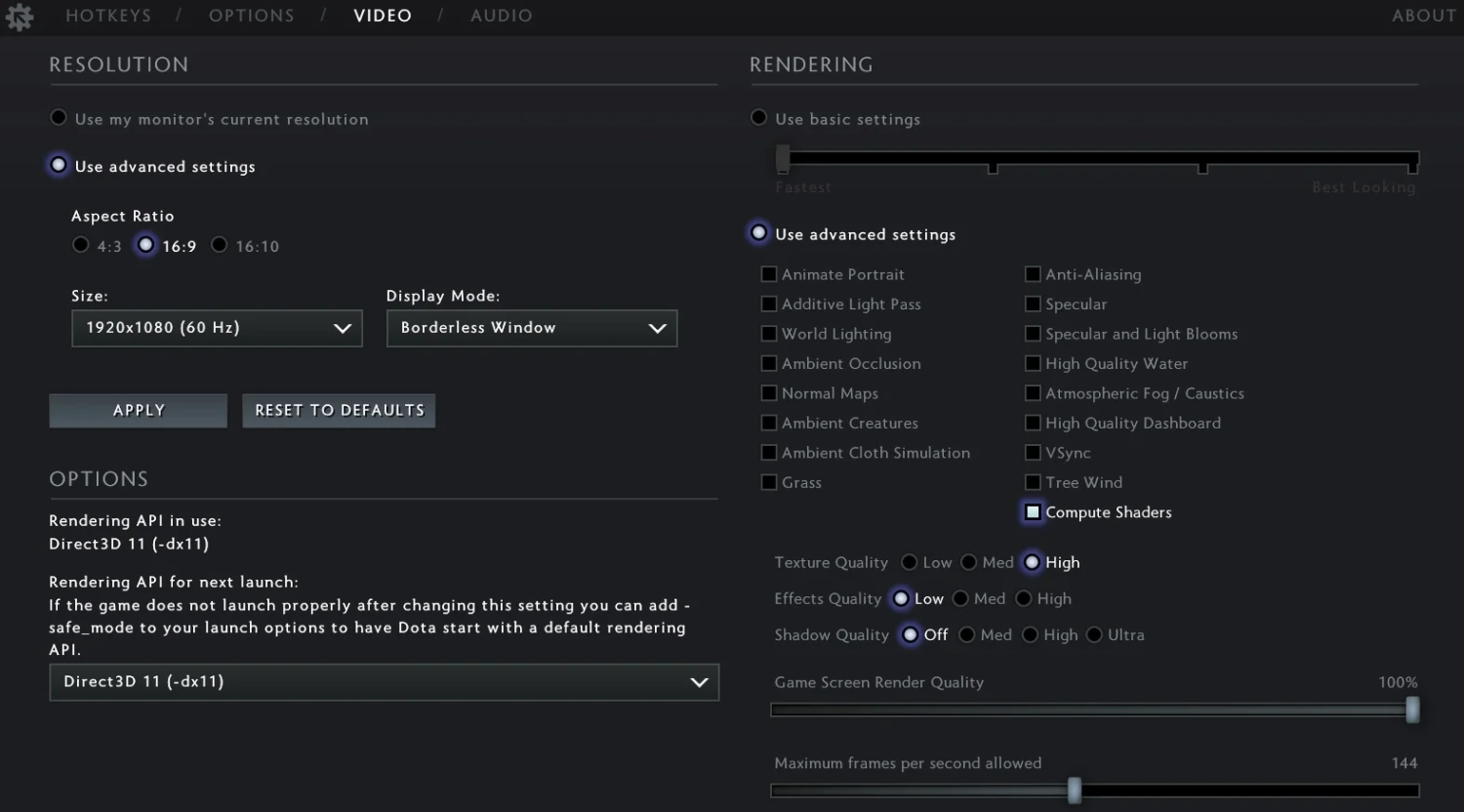
Son nokta genellikle hafife alınır. Oyun hiçbir şey olmuyorken 200 FPS gösteriyorsa ve takım savaşında drops ila 40 FPS gösteriyorsa, ani düşüşler keskin takılmalar gibi hissedilir. Maksimumun 120-144 FPS civarında sınırlandırılması drops nin daha az fark edilmesini ve görüntünün daha istikrarlı olmasını sağlar. Bu seçeneği aynı «Video» bölümünde «Maksimum FPS» altında bulabilirsiniz.
Sayaç Açık – Sırada Ne Var?
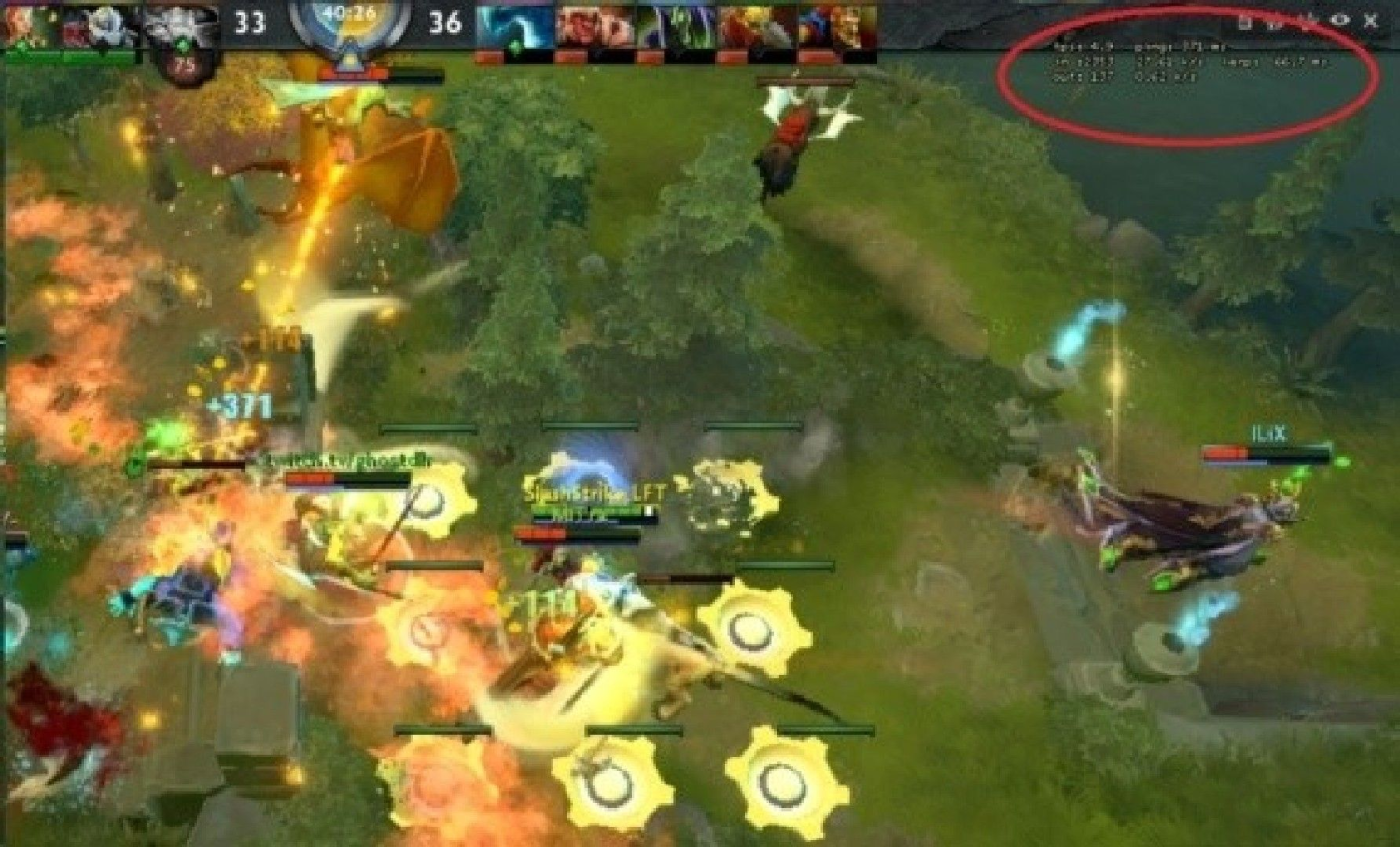
Artık Dota 2'de yöntemlerden birini seçip FPS sayacını açtığınıza göre bir sonraki adım verileri doğru okumaktır. FPS'niz sabitse ve 100'ün üzerinde kalıyorsa ancak oyun hâlâ gecikiyorsa sorun büyük olasılıkla ping veya paket kaybıdır. İşte tam da bu nedenle oyun içi ayarlardaki ilk yöntem, üç değeri de aynı anda gösterir: FPS, Ping ve Kayıp.
FPS sayıları iyiyse ve ağda sorun yoksa ancak hâlâ bir şeyler yolunda gitmiyorsa, grafik optimizasyonuna ve oyun yapılandırmasına daha derinlemesine bakmaya değer. Bu, LIS-SKINS'da Dota 2'yi optimize etme kılavuzumuzda ayrıntılı olarak ele aldığımız ayrı bir konudur.





