

Tu pantalla comienza a tartamudear, tu héroe responde con un retraso en la entrada y cada pelea en equipo se convierte en una presentación de diapositivas – suena familiar. Lo primero que hay que hacer en esa situación es activar el contador de FPS en Dota 2 y comprobar los números reales. Puedes hacerlo de tres formas integradas: a través de la configuración del juego, a través de las opciones de inicio de Steam o mediante la superposición global de Steam. No se necesita software de terceros ni herramientas pagas – todo es gratis y funciona desde el primer momento.
¿Por qué necesitas un contador de FPS en Dota 2?
Muchos jugadores pasan años jugando por sensaciones y nunca piensan en cómo comprobar FPS en Dota 2. Pero el contador de fotogramas es exactamente lo que te ayuda a entender dónde está el verdadero problema: tu hardware o tu connection de Internet. Estos son problemas completamente diferentes y se solucionan de maneras completamente diferentes.
FPS (fotogramas por segundo) es la cantidad de fotogramas que su PC puede renderizar en un segundo. Cuanto mayor sea el número, más fluida será la imagen y más sensible será el juego. Un FPS bajo suele indicar un cuello de botella de hardware: su GPU, CPU o RAM. Por otro lado, un ping elevado y una pérdida de paquetes son problemas relacionados con la red. Mezclar los dos significa intentar arreglar lo incorrecto.
Para la mayoría de los jugadores, 100–120 fotogramas por segundo es un objetivo cómodo. En este nivel, el juego se mantiene fluido incluso en grandes peleas en equipo, cuando docenas de efectos y animaciones ocurren en la pantalla al mismo tiempo. El nivel mínimo en el que el juego sigue siendo al menos algo jugable es de unos 30 FPS, pero eso ya es difícil, especialmente durante las peleas en equipo.
Cómo activar el contador de FPS en Dota 2 a través de la configuración del juego
Este es el método más simple y conveniente –: no necesitas salir del juego, explorar las opciones de inicio de Steam ni instalar nada. Todo se hace directamente desde el menú principal de Dota 2 en menos de un minuto. Esta es la opción que vale la pena probar primero, porque junto con el contador de FPS en Dota 2, también muestra el ping y la pérdida de paquetes –, lo que te brinda una imagen completa de lo que está sucediendo con el juego.
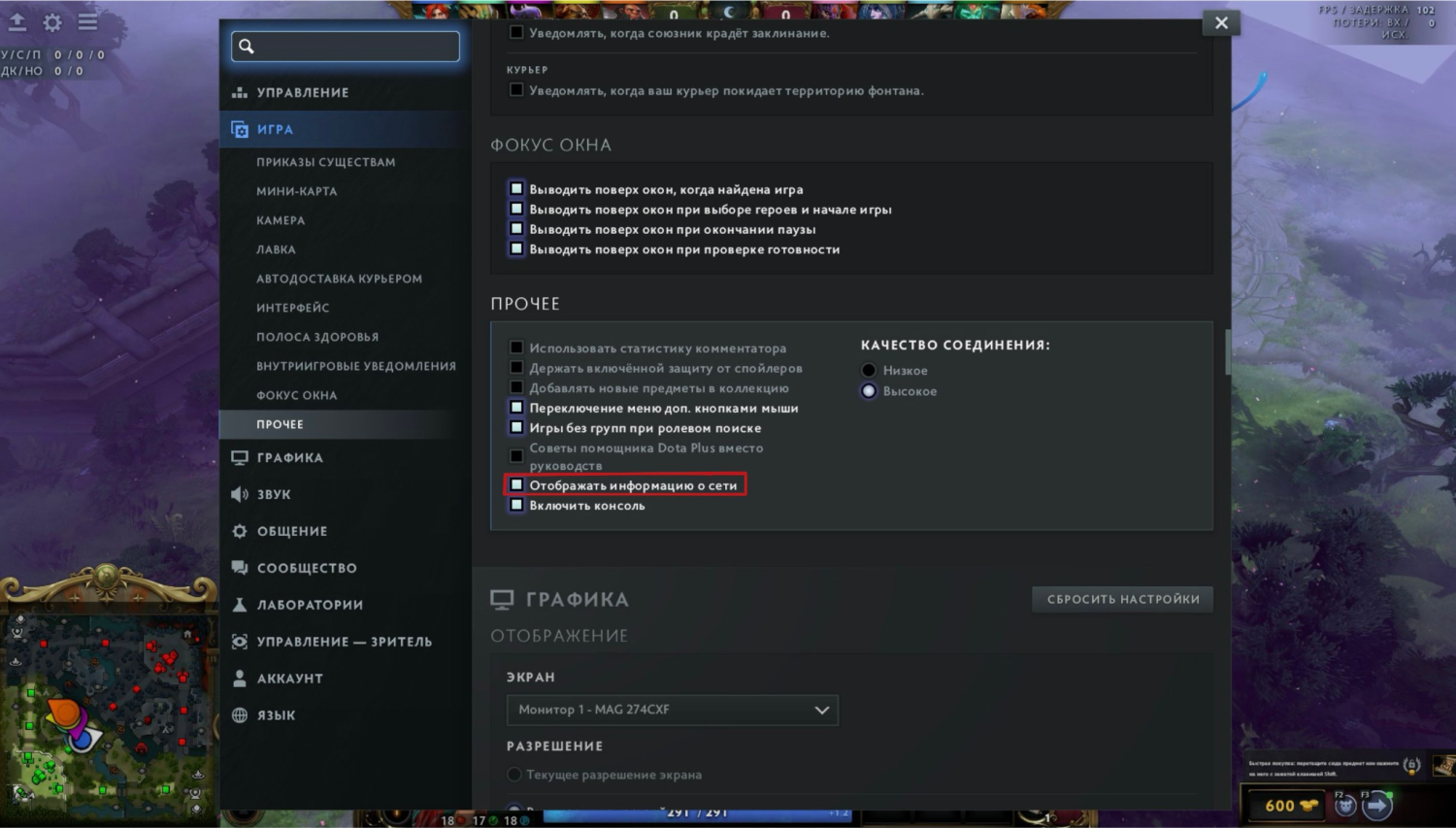
Para habilitar el monitor incorporado, siga unos sencillos pasos. La secuencia se ve así:
Inicie Dota 2.
Abra Configuración – el ícono de ajustes en el menú principal.
Vaya a la pestaña «Controles».
Busque la sección «Juego», luego la opción «Varios».
Marque la casilla junto a «Mostrar información de red».
Haz clic en «Volver» y regresa al juego.
Después de eso, aparecerá una pequeña ventana con tres líneas en la esquina superior derecha de la pantalla: FPS, Ping y Loss. Esta es exactamente la combinación que necesita – al ver los tres valores a la vez, podrá comprender inmediatamente dónde buscar la causa del problema. También hay una alternativa más rápida: en la esquina superior izquierda del menú de configuración, hay una barra de búsqueda – simplemente escribe «Mostrar información de red» y la opción aparecerá de inmediato. Para desactivar el contador, simplemente desmarque la misma casilla.
Cómo agregar un contador de FPS en Dota 2 a través de las opciones de inicio
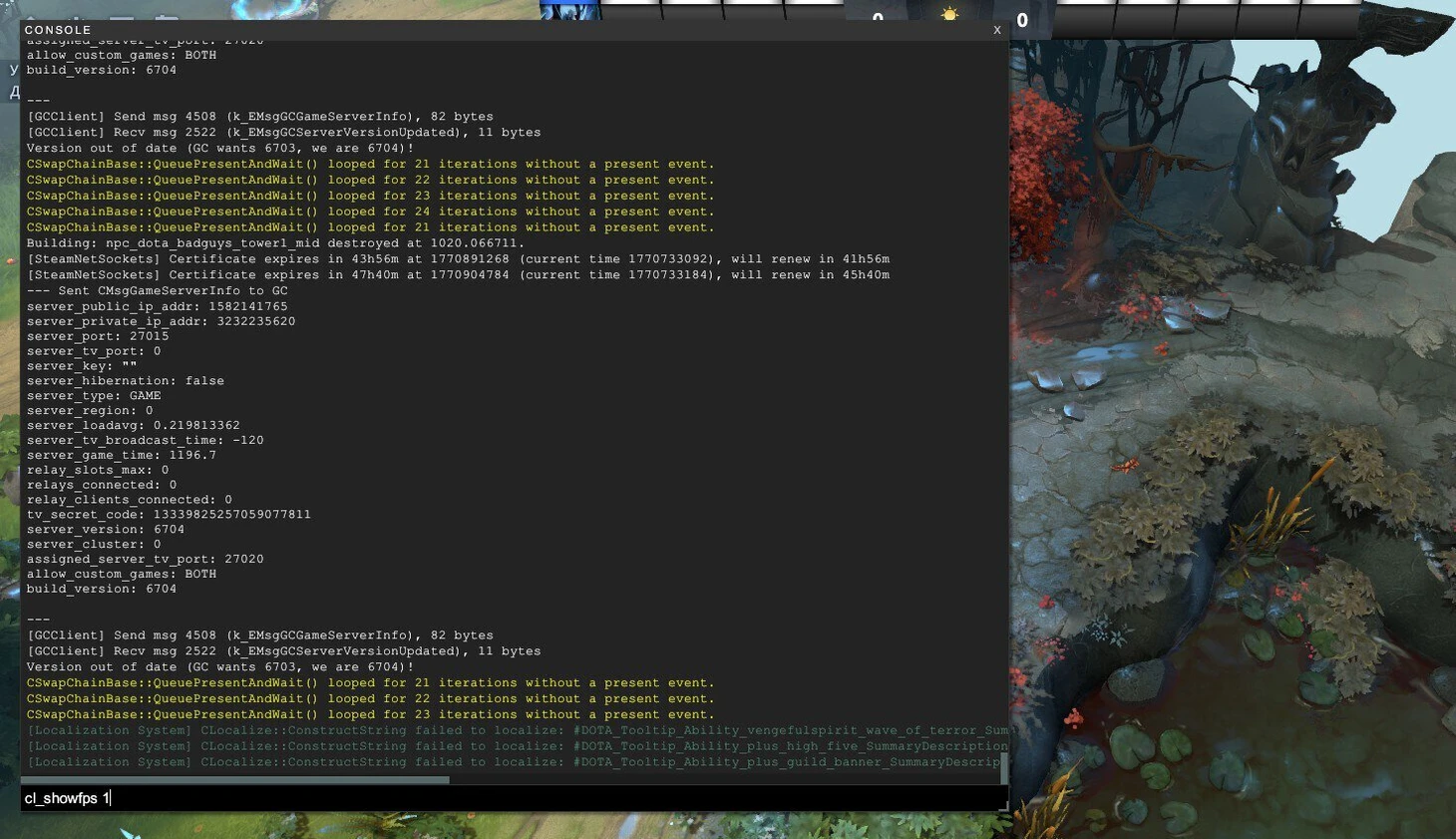
El segundo método es para jugadores que quieren que la pantalla FPS en Dota 2 se encienda automáticamente cada vez que se inicia el juego – sin tener que abrir la configuración cada vez. Esto es útil si monitorea regularmente el rendimiento o prueba cambios en su configuración. La configuración se realiza una vez a través del cliente Steam y no requiere ninguna atención adicional.
Es importante comprender que este método utiliza el comando de consola +cl_showfps 1, que se pasa al juego al iniciar. El contador que aparece como resultado se muestra en el lado izquierdo de la pantalla y solo muestra fotogramas por segundo – sin ping ni pérdida de paquetes. Esta es una opción más compacta para jugadores que sólo se preocupan por el rendimiento bruto.
A continuación se explica cómo mostrar FPS en Dota 2 a través de las opciones de inicio:
Abra el cliente Steam.
Encuentra Dota 2 en tu biblioteca y haz clic derecho en él.
Seleccione «Propiedades».
Vaya a la pestaña «General» y busque el campo «Opciones de inicio».
Ingrese este comando: +cl_showfps 1
Cierra la ventana y ejecuta el juego.
Después de eso, el contador aparecerá automáticamente cada vez que inicies el juego. Para eliminarlo, regrese a «Opciones de inicio» y elimine el comando del campo – o reemplácelo con +cl_showfps 0. No se necesitan pasos adicionales; El cambio entrará en vigor la próxima vez que inicies el juego.
Cómo mostrar FPS en Dota 2 a través de la superposición de Steam
El tercer método es el monitor de rendimiento global integrado en el propio cliente Steam. Su principal ventaja es que funciona en todos los juegos lanzados a través de Steam, no sólo en Dota. Si alguien juega varios juegos y quiere ver el contador de FPS en Dota 2 y otros títulos también, esta es la opción más lógica.
El contador de Steam es más compacto que el del juego: sólo muestra FPS, sin información de red. Sin embargo, puedes colocarlo en cualquier esquina de la pantalla, lo cual es conveniente si otros elementos de la interfaz de usuario ya ocupan la posición predeterminada. Solo se necesitan unos pocos clics para configurarlo.
Para habilitar la visualización de FPS a través de Steam, haga lo siguiente:
Abra el cliente Steam.
Haga clic en Steam en la esquina superior izquierda → «Configuración».
En la ventana que se abre, ve a la sección «En el juego».
Busque la opción «Monitor de rendimiento».
Habilite «Mostrar monitor de rendimiento».
Elige la posición del contador en la pantalla: una de las cuatro esquinas.
Después de eso, el contador de FPS aparecerá automáticamente en la esquina seleccionada cada vez que inicies cualquier juego a través de Steam. Para desactivarlo, vuelva a la misma configuración y desactive la opción. No es necesario cambiar nada dentro de Dota 2.
¿Qué método debería utilizar para habilitar FPS en Dota 2?
Los tres métodos funcionan y son confiables, pero cada uno resuelve una tarea ligeramente diferente. Para facilitar la elección, aquí tienes una tabla comparativa:
Método | Dónde configurarlo | Lo que muestra | Mejor para |
Configuración de Dota 2 | En el juego | FPS + Ping + Pérdida | La mayoría de los jugadores |
Opciones de lanzamiento (+cl_showfps 1) | cliente de vapor | Sólo FPS | Jugadores que quieran inicio automático |
Superposición de vapor | Configuración de vapor | Sólo FPS | Jugadores que juegan varios juegos. |
Para la mayoría de los jugadores de Dota, la mejor opción es el primer método: está integrado directamente en el juego, no requiere ningún paso adicional y muestra inmediatamente los tres valores clave. Si tu FPS está bien pero el juego aún se siente lento, debes mirar Ping and Loss. Esa combinación te brinda la imagen más clara de lo que sucede con el rendimiento durante un partido en vivo.
Cómo comprobar tu FPS en Dota 2 y qué hacer si es bajo
Digamos que has activado el contador de FPS en Dota 2 y los números no son muy buenos. ¿Qué viene después? Lo importante que debes entender es que FPS depende directamente de tu hardware. Ninguna configuración de red aumentará su velocidad de cuadros – ese trabajo pertenece completamente a su GPU, CPU y RAM.
Antes de cambiar algo, conviene comprobar los requisitos básicos del sistema. Desde enero de 2024, Steam solo es compatible con Windows 10 y versiones posteriores. Los requisitos mínimos para Dota 2 incluyen un procesador de doble núcleo que funcione a 2,80 GHz o superior (Intel o AMD) y una GPU compatible con DirectX 11. Si su hardware no cumple con estas especificaciones, ningún ajuste de configuración le brindará un FPS estable de más de 60.
Aquí hay formas confiables de mejorar el rendimiento si su FPS es constantemente bajo. Cada uno puede marcar una diferencia real – especialmente cuando se combinan:
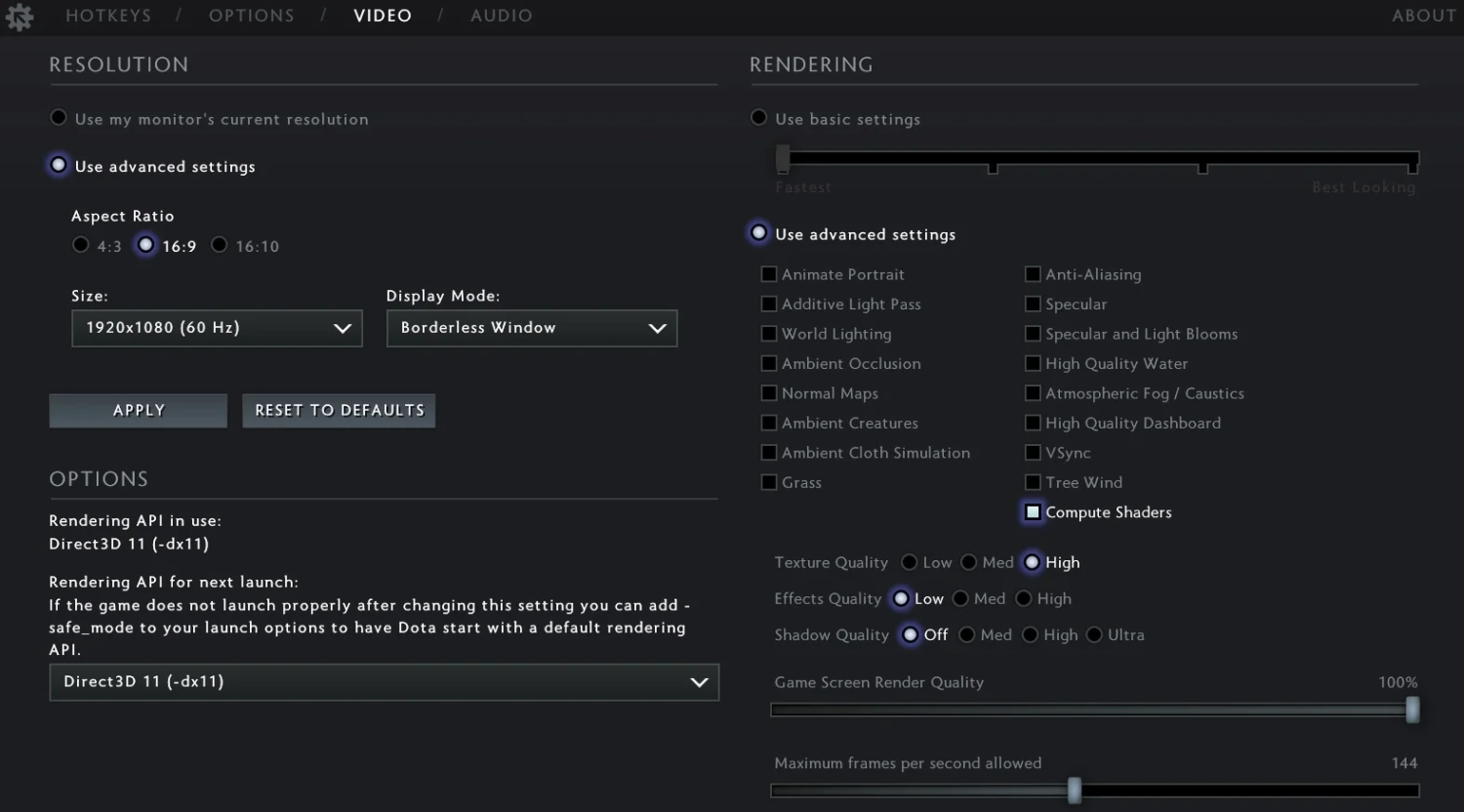
Reduzca la configuración de gráficos en la sección «Video» al mínimo o medio.
Habilite el modo de pantalla completa – es más ligero en el sistema que el modo de ventana.
Cierre las aplicaciones en segundo plano: un navegador con pestañas abiertas, software antivirus, programas de grabación –, todos estos consumen recursos del sistema.
Actualice los controladores de su GPU a la última versión.
Establece un límite máximo de FPS en la configuración de gráficos –, esto ayuda a suavizar drops en las peleas en equipo cuando la pantalla está repleta de efectos.
El último punto suele subestimarse. Si el juego muestra 200 FPS mientras no sucede nada, pero drops a 40 en una pelea en equipo, las caídas repentinas se sienten como tartamudeos bruscos. Limitar el máximo a alrededor de 120–144 FPS hace que esos drops sean menos notorios y la imagen se sienta más estable. Puede encontrar esta opción en la misma sección «Video» en «FPS máximo».
El contador está en – ¿Qué sigue?
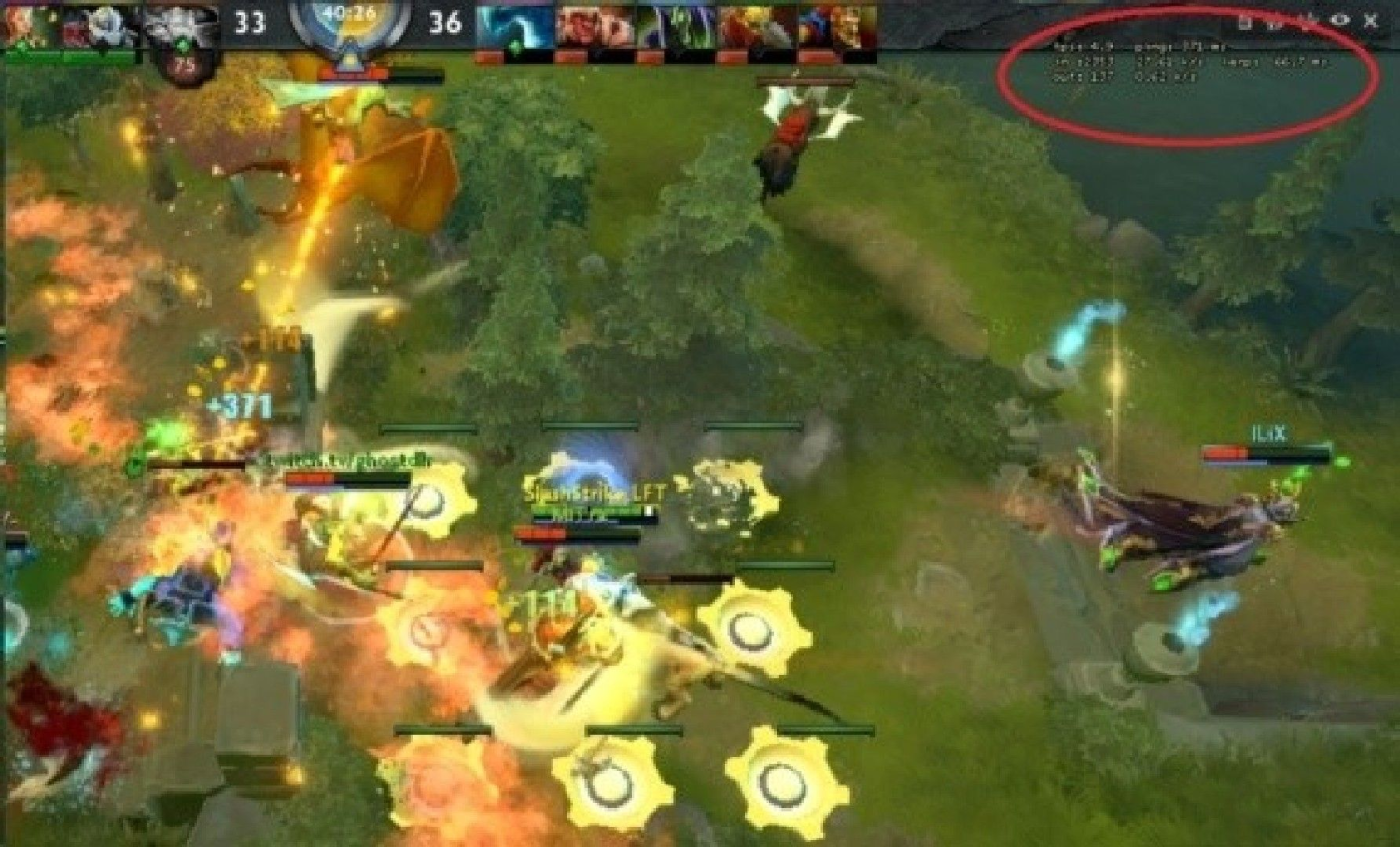
Ahora que ha elegido uno de los métodos y ha activado el contador de FPS en Dota 2, el siguiente paso es leer los datos correctamente. Si su FPS es estable y se mantiene alrededor de 100+, pero el juego aún se siente retrasado, lo más probable es que el problema sea el ping o la pérdida de paquetes. Es exactamente por eso que el primer método a través de la configuración del juego muestra los tres valores a la vez: FPS, Ping y Loss.
Si los números de FPS están bien y la red no es el problema, pero todavía hay algo que no funciona, vale la pena echar un vistazo más profundo a la optimización de los gráficos y la configuración del juego. Ese es un tema aparte, que cubrimos en detalle en nuestra guía para optimizar Dota 2 en LIS-SKINS.





