

Twój ekran zaczyna się zacinać, Twój bohater reaguje z opóźnieniem wejściowym, a każda walka drużynowa zamienia się w pokaz slajdów – brzmi znajomo. Pierwszą rzeczą do zrobienia w takiej sytuacji jest włączenie licznika FPS w Dota 2 i sprawdzenie rzeczywistych liczb. Możesz to zrobić na trzy wbudowane sposoby: poprzez ustawienia w grze, poprzez opcje uruchamiania Steam lub poprzez globalną nakładkę Steam. Nie jest potrzebne żadne oprogramowanie innych firm ani płatne narzędzia – wszystko jest bezpłatne i działa od razu po wyjęciu z pudełka.
Dlaczego potrzebujesz licznika FPS w Dota 2?
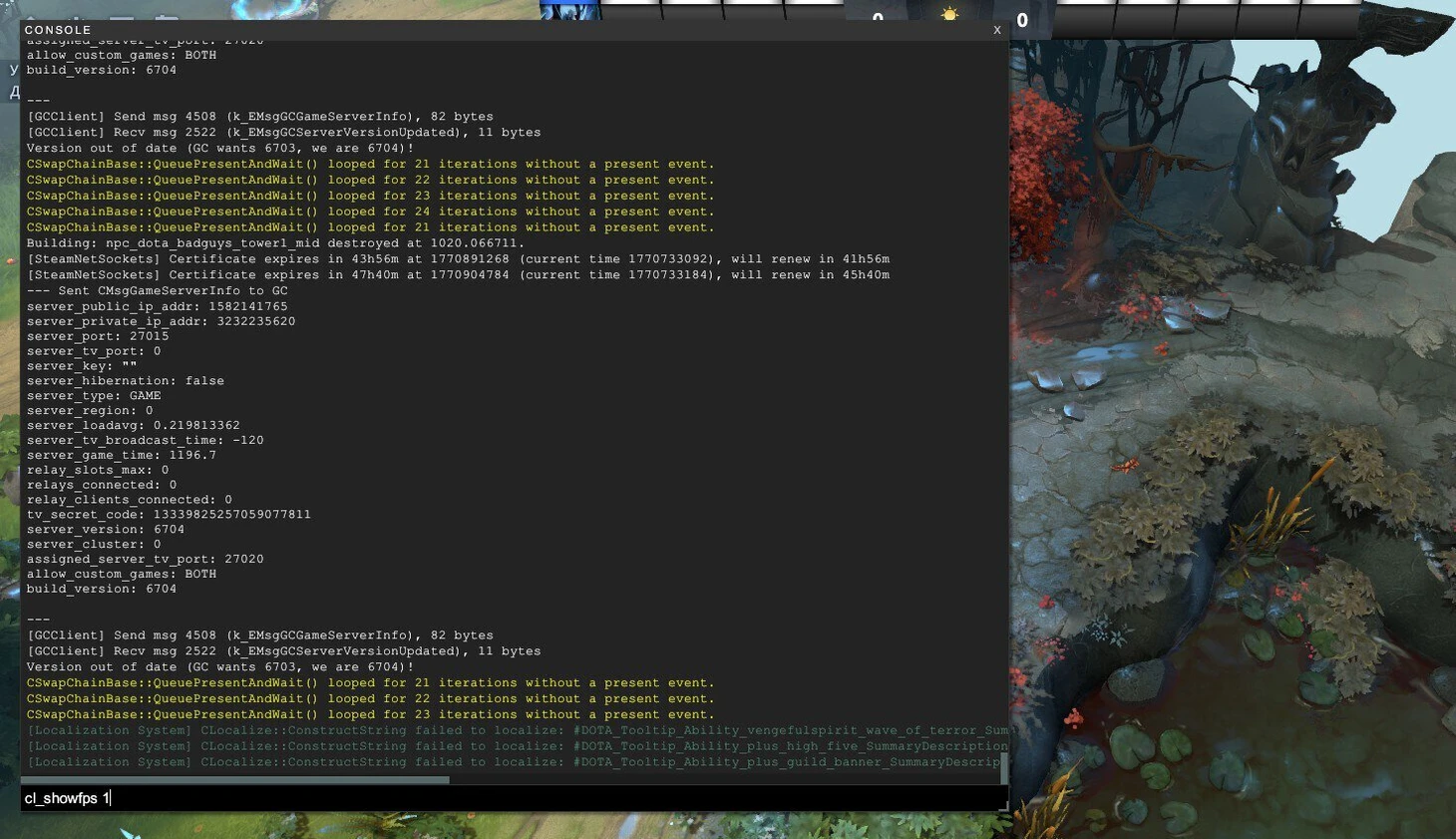
Wielu graczy spędza lata grając na wyczucie i nigdy nie zastanawia się, jak sprawdzić liczbę klatek na sekundę w Dota 2. Licznik klatek pomaga jednak zrozumieć, gdzie leży prawdziwy problem: sprzęt czy Internet connection. To są zupełnie inne problemy i są rozwiązywane na zupełnie inne sposoby.
FPS (Frames Per Second) to liczba klatek, które Twój komputer może wyrenderować w ciągu jednej sekundy. Im wyższa liczba, tym płynniejszy obraz i bardziej responsywna gra. Niski poziom FPS zwykle wskazuje na wąskie gardło sprzętu: kartę graficzną, procesor lub pamięć RAM. Z drugiej strony wysoki ping i utrata pakietów to problemy związane z siecią. Mieszanie tych dwóch rzeczy oznacza próbę naprawienia niewłaściwej rzeczy.
Dla większości graczy komfortowym celem jest 100–120 klatek na sekundę. Na tym poziomie gra pozostaje płynna nawet podczas dużych walk drużynowych, gdy na ekranie pojawiają się jednocześnie dziesiątki efektów i animacji. Minimalny poziom, na którym gra jest przynajmniej w miarę grywalna, to około 30 FPS, ale to już jest trudne, szczególnie podczas walk drużynowych.
Jak włączyć licznik FPS w Dota 2 w ustawieniach gry
To najprostsza i najwygodniejsza metoda – nie musisz wychodzić z gry, przeglądać opcji uruchamiania Steam ani niczego instalować. Wszystko odbywa się bezpośrednio z głównego menu Dota 2 w mniej niż minutę. Jest to opcja, którą warto wypróbować w pierwszej kolejności, ponieważ oprócz licznika FPS w Dota 2 pokazuje także ping i utratę pakietów – dając pełny obraz tego, co dzieje się z grą.
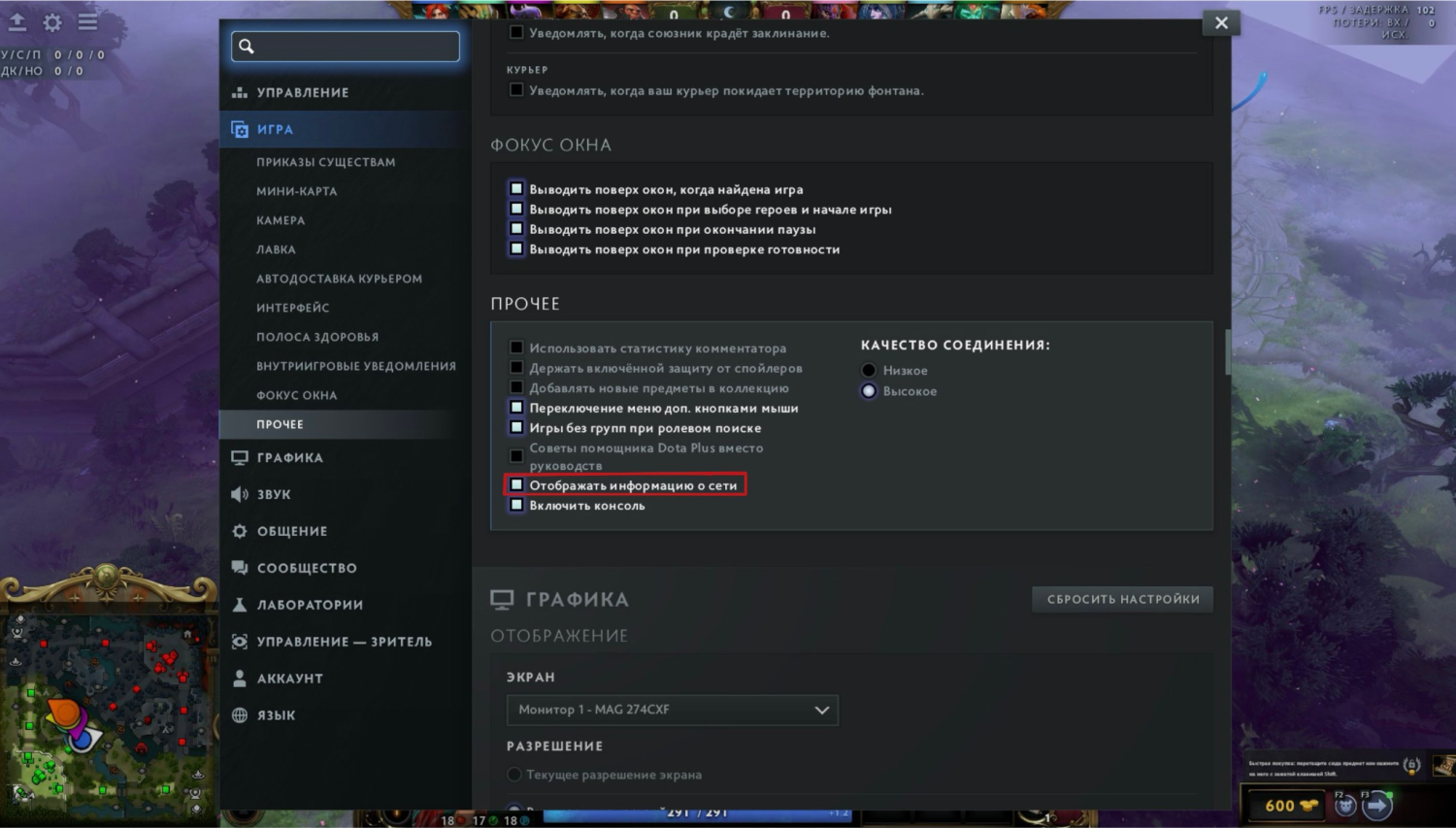
Aby włączyć wbudowany monitor, wykonaj kilka prostych kroków. Sekwencja wygląda następująco:
Uruchom Dotę 2.
Otwórz Ustawienia – ikona koła zębatego w menu głównym.
Przejdź do zakładki «Sterowanie».
Znajdź sekcję «Gra», a następnie opcję «Różne».
Zaznacz pole obok «Wyświetl informacje o sieci».
Kliknij «Wstecz» i wróć do gry.
Następnie w prawym górnym rogu ekranu pojawi się małe okno z trzema liniami: FPS, Ping i Strata. To jest dokładnie taka kombinacja, jakiej potrzebujesz – widząc wszystkie trzy wartości na raz, możesz od razu zrozumieć, gdzie szukać przyczyny problemu. Jest też szybsza alternatywa: w lewym górnym rogu menu ustawień znajduje się pasek wyszukiwania – wystarczy wpisać «Wyświetl informacje o sieci», a opcja od razu się pojawi. Aby wyłączyć licznik, po prostu odznacz to samo pole.
Jak dodać licznik FPS w Dota 2 poprzez opcje uruchamiania
Druga metoda jest przeznaczona dla graczy, którzy chcą, aby wyświetlanie FPS w Dota 2 włączało się automatycznie przy każdym uruchomieniu gry – bez konieczności każdorazowego otwierania ustawień. Jest to przydatne, jeśli regularnie monitorujesz wydajność lub testujesz zmiany w konfiguracji. Konfiguracja odbywa się jednorazowo za pośrednictwem klienta Steam i nie wymaga dalszej uwagi.
Ważne jest, aby zrozumieć, że ta metoda wykorzystuje polecenie konsoli +cl_showfps 1, które jest przekazywane do gry podczas uruchamiania. Licznik, który się pojawi, jest wyświetlany po lewej stronie ekranu i pokazuje tylko klatki na sekundę – bez pingu i utraty pakietów. Jest to bardziej kompaktowa opcja dla graczy, którym zależy tylko na surowej wydajności.
Oto jak wyświetlić FPS w Dota 2 poprzez opcje uruchamiania:
Otwórz klienta Steam.
Znajdź Dota 2 w swojej bibliotece i kliknij ją prawym przyciskiem myszy.
Wybierz «Właściwości».
Przejdź do zakładki «Ogólne» i znajdź pole «Opcje uruchamiania».
Wpisz to polecenie: +cl_showfps 1
Zamknij okno i uruchom grę.
Od tego momentu licznik będzie pojawiał się automatycznie przy każdym uruchomieniu gry. Aby je usunąć, wróć do «Launch Options» i usuń polecenie z pola – lub zastąp je +cl_showfps 0. Nie są potrzebne żadne dodatkowe kroki; zmiana zacznie obowiązywać przy następnym uruchomieniu gry.
Jak wyświetlić FPS w Dota 2 poprzez nakładkę Steam
Trzecią metodą jest globalny monitor wydajności wbudowany w samego klienta Steam. Jego główną zaletą jest to, że działa w każdej grze uruchamianej przez Steam, nie tylko w Dota. Jeśli ktoś gra w kilka gier i chce zobaczyć licznik FPS także w Dota 2 i innych tytułach, jest to najbardziej logiczna opcja.
Licznik Steam jest bardziej kompaktowy niż ten w grze: pokazuje tylko liczbę klatek na sekundę, bez informacji o sieci. Można go jednak umieścić w dowolnym rogu ekranu, co jest wygodne, jeśli inne elementy interfejsu użytkownika zajmują już domyślną pozycję. Aby skonfigurować, wystarczy kilka kliknięć.
Aby włączyć wyświetlanie FPS przez Steam, wykonaj następujące czynności:
Otwórz klienta Steam.
Kliknij Steam w lewym górnym rogu → «Ustawienia».
W oknie, które zostanie otwarte, przejdź do sekcji «W grze».
Znajdź opcję «Monitor wydajności».
Włącz «Pokaż monitor wydajności».
Wybierz pozycję licznika na ekranie: jeden z czterech rogów.
Następnie licznik FPS pojawi się automatycznie w wybranym rogu za każdym razem, gdy uruchomisz dowolną grę przez Steam. Aby ją wyłączyć, wróć do tych samych ustawień i wyłącz opcję. Nie musisz niczego zmieniać w samej Dota 2.
Której metody należy użyć, aby włączyć FPS w Dota 2?
Wszystkie trzy metody działają i są niezawodne, ale każda z nich rozwiązuje nieco inne zadanie. Aby ułatwić wybór, poniżej znajduje się tabela porównawcza:
Metoda | Gdzie to skonfigurować | Co pokazuje | Najlepsze dla |
Ustawienia Doty 2 | W grze | FPS + Ping + Strata | Większość graczy |
Opcje uruchamiania (+cl_showfps 1) | Klient Steama | Tylko FPS-y | Gracze, którzy chcą automatycznego startu |
Nakładka Steam | Ustawienia Steama | Tylko FPS-y | Gracze, którzy grają w wiele gier |
Dla większości graczy Dota najlepszym wyborem jest pierwsza metoda: jest ona wbudowana bezpośrednio w grę, nie wymaga żadnych dodatkowych kroków i natychmiast pokazuje trzy kluczowe wartości. Jeśli Twój FPS jest w porządku, ale gra nadal wydaje się opóźniona, musisz przyjrzeć się Pingowi i Stratom. Ta kombinacja daje najczystszy obraz tego, co dzieje się z występem podczas meczu na żywo.
Jak sprawdzić liczbę klatek na sekundę w Dota 2 i co zrobić, jeśli jest niska
Załóżmy, że włączyłeś licznik FPS w Dota 2 i liczby nie są świetne. Co będzie dalej? Ważne jest, aby zrozumieć, że liczba klatek na sekundę zależy bezpośrednio od twojego sprzętu. Żadne ustawienia sieciowe nie zwiększą liczby klatek na sekundę – to zadanie należy wyłącznie do procesora graficznego, procesora i pamięci RAM.
Zanim cokolwiek zmienimy, warto sprawdzić podstawowe wymagania systemowe. Od stycznia 2024 r. Steam obsługuje tylko system Windows 10 i nowsze wersje. Minimalne wymagania Dota 2 obejmują dwurdzeniowy procesor pracujący z częstotliwością 2,80 GHz lub wyższą (Intel lub AMD) oraz procesor graficzny zgodny z DirectX 11. Jeśli Twój sprzęt nie spełnia tych specyfikacji, żadna zmiana ustawień nie zapewni stabilnego poziomu 60+ FPS.
Oto niezawodne sposoby na poprawę wydajności, jeśli liczba klatek na sekundę jest stale niska. Każdy z nich może naprawdę wiele zmienić – szczególnie w połączeniu:
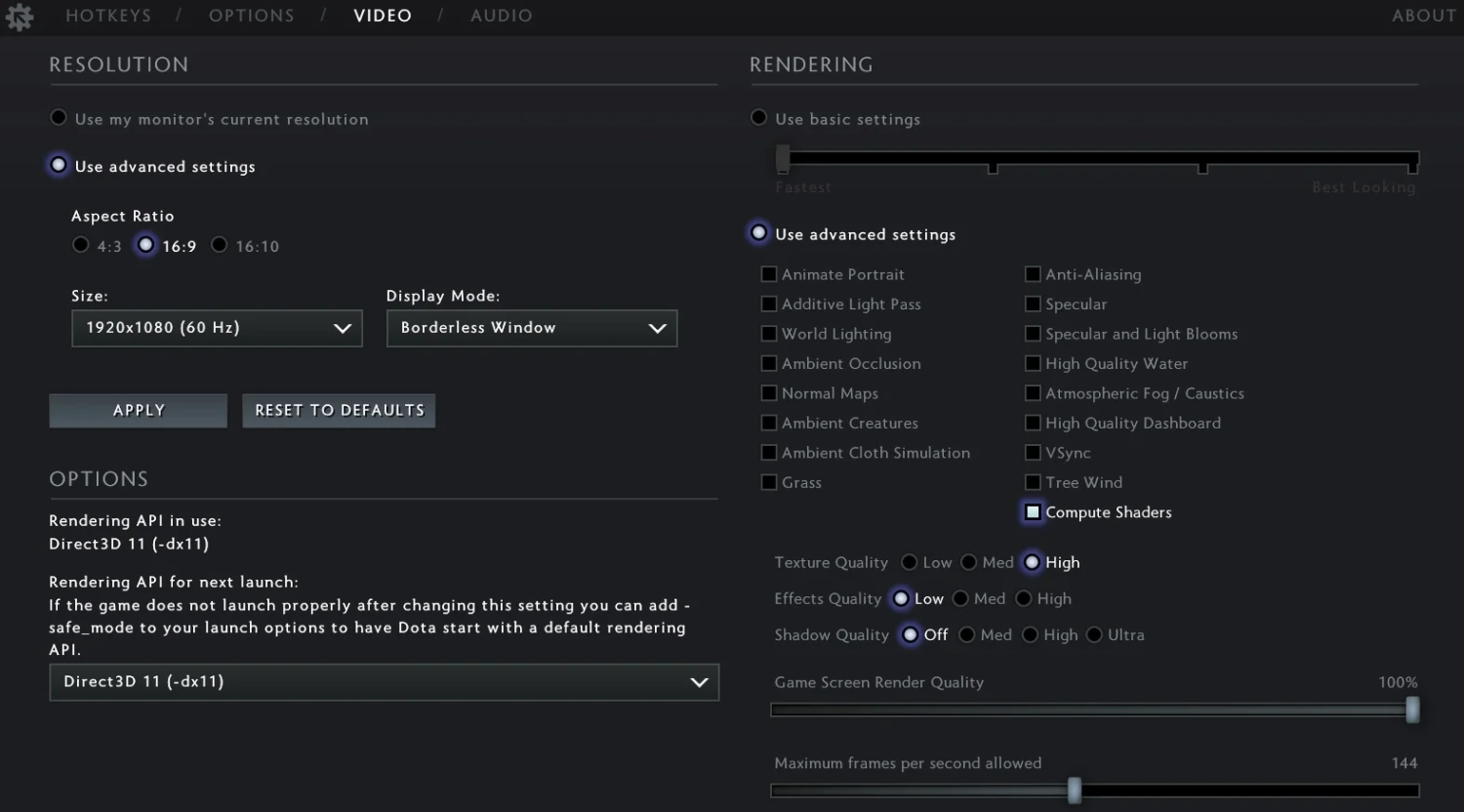
Obniż ustawienia grafiki w sekcji «Video» na minimalne lub średnie.
Włącz tryb pełnoekranowy – jest lżejszy w systemie niż tryb okienkowy.
Zamknij aplikacje działające w tle: przeglądarkę z otwartymi kartami, oprogramowanie antywirusowe, programy nagrywające – wszystko to zużywa zasoby systemowe.
Zaktualizuj sterowniki karty graficznej do najnowszej wersji.
Ustaw maksymalny limit FPS w ustawieniach grafiki – pomaga to złagodzić spadki w walkach drużynowych, gdy ekran jest wypełniony efektami.
Ostatni punkt jest często niedoceniany. Jeśli gra pokazuje 200 FPS, gdy nic się nie dzieje, ale spada do 40 w trakcie walki drużynowej, nagłe spadki będą przypominać ostre zacinanie się. Ograniczenie maksimum do około 120–144 FPS sprawia, że spadki te są mniej zauważalne, a obraz wydaje się stabilniejszy. Tę opcję znajdziesz w tej samej sekcji «Wideo» w sekcji «Maksymalna liczba klatek na sekundę».
Licznik jest włączony – co dalej?
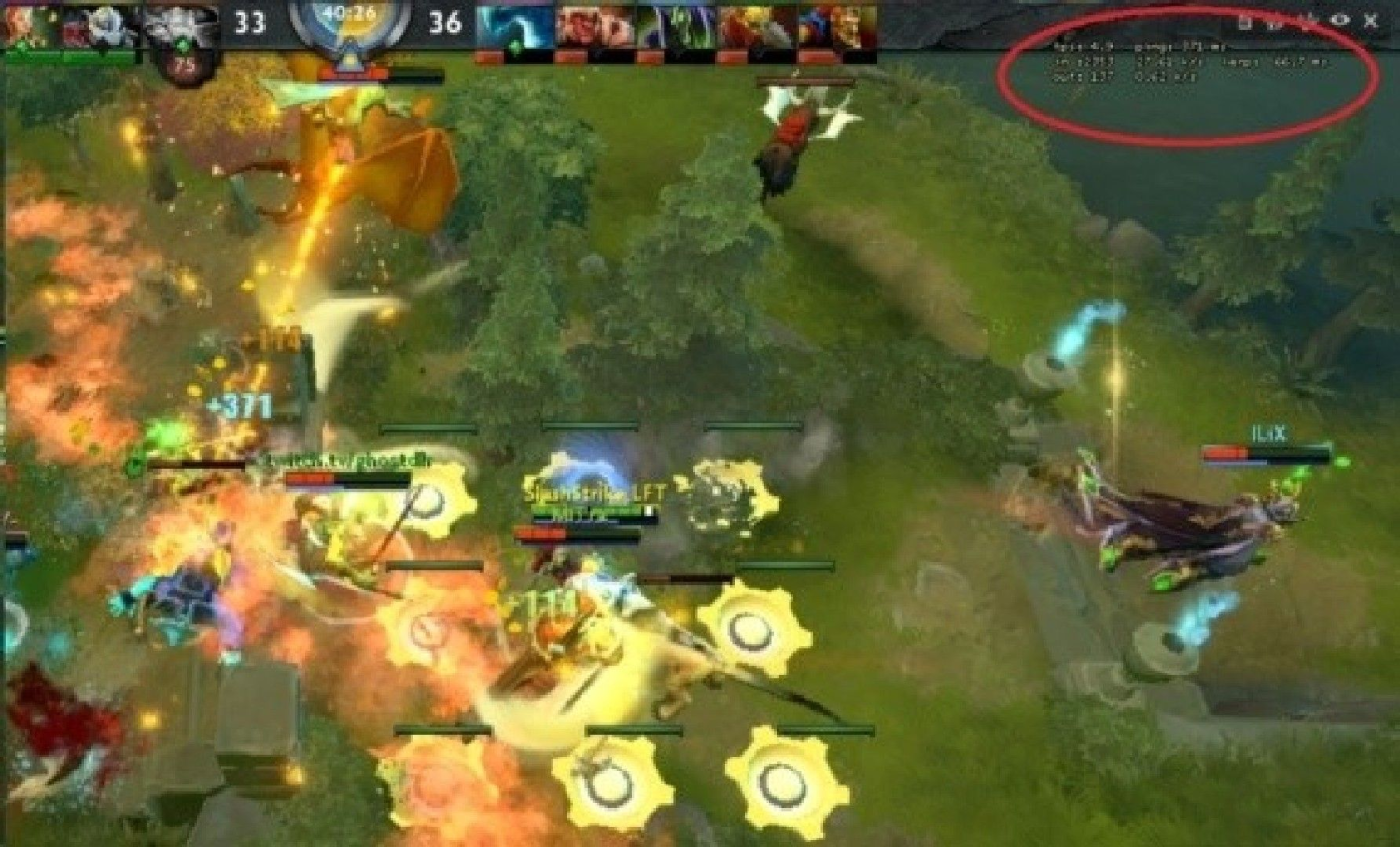
Teraz, gdy wybrałeś jedną z metod i włączyłeś licznik FPS w Dota 2, kolejnym krokiem jest prawidłowe odczytanie danych. Jeśli liczba klatek na sekundę jest stabilna i utrzymuje się na poziomie ponad 100, ale gra nadal wydaje się opóźniona, najprawdopodobniej problemem jest ping lub utrata pakietów. Właśnie dlatego pierwsza metoda poprzez ustawienia w grze pokazuje jednocześnie wszystkie trzy wartości: FPS, Ping i Strata.
Jeśli liczby FPS są w porządku, a problem nie tkwi w sieci, ale nadal coś jest nie tak, warto przyjrzeć się bliżej optymalizacji grafiki i konfiguracji gry. To osobny temat, który szczegółowo omówiliśmy w naszym poradniku optymalizacji Dota 2 na LIS-SKINS.





