

Картинка подёргивается, герой реагирует с задержкой, а в тимфайте всё превращается в слайд-шоу – знакомая история. Первое, что нужно сделать в такой ситуации – включить ФПС в Дота 2 и посмотреть на реальные цифры. Сделать это можно тремя встроенными способами: через настройки самой игры, через параметры запуска в Steam или через глобальный оверлей Steam. Никаких сторонних программ и платных утилит – всё бесплатно и работает прямо из коробки.
Зачем вообще нужен счётчик FPS в Dota 2?
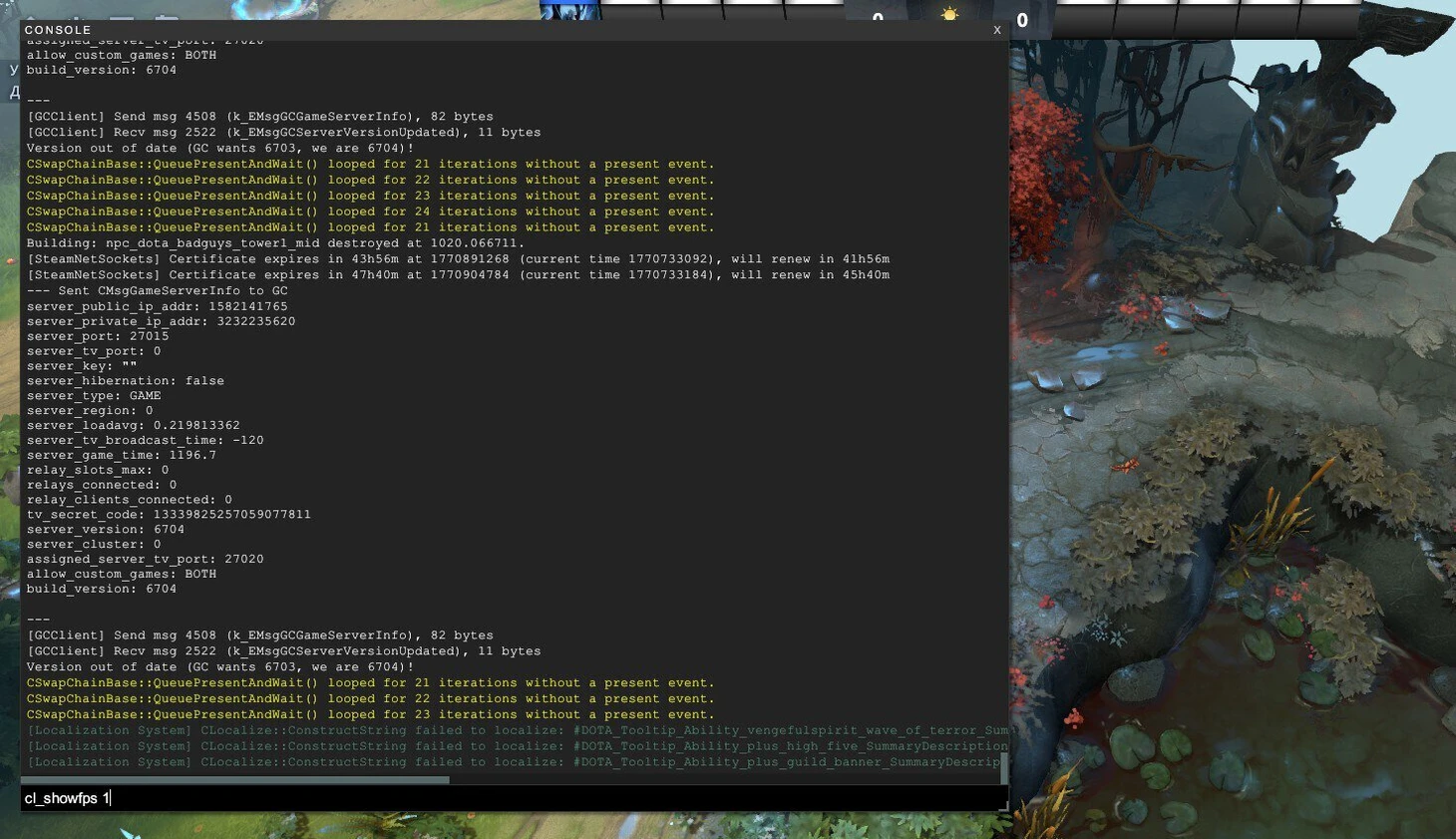
Многие игроки годами играют «на глаз» и не задумываются о том, как посмотреть ФПС в Доте 2. Но именно счётчик кадров помогает понять, где именно зарыта проблема: в железе или в интернете. Это принципиально разные вещи, и лечатся они по-разному.
FPS (Frames Per Second) – это количество кадров, которые компьютер успевает отрисовать за одну секунду. Чем выше это число, тем плавнее картинка и точнее реакция на действия игрока. Низкий FPS – это всегда про «железо»: видеокарту, процессор, оперативную память. А вот высокий пинг и потеря пакетов – это уже история про интернет-соединение. Путать эти две вещи – значит лечить не ту болезнь.
Комфортным считается показатель в 100–120 кадров в секунду. При таком FPS игра ощущается плавно даже в крупных командных сражениях, когда на экране одновременно находятся десятки эффектов и анимаций. Минимальный порог, при котором игра остаётся хоть сколько-то управляемой – около 30 FPS, но это уже на грани, особенно в тимфайтах.
Как включить отображение FPS в Dota 2 через настройки игры?
Это самый простой и удобный способ – не нужно выходить в Steam, копаться в параметрах запуска или что-то устанавливать. Всё делается прямо из главного меню Доты за полминуты. Именно этот вариант стоит попробовать первым, потому что помимо счётчика ФПС в Дота 2 он сразу покажет пинг и потерю пакетов – то есть даст полную картину того, что происходит с игрой.
Чтобы активировать встроенный монитор, нужно выполнить несколько простых шагов. Последовательность действий выглядит так:
Запустить Dota 2.
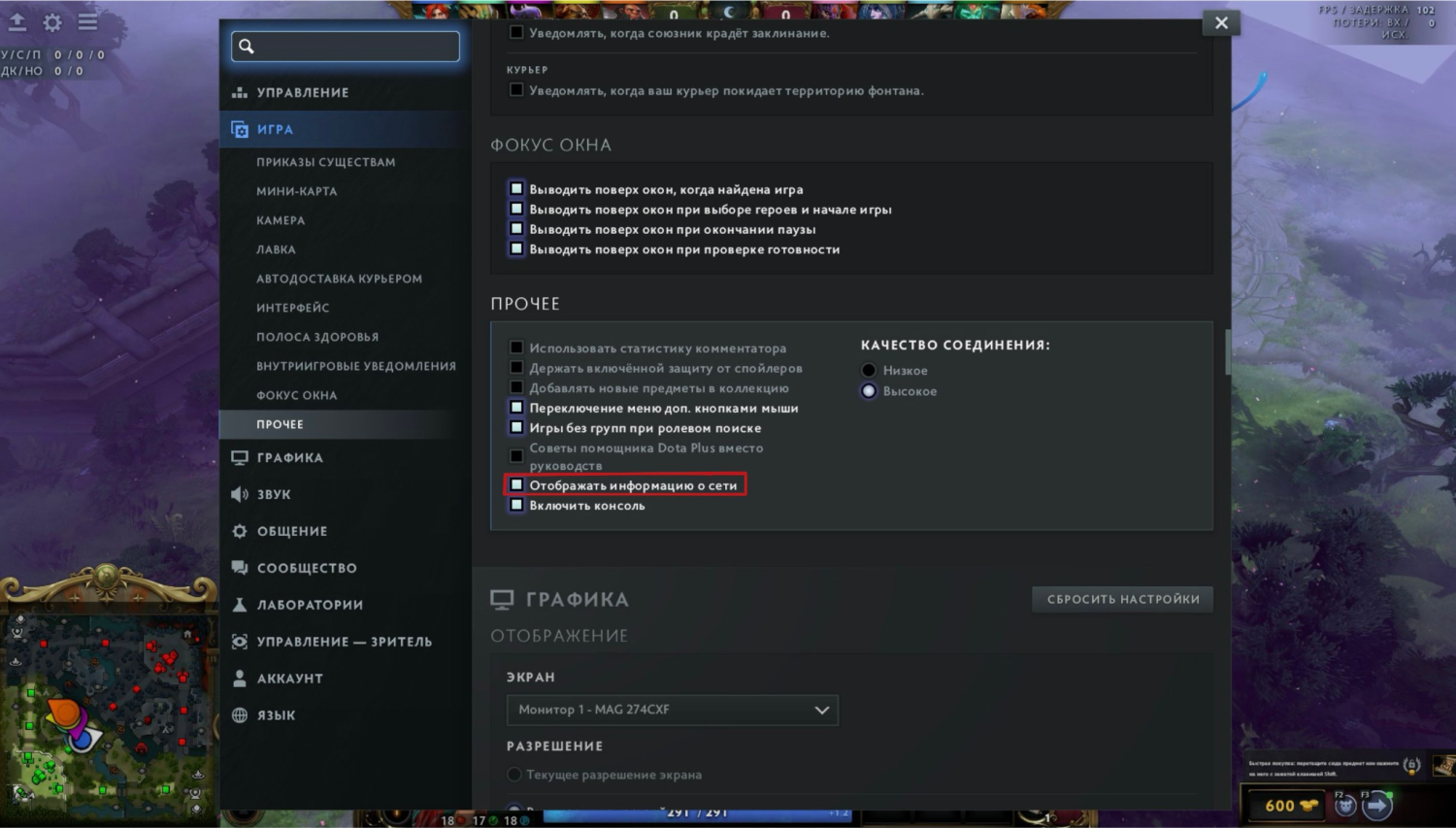
Открыть Настройки – иконка шестерёнки в главном меню.
Перейти на вкладку «Управление».
Найти раздел «Игра», затем пункт «Прочее».
Поставить галочку напротив «Отображать информацию о сети».
Нажать «Назад» и вернуться в игру.
После этого в правом верхнем углу экрана появится небольшое окно с тремя строками: FPS, Ping и Loss. Именно в такой связке они и нужны – видя все три параметра одновременно, можно сразу понять, где искать причину проблемы. Есть быстрый альтернативный путь: в верхнем левом углу настроек находится строка поиска – достаточно вписать туда «Отображать информацию о сети», и нужный пункт найдётся мгновенно. Чтобы отключить счётчик, нужно снять ту же галочку.
Как поставить счётчик FPS в Dota 2 через параметры запуска?
Второй способ подойдёт тем, кто хочет, чтобы показ ФПС в Доте 2 включался автоматически при каждом запуске – без необходимости каждый раз лезть в настройки. Это удобно, если игрок регулярно следит за производительностью или тестирует изменения в конфигурации. Настройка делается один раз через клиент Steam и больше не требует внимания.
Важно понимать, что этот способ использует консольную команду +cl_showfps 1, которая передаётся игре при старте. Счётчик, который появляется в результате, отображается в левой части экрана и показывает только количество кадров в секунду – без пинга и потерь пакетов. Это более компактный вариант для тех, кого интересует исключительно производительность видеокарты.
Вот как вывести ФПС в Дота 2 через параметры запуска:
Открыть клиент Steam.
В библиотеке найти Dota 2, кликнуть правой кнопкой мыши.
Выбрать пункт «Свойства».
Перейти на вкладку «Общие», найти поле «Параметры запуска».
Вписать в строку: +cl_showfps 1
Закрыть окно и запустить игру.
После этого счётчик будет появляться автоматически при каждом запуске. Чтобы его убрать, достаточно вернуться в «Параметры запуска» и удалить команду из строки – или заменить её на +cl_showfps 0. Никаких дополнительных действий не требуется, изменения вступают в силу при следующем запуске игры.
Как показывать FPS в Dota 2 через оверлей Steam?
Третий способ – глобальный монитор производительности, встроенный в сам клиент Steam. Его главное преимущество в том, что он работает во всех играх, запущенных через Steam, а не только в Доте. Если человек играет в несколько проектов и хочет видеть счётчик ФПС в Дота 2 и в других играх одновременно – этот вариант самый логичный.
Счётчик Steam более компактный по сравнению с игровым: он показывает только FPS, без информации о сети. Зато его можно разместить в любом углу экрана на выбор, что удобно, если другие элементы интерфейса уже занимают нужное место. Настраивается это буквально за несколько кликов.
Чтобы включить показ ФПС через Steam, нужно сделать следующее:
Открыть клиент Steam.
В левом верхнем углу нажать на меню Steam → «Настройки».
В появившемся окне перейти в раздел «В игре».
Найти пункт «Монитор производительности».
Включить опцию «Включить монитор производительности».
Выбрать позицию счётчика на экране: один из четырёх углов.
После этого при запуске любой игры через Steam счётчик FPS будет появляться автоматически в выбранном углу. Чтобы отключить эту функцию, нужно вернуться в те же настройки и деактивировать опцию. Никаких дополнительных действий внутри самой Доты при этом не требуется.
Какой способ включить FPS в Dota 2 выбрать?
Все три метода рабочие и проверенные, но каждый из них решает немного разные задачи. Чтобы было проще ориентироваться, вот сравнительная таблица:
Для большинства Дотеров оптимальный выбор – первый способ: он встроен прямо в игру, не требует никаких дополнительных действий и сразу показывает три ключевых параметра. Если FPS нормальный, но игра всё равно лагает – нужно смотреть на Ping и Loss. Именно эта связка даёт полное понимание того, что происходит с производительностью прямо во время матча.
Как посмотреть сколько FPS в Dota 2 и что делать, если оно низкое?
Допустим, игрок разобрался, как сделать ФПС в Доте 2 видимым – и увидел неприятные цифры. Что делать дальше? Здесь важно понимать: FPS напрямую зависит от характеристик железа. Никакие настройки сети не помогут поднять кадровую частоту – это исключительно задача для видеокарты, процессора и оперативной памяти.
Прежде чем что-то менять, стоит разобраться в базовых системных требованиях. С января 2024 года Steam поддерживает только Windows 10 и более поздние версии. Минимальные требования Dota 2 – двухъядерный процессор с частотой от 2,80 ГГц (Intel или AMD) и совместимая видеокарта с поддержкой DirectX 11. Если железо не дотягивает до этих параметров, никакие твики в настройках не дадут стабильных 60+ FPS.
Вот проверенные способы поднять показатель, если он стабильно низкий. Каждый из них даёт реальный результат – особенно в связке:
Снизить настройки графики в разделе «Графика» до минимума или среднего уровня.
Включить полноэкранный режим – он разгружает систему по сравнению с оконным.
Закрыть фоновые приложения: браузер с открытыми вкладками, антивирус, программы записи видео – всё это потребляет ресурсы.
Обновить драйверы видеокарты до актуальной версии.
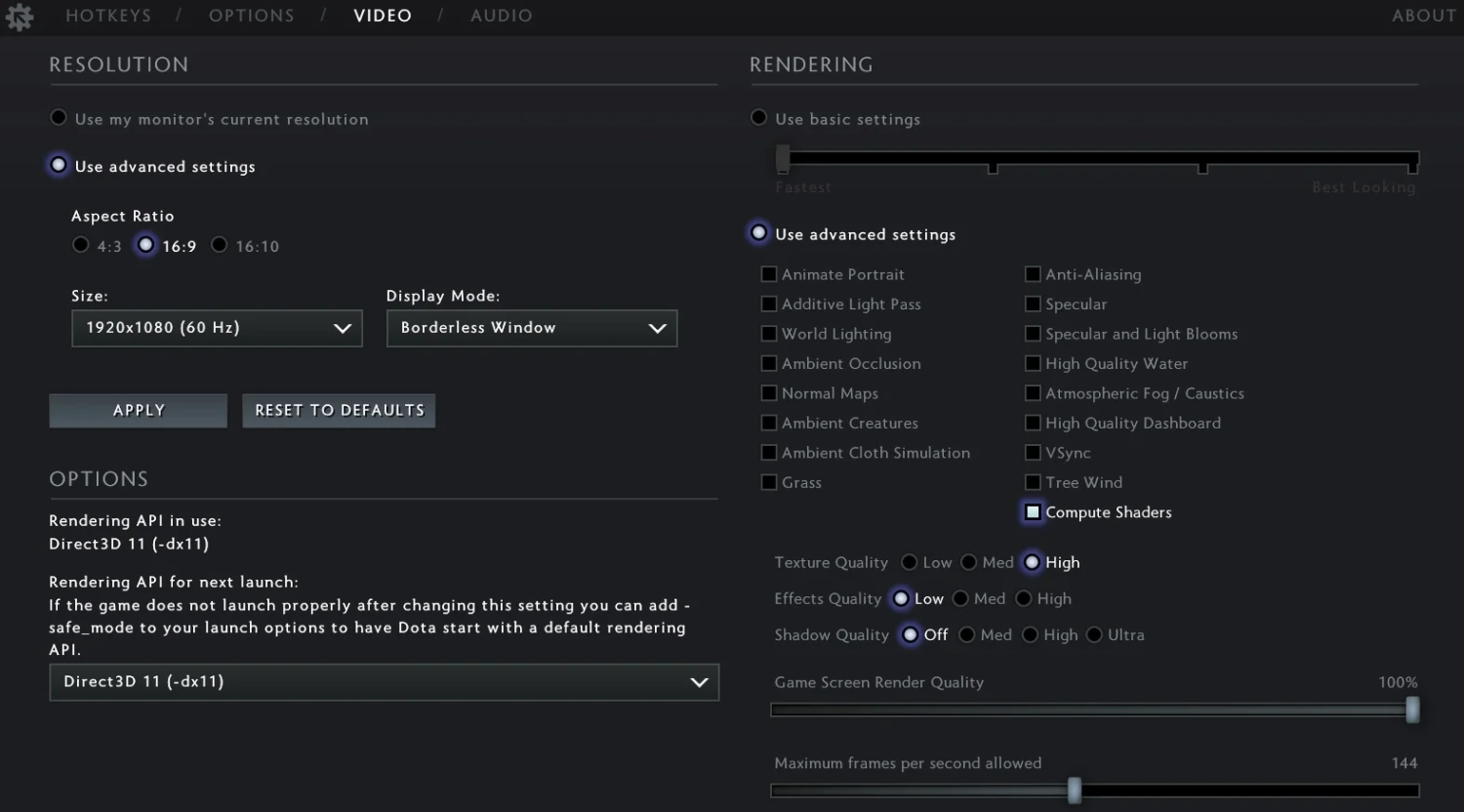
В настройках графики установить ограничение максимального FPS – это сглаживает просадки в командных сражениях, когда на экране много эффектов.
Последний пункт часто недооценивают. Если в простое игра выдаёт 200 FPS, а в тимфайте проседает до 40 – это создаёт ощущение резких рывков. Ограничение максимума на уровне 120–144 FPS делает просадки менее заметными и картинку субъективно более стабильной. Настройка находится в том же разделе «Графика» – пункт «Максимальный FPS».
Счётчик включён – что дальше?
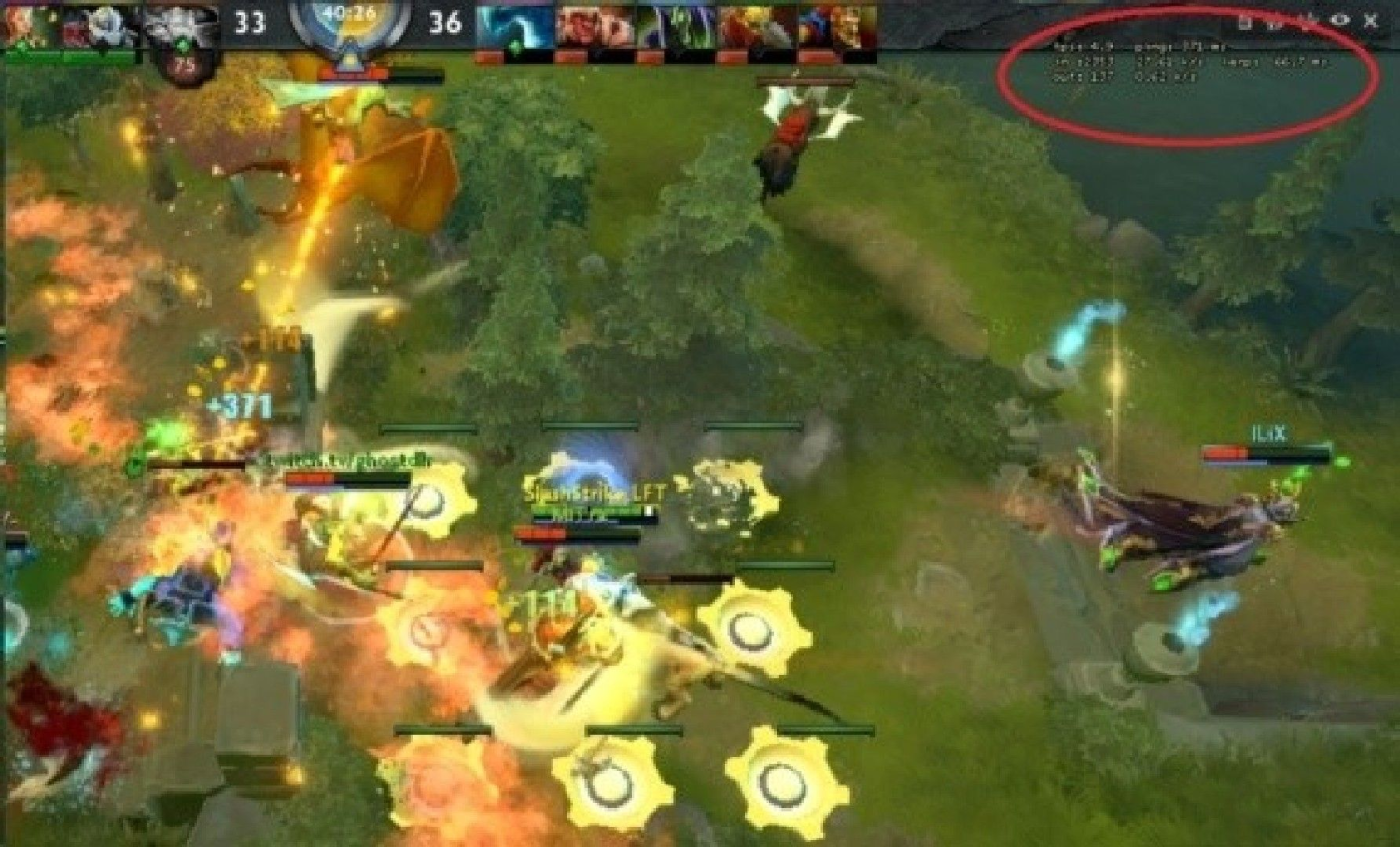
Теперь, когда любой из способов выбран и ФПС в Дота 2 включён, остаётся правильно читать данные. Если FPS стабилен и держится в районе 100+, но игра всё равно ощущается с задержкой – проблема, скорее всего, в пинге или потере пакетов. Именно для этого первый способ через настройки игры и показывает все три параметра сразу: FPS, Ping и Loss.
Если же цифры FPS в порядке и сеть не виновата, но что-то всё равно кажется не так – стоит глубже заняться оптимизацией настроек графики и конфигурации игры. Это уже отдельная тема, которую мы подробно разобрали в материале про оптимизацию Dota 2 на LIS-SKINS.





