

Dota 2'ye birkaç yüz saat ayıran herkes bu duyguyu bilir: Dereceli bir maçın içindesiniz, oyun bıçak sırtında ve aniden takım arkadaşlarınızdan biri sohbeti fiziksel olarak okunamayacak kadar sert bir şekilde spam göndermeye başlıyor. İşte tam da Dota 2'de sohbeti nasıl kapatacağınızı bilmeniz gereken an budur; menüleri karıştırmadan ve oyun açısından kritik bilgileri kaybetmeden hızlı bir şekilde. Bunu oyun ayarlarından, puan tablosundaki bireysel oyuncu sessize alma düğmelerinden veya daha gelişmiş bir seçenek olarak konsol komutlarından yapabilirsiniz. Hangi yöntemin uygun olduğu duruma bağlıdır ve bu kılavuz her birini adım adım açıklamaktadır.
Oyuncular Dota 2'de Neden Sohbeti Kapatmak İstiyor?
Dota 2 bir takım oyunudur ve teoride sohbetin koordinasyona yardımcı olması gerekir. Pratikte bu durum genellikle ekip çalışmasından ziyade bir eğilme kaynağı haline gelir. Bir oyuncu bir ölümden sonra öfkeleniyor, diğeri ilk dakikadan itibaren rapor istiyor ve üçüncüsü herkesi kendi yapısının tek doğru yapı olduğuna ikna etmeye çalışıyor. Bütün bunlar tam sizin görüş alanınızda, tam da karar vermeniz gereken anda oluyor.
Sohbetteki zehirli mesajlar dikkat dağıtıcıdır ve çoğu oyuncu bunu hisseder. Bu nedenle birçok profesyonel oyuncu ve yayıncı, ciddi maçlar sırasında gürültüyü kesmek ve odaklanmayı sürdürmek için sohbeti tamamen sessize alır. Diğerleri sadece bir kişiyi susturmak istiyor. Bazıları ekip iletişimini açık tutarken özellikle düşman sohbetini engellemek istiyor. Valve bu senaryoların tümü için seçenekler geliştirdi.
"gizleme" ve "devre dışı bırakma arasındaki farkı anlamaya değer." Gelen mesajları engellediğinizde, onları görmeyi bırakırsınız ancak diğer oyuncular yazmaya devam eder, bu mesajlar size asla ulaşmaz. Kilit nokta şu: sohbet sistemi normal şekilde çalışmaya devam ediyor; Değişen tek şey kişisel olarak gördüklerinizdir.
Dota 2'de Oyun Ayarlarından Sohbet Nasıl Kapatılır
Bu en basit ve en güvenilir yöntemdir. Konsol bilgisine gerek yoktur ve yamalar arasında kararlıdır. Uzun vadeli bir çözüm isteyen çoğu oyuncu bunu kullanır; bir kez ayarlayın ve unutun.
Adımlara geçmeden önce: Bu ayarları değiştirdikten sonra yeniden başlatmaya gerek yoktur. Her şey anında uygulanır. İlgili bölüm "Sosyal" sekmesinin altındadır; iletişimle ilgili tüm seçeneklerin bulunduğu yer burasıdır.
Bunu nasıl yapacağınız aşağıda açıklanmıştır:
Dota 2'yi başlatın ve ana menüye gidin.
Ekranın sağ üst köşesindeki dişli simgesini (Ayarlar) tıklayın.
"Sosyal" sekmesini açın.
"Sohbet" bölümünde → "" adresinden sohbet al seçeneğini bulun.
Mevcut üç moddan birini seçin.
Ayar, siz onu seçtikten hemen sonra geçerli olur. Oyunun yeniden başlatılması yok, maçı terk etmek yok; bu hemen uygulanır, hatta oyunun ortasında bile.
Üç mod aşağıdaki gibi çalışır. "Herkes" varsayılandır: hem takım arkadaşlarınızdan hem de düşmanlardan gelen mesajları görürsünüz. "Yalnızca arkadaşlar ve takım arkadaşları" kendi ekibinizi korurken düşman ekibini susturur connected. "Hiç kimse" tamamen sessizdir: gelen tüm yazılı sohbetler engellenir, ancak yine de kendiniz mesaj gönderebilirsiniz.
Dota 2'de Konsol Üzerinden Sohbet Nasıl Kapatılır
Eğer oyunu yapılandırmalar ve konsol komutları aracılığıyla değiştirmeyi tercih eden türden bir oyuncuysanız, alternatif bir yol var. Başlangıçta biraz daha karmaşıktır, ancak size daha fazla esneklik sağlar; örneğin, komutu autoexec inize ekleyebilir ve ayarlar menüsüne bir daha asla dokunamazsınız. Bu yaklaşım özellikle sohbet davranışını belirli bir yapılandırmaya veya oyuncu profiline bağlamak istiyorsanız kullanışlıdır.
Öncelikle konsolun etkinleştirildiğinden emin olun. Bu tek seferlik bir kurulumdur: Ayarlar → "Oyun" sekmesi → "Geliştirici Konsolunu Etkinleştir"'i bulun ve kutuyu işaretleyin. Bundan sonra ana menüden veya maç sırasında ~ (tilde) tuşu ile konsol açılır.
Sohbet kontrolü için konsol komutları:
dota_chat_mute_everyone 1 – diğer oyunculardan gelen tüm mesajları gizler. Sohbet teknik olarak çalışmaya devam eder ancak hiçbirini görmezsiniz.
dota_chat_mute_everyone 0 – sohbeti normale döndürür.
dota_sf_hud_chat "0" – HUD'daki tüm sohbeti ve sonlandırma besleme bloğunu kaldırır.
Dota_sf_hud_chat "0" komutu nükleer seçenektir: kill bildirimleri de dahil olmak üzere sohbet alanındaki tüm metni tamamen siler. Kullanıcı arayüzü karmaşası olmadan mümkün olan en temiz ekranı istiyorsanız kullanışlıdır. Hepsini geri getirmek için dota_sf_hud_chat "1" girmeniz yeterli.
Tüm Sohbeti Kapatmadan Belirli Bir Oyuncuyu Susturma
Bazen sorun sohbetin tamamı değil, belirli bir kişidir. Bu durumda gelen tüm mesajları iptal etmek aşırıya kaçmak olur. Çoğu deneyimli oyuncunun ezbere bildiği, ancak yeni oyuncuların sıklıkla aramak zorunda kaldığı, daha hedefe yönelik bir düzeltme var.
Bireysel bir oyuncunun sesini kapatmak, kelimenin tam anlamıyla maçın ortasında iki tıklama gerektirir. Önemli not: Sessize alma yalnızca mevcut oyun için geçerlidir; maç bittiğinde otomatik olarak sıfırlanır. Bu bir hata değil, amaçlanan davranıştır.
Adım adım:
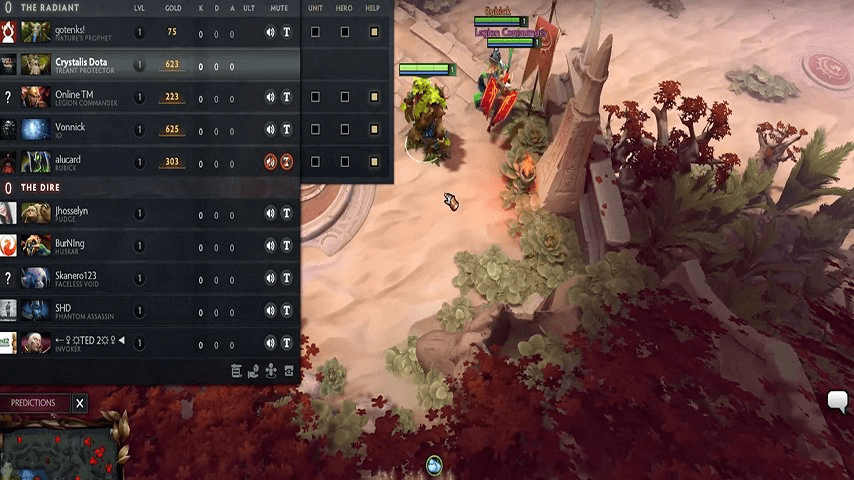
Puan tablosunu açmak için Sekme tuşuna basın.
Sesini kapatmak istediğiniz oynatıcıyı bulun.
Adının yanındaki hoparlör simgesine tıklayın; bu, sesli sohbetin sesini kapatır.
Adlarının yanındaki mesaj simgesine (T) tıklayın; bu onların kısa mesajlarını engeller.
Ses kapatma ve metin kapatma arasındaki fark önemlidir. Hoparlör simgesi yalnızca sesi keser; sesli sohbette onları duymazsınız ancak kısa mesajları görünmeye devam eder. T simgesi diğer şekilde çalışır: metin kaybolur, ses kalır. Her ikisini de aynı anda etkinleştirebilirsiniz; bu noktada oyuncunun maçın geri kalanında iletişiminiz tamamen kesilir.
Dota 2 Sohbetinde Yıldız İşaretleri Nasıl Kaldırılır
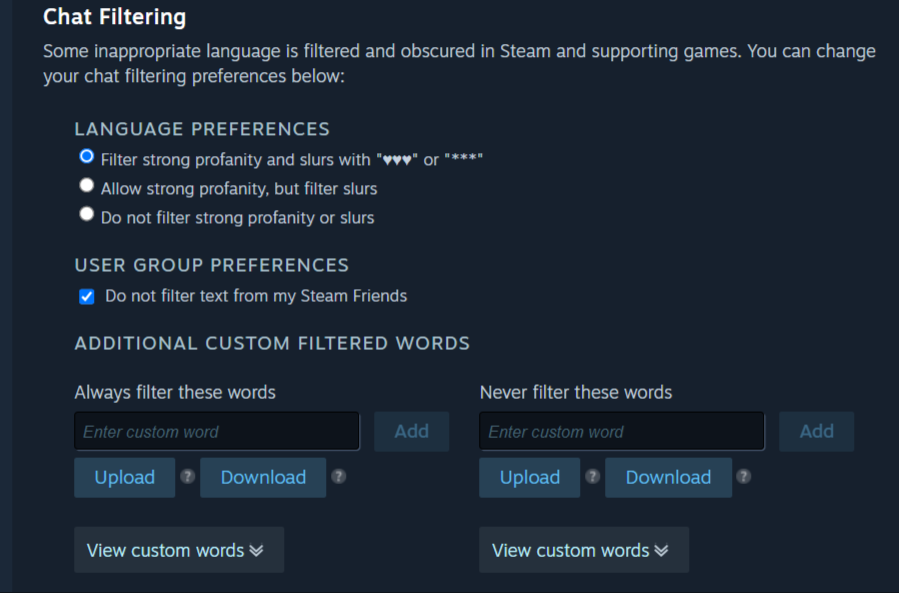
Sessize almayla ilgili değil, okunabilirlikle daha fazla ilgili olan ayrı bir sorun daha var: sohbette belirli kelimelerin yerine geçen yıldız işaretleri. Birçok oyuncu bunu sinir bozucu buluyor çünkü filtre, sistemin işaretlediği bir dizi karakter içeriyorsa, tamamen zararsız kelimeleri düzenli olarak işaretliyor. Bu bilinen bir tuhaflıktır; geçmişte pek çok sıradan kelime otomatik filtreyi tetiklemiştir.
Dota 2'deki sansür filtresi, 2020 yılında Valve ın Steam metin filtresini birçok oyununda kullanıma sunmasıyla geldi. Topluluğun tepkisi pek olumlu olmadı, bu yüzden geliştiriciler hemen manuel olarak devre dışı bırakma seçeneğini eklediler. Bunu iki şekilde yapabilirsiniz: Dota 2'nin kendi ayarları aracılığıyla veya doğrudan Steam aracılığıyla.
Dota 2 sohbetindeki yıldız işaretlerini oyun ayarlarından nasıl kaldıracağınız aşağıda açıklanmıştır:
Dota 2'yi başlatın, Ayarlar ı açın (dişli simgesi).
"Sosyal" sekmesine gidin.
"Steam Metin Filtresi Ayarları" öğesini bulun ve tıklayın.
Bir Steam penceresi açılacaktır – "Sohbet Filtreleme" bölümüne ilerleyin.
"Küfür ve Hakaretleri Göster" seçeneğinin yanındaki kutuyu işaretleyin.
Değişiklikler anında uygulanır – Dota 2'yi yeniden başlatmanıza gerek yoktur. Steam arayüzü çalışıyorsa ve pencereyi oyunun içinden açmıyorsa, aynı ayarlara doğrudan ulaşabilirsiniz: Steam istemcisini açın → sağ üst köşedeki hesap adınız → "Settings" → "Dil Ayarları" bölümü → kontrol edin "Küfür ve Hakaretleri Göster." Her iki durumda da aynı sonuç.
Dota 2'de sohbet sansürüne nasıl ince ayar yapılır: filtre seviyelerinin dökümü
Pek çok oyuncu Steam filtresinin sadece basit bir açma/kapama düğmesi olmadığının farkında değil. Çeşitli konfigürasyon seviyelerine sahiptir; bu, ya hep ya hiç arasında seçim yapmak yerine gerçek tercihlerinize uyacak şekilde onu çevirebileceğiniz anlamına gelir. Bu nedenle Dota 2'de sohbet sansürünün nasıl ayarlanacağı sorusunun "açmak veya kapatmak yerine "özelleştir" şeklinde çerçevelenmesi daha iyidir."
Tabloya geçmeden önce anlaşılması gereken temel bir şey var: Filtre yalnızca tek yönde çalışır. Hesabınız için bu özelliği kapattığınızda filtrelenmemiş metin görmeye başlarsınız. Ancak diğer oyuncuların kendi filtreleri hâlâ etkin olabilir; ne yapılandırdığınıza bakılmaksızın mesajların sansürlenmiş sürümlerini görmeye devam edeceklerdir. Her oyuncu yalnızca kendi sohbet görünümünü kontrol eder.
Filtre düzeyi | Sohbette görünenler | Şunlar için en uygun: |
Tam filtreleme (varsayılan) | Küfür ve hakaret → *** | Yeni oyuncular, genç oyuncuların kullandığı hesaplar |
Kısmi filtreleme | Küfür görülüyor, hakaret → *** | Orta yol seçeneği |
Filtre tamamen devre dışı | Tüm metin filtrelenmemiş | Deneyimli oyuncular, bilinçli seçim |
Filtre seviyeniz kişisel bir görüşmedir. Bununla birlikte, bir uyarıyı özellikle belirtmekte fayda var: filtreyi devre dışı bırakmak, sohbette sorumlu olduğunuz şeyi değiştirmez. Diğer oyuncuları taciz ediyorsanız hâlâ iletişim yasağı alma riskiyle karşı karşıyasınız demektir; Valve ın sistemi tarafından sessize alınır. Bu, raporlara dayalı otomatik bir kısıtlamadır ve filtreyi sizin tarafınızdan nasıl yapılandırdığınızla hiçbir ilgisi yoktur.
Tüm Yöntemleri Karşılaştırma: Hangisini Kullanmalısınız?
Birden fazla seçenek olduğunda doğal soru hangisinin sizin durumunuza uygun olduğudur. Tek bir doğru cevap yoktur; her yöntem belirli bir sorunu çözer. Her oyunda tam bir sessizlik istiyorsanız çözüm, tek bir maçta zehirli bir oyuncuyu susturmaktan farklı görünüyor.
Aşağıda bir hızlı başvuru tablosu bulunmaktadır. Tüm yöntemler Dota 2'nin güncel sürümünde test edilmiş ve çalışmaktadır.
Yöntem | Ne işe yarar | Zorluk | Yeniden başlatma gerektiriyor mu? | Maçtan sonra da devam ediyor mu? |
Ayarlar → Sosyal | Gelen yazılı sohbeti gizler (kısmen veya tamamen) | Kolay | HAYIR | Evet |
Konsol: dota_chat_mute_everyone 1 | Sohbeti tüm oyunculardan görsel olarak gizler | Orta | HAYIR | Yeniden başlatılıncaya kadar |
Konsol: dota_sf_hud_chat "0" | Tüm sohbet bloğunu ekrandan kaldırır (sonlandırma akışı dahil) | Orta | HAYIR | Yeniden başlatılıncaya kadar |
Sekme puan tablosunu sessize alma | Belirli bir oynatıcının sesini kapatır (ses ve/veya metin) | Kolay | HAYIR | Hayır (maçtan sonra sıfırlanır) |
Steam metin filtresi | Yıldız işaretlerini ve sansürü kaldırır | Kolay | HAYIR | Evet |
Pratik çıkarım: Sıralamada kalıcı barış için Sosyal sekmesi ayarlarını kullanın; bir kez yapılandırın ve işlemi tamamlayın. Belirli bir maçta sorunlu bir oyuncuyla ilgilenmek için Sekme puan tablosunu sessize alma seçeneğini kullanın. Yapılandırmalar yoluyla her şeye ince ayar yapan oyuncular için, autoexec girişi içeren konsol komutları gidilecek yoldur.
Kendi Şartlarınızla Oynayın
Dota 2'de sohbet bir araçtır. Herhangi bir araç gibi, nasıl kullanıldığına bağlı olarak lehinize veya aleyhinize çalışabilir. Size karşı çalışmaya başladığında, onu susturmak veya kendi koşullarınıza göre yapılandırmak mantıklıdır; Valve, oyunculara tam olarak bunu yapmaları için yeterli seçenek sunmuştur.
Sosyal sekmesinden gelen tüm mesajları engellemek, dikkati dağılmadan odaklanmak isteyen oyuncular için doğru çağrıdır. Belirli bir oyuncuyu susturmak, takım iletişimine değer veren ancak zehirli bir kişiye katlanmak istemeyenler için daha kesin bir seçenektir. Yıldız işaretlerini Steam filtresi aracılığıyla kaldırmak tamamen ayrı bir şeydir; bu, sohbeti engellemekle ilgili değildir, sohbette gerçekte görünenlerin okunabilirliğiyle ilgilidir.
Sohbet size karşı değil sizin lehinize çalıştığında oyun fark edilir derecede daha keyifli hale gelir. Ve bir sonraki dereceli maçınız yüklenirken, yeni bir kahraman skini seti, doğru kafa boşluğuna girmenizin zararı olmaz. LIS.SKINS adresindeki mevcut Dota 2 dış skin seçimine göz atın.





