

Cualquiera que haya invertido unos cientos de horas en Dota 2 conoce la sensación: estás inmerso en una partida igualada, el juego está al filo de la navaja y, de repente, uno de tus compañeros de equipo comienza a enviar spam al chat con tanta fuerza que se vuelve físicamente ilegible. Ese es exactamente el momento en el que necesitas saber cómo desactivar el chat en Dota 2 – rápidamente, sin buscar en los menús y sin perder información crítica del juego. Puedes hacerlo a través de la configuración del juego, mediante los botones de silencio de jugador individual en el marcador o mediante los comandos de la consola como una opción más avanzada. El método adecuado depende de la situación – y esta guía explica cada uno de ellos paso a paso.
¿Por qué los jugadores quieren desactivar el chat en Dota 2?
Dota 2 es un juego de equipo y, en teoría, el chat debería ayudar con la coordinación. En la práctica, a menudo se convierte en una fuente de inclinación más que de trabajo en equipo. Un jugador está furioso tras una muerte, otro pide informes desde el primer minuto y un tercero intenta convencer a todos de que su configuración es la única correcta. Todo esto sucede justo en tu campo de visión, en el momento exacto en el que necesitas tomar decisiones.
Los mensajes tóxicos en el chat distraen y la mayoría de los jugadores lo sienten. Es por eso que muchos jugadores y streamers profesionales silencian el chat por completo durante los partidos serios – para eliminar el ruido y mantenerse concentrados. Otros simplemente quieren silenciar a una persona. Algunos quieren bloquear específicamente el chat enemigo mientras mantienen abiertas las comunicaciones del equipo. Valve ha creado opciones para todos estos escenarios.
Vale la pena comprender la diferencia entre "ocultar" y "deshabilitar." Cuando bloqueas los mensajes entrantes, dejas de verlos – pero otros jugadores siguen escribiendo, esos mensajes simplemente nunca te llegan. Este es el punto clave: el sistema de chat sigue funcionando normalmente; lo único que cambia es lo que ves personalmente.
Cómo desactivar el chat en Dota 2 a través de la configuración del juego
Este es el método más simple y confiable. No se requieren conocimientos de consola y se ha mantenido estable en todos los parches. La mayoría de los jugadores que quieren una solución a largo plazo usan esta –, configúrala una vez y olvídate de ella.
Antes de seguir los pasos: no es necesario reiniciar después de cambiar esta configuración. Todo se aplica al instante. La sección relevante se encuentra en la pestaña "Social" –, ahí es donde se encuentran todas las opciones relacionadas con la comunicación.
He aquí cómo hacerlo:
Inicie Dota 2 y vaya al menú principal.
Haga clic en el ícono de ajustes (Configuración) en la esquina superior derecha de la pantalla.
Abra la pestaña "Social".
Busque la sección "Chat" → la opción "Recibir chat de".
Seleccione uno de los tres modos disponibles.
La configuración entra en vigor inmediatamente después de seleccionarla. No reiniciar el juego, no abandonar el partido – se aplica de inmediato, incluso a mitad del juego.
Los tres modos funcionan de la siguiente manera. "Todos" es el valor predeterminado: ves mensajes tanto de compañeros de equipo como de enemigos. "Solo amigos y compañeros de equipo" silencia al equipo enemigo mientras mantienes a tu propio escuadrón connected. "Nadie" está en completo silencio: todos los chats de texto entrantes están bloqueados, aunque aún puedes enviar mensajes tú mismo.
Cómo desactivar el chat en Dota 2 a través de la consola
Si eres el tipo de jugador que prefiere modificar el juego a través de configuraciones y comandos de consola, existe una ruta alternativa. Es un poco más complicado desde el principio, pero le brinda más flexibilidad –, por ejemplo, puede agregar el comando a su autoexec y nunca volver a tocar el menú de configuración. Este enfoque es especialmente útil si desea vincular el comportamiento del chat a una configuración o perfil de jugador específico.
Primero, asegúrese de que la consola esté habilitada. Es una configuración única: Configuración → "Juego" pestaña → busca "Habilitar consola de desarrollador" y marca la casilla. Después de eso, la consola se abre con la tecla ~ (tilde) desde el menú principal o durante una partida.
Comandos de consola para control de chat:
dota_chat_mute_everyone 1 – oculta todos los mensajes entrantes de otros jugadores. Técnicamente, el chat sigue ejecutándose, pero no verás nada.
dota_chat_mute_everyone 0 – restaura el chat a la normalidad.
dota_sf_hud_chat "0" – elimina todo el chat y el bloque de alimentación de eliminación del HUD.
El comando dota_sf_hud_chat "0" es la opción nuclear: borra por completo todo el texto del área de chat, incluidas las notificaciones de eliminación. Útil si desea la pantalla más limpia posible sin desorden en la interfaz de usuario. Para recuperarlo todo, simplemente ingrese dota_sf_hud_chat "1".
Cómo silenciar a un jugador específico sin apagar todo el chat
A veces el problema no es el chat en su conjunto – sino una persona específica. En ese caso, destruir todos los mensajes entrantes es excesivo. Hay una solución más específica que la mayoría de los jugadores veteranos se saben de memoria, pero que los jugadores más nuevos a menudo tienen que buscar.
Silenciar a un jugador individual requiere literalmente dos clics, justo en medio de una partida. Nota importante: el silencio solo se aplica al juego actual – y se reinicia automáticamente cuando finaliza el partido. Ese es el comportamiento previsto, no un error.
Paso a paso:
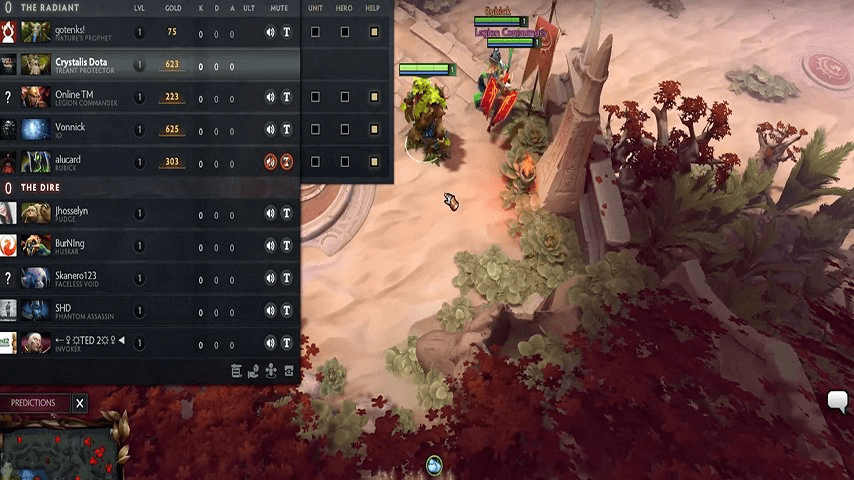
Presione Tab para abrir el marcador.
Encuentra el reproductor que deseas silenciar.
Haga clic en el icono del altavoz junto a su nombre – para silenciar su chat de voz.
Haga clic en el ícono de mensaje (T) al lado de su nombre – para bloquear sus mensajes de texto.
La distinción entre silencio de voz y texto es importante. El ícono del altavoz corta solo la voz – dejarás de escucharlos en el chat de voz, pero sus mensajes de texto seguirán apareciendo. El ícono T funciona al revés: el texto desaparece, la voz permanece. Puedes activar ambos a la vez – en ese momento el jugador quedará completamente desconectado de tu comunicación por el resto del partido.
Cómo eliminar asteriscos en el chat de Dota 2
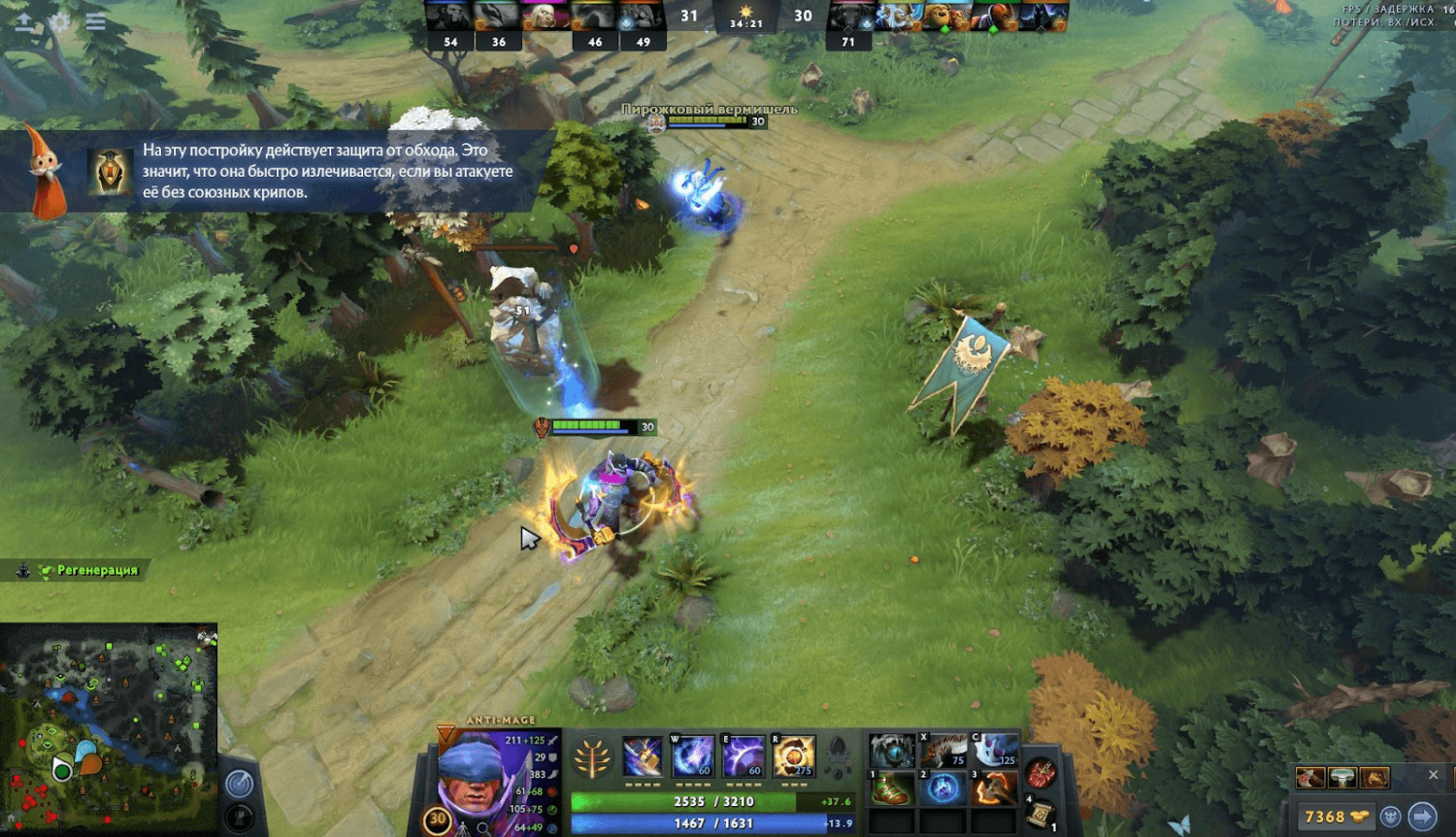
Hay un tema aparte que tiene menos que ver con silenciar y más con la legibilidad: los asteriscos que reemplazan ciertas palabras en el chat. Muchos jugadores encuentran esto frustrante porque el filtro regularmente marca palabras completamente inofensivas si contienen una cadena de caracteres que el sistema marcó. Es una peculiaridad conocida –, históricamente muchas palabras comunes han activado el filtro automático.
El filtro de censura en Dota 2 llegó en 2020 cuando Valve implementó el filtro de texto de Steam en varios de sus juegos. La reacción de la comunidad no fue precisamente cálida, por lo que los desarrolladores rápidamente agregaron la opción de desactivarlo manualmente. Puedes hacer esto de dos maneras – a través de la configuración propia de Dota 2 o directamente a través de Steam.
Aquí se explica cómo eliminar asteriscos del chat de Dota 2 a través de la configuración del juego:
Inicie Dota 2, abra Configuración (icono de engranaje).
Vaya a la pestaña "Social".
Busque "Configuración del filtro de texto de Steam" y haga clic en él.
Se abrirá una ventana de Steam – desplácese hacia abajo hasta la sección "Filtrado de chat".
Marque la casilla junto a "Mostrar malas palabras e insultos."
Los cambios se aplican inmediatamente – no es necesario reiniciar Dota 2. Si la superposición de Steam no funciona y no abre la ventana desde dentro del juego, puedes acceder a la misma configuración directamente: abre el cliente Steam → tu nombre de cuenta en la esquina superior derecha → "Configuración" → "Configuración de idioma" sección → marca "Mostrar malas palabras e insultos." Mismo resultado en ambos sentidos.
Cómo ajustar la censura del chat en Dota 2: un desglose de los niveles de filtro
No muchos jugadores se dan cuenta de que el filtro Steam no es sólo un simple interruptor de encendido/apagado. Tiene varios niveles de configuración, lo que significa que puede configurarlo para que coincida con sus preferencias reales en lugar de elegir entre todo o nada. Es por eso que la pregunta de cómo ajustar la censura del chat en Dota 2 se formula mejor como "personalizarlo" en lugar de "activarlo o desactivarlo."
Antes de pasar a la mesa, hay una cosa fundamental que debemos entender: el filtro sólo funciona en una dirección. Cuando lo desactivas para tu cuenta, comienzas a ver texto sin filtrar. Pero es posible que otros jugadores aún tengan sus propios filtros activos – y seguirán viendo versiones censuradas de los mensajes independientemente de lo que hayas configurado. Cada jugador controla sólo su propia vista del chat.
Nivel de filtro | Lo que aparece en el chat | Más adecuado para |
Filtrado completo (predeterminado) | Blasfemias e insultos → *** | Nuevos jugadores, cuentas utilizadas por jugadores más jóvenes. |
Filtrado parcial | Blasfemias visibles, insultos → *** | Opción intermedia |
Filtro completamente deshabilitado | Todo el texto sin filtrar | Jugadores experimentados, elección deliberada |
Su nivel de filtro es una llamada personal. Dicho esto, vale la pena hacer una advertencia: deshabilitar el filtro no cambia de qué eres responsable en el chat. Si estás acosando a otros jugadores, aún corres el riesgo de que se te bloqueen las comunicaciones – y se silencie el sistema de Valve. Esa es una restricción automática basada en informes y no tiene nada que ver con cómo haya configurado el filtro por su parte.
Comparando todos los métodos: ¿cuál debería utilizar?
Cuando hay múltiples opciones, la pregunta natural es cuál se adapta a su situación. No existe una única respuesta correcta – cada método resuelve un problema específico. Si quieres un silencio total en cada juego, la solución parece diferente a silenciar a un jugador tóxico en una sola partida.
A continuación se muestra una tabla de referencia rápida. Todos los métodos se prueban y funcionan en la versión actual de Dota 2.
Método | que hace | Dificultad | ¿Requiere reinicio? | ¿Persiste después del partido? |
Configuración → Social | Oculta el chat de texto entrante (parcial o totalmente) | Fácil | No | Sí |
Consola: dota_chat_mute_everyone 1 | Oculta visualmente el chat de todos los jugadores. | Medio | No | Hasta reiniciar |
Consola: dota_sf_hud_chat "0" | Elimina todo el bloque de chat de la pantalla (incluido el feed de eliminación) | Medio | No | Hasta reiniciar |
Silenciar el marcador de pestañas | Silencia a un reproductor específico (voz y/o texto) | Fácil | No | No (se reinicia después del partido) |
Filtro de texto de Steam | Elimina asteriscos y censura. | Fácil | No | Sí |
La conclusión práctica: para lograr una paz permanente en las clasificaciones, usa la configuración de la pestaña Social –, configura una vez y listo. Para lidiar con un jugador problemático en un partido específico, use el silenciador del marcador Tab. Para los jugadores que afinan todo a través de configuraciones, los comandos de la consola con una entrada autoexec son el camino a seguir.
Juega en tus propios términos
El chat en Dota 2 es una herramienta. Como cualquier herramienta, puede funcionar a tu favor o en tu contra dependiendo de cómo se utilice. Cuando comienza a funcionar en tu contra, tiene sentido silenciarlo o configurarlo según tus propios términos – Valve les ha dado a los jugadores suficientes opciones para hacer exactamente eso.
Bloquear todos los mensajes entrantes a través de la pestaña Social es la decisión correcta para los jugadores que quieren mantenerse concentrados sin distracciones. Silenciar a un jugador específico es la opción más precisa para aquellos que valoran la comunicación en equipo pero no quieren aguantar a una persona tóxica. Eliminar los asteriscos a través del filtro de Steam es algo completamente independiente –, no se trata de bloquear el chat, sino de la legibilidad de lo que realmente aparece en él.
El juego se vuelve notablemente más divertido cuando el chat funciona a tu favor en lugar de en tu contra. Y mientras se carga tu próxima partida clasificatoria –, un nuevo conjunto de aspectos de héroe no estaría de más para entrar en el espacio mental adecuado. Echa un vistazo a la selección actual de skins de Dota 2 en LIS.SKINS.





