

Każdy, kto spędził kilkaset godzin w Dota 2, zna to uczucie: jesteś głęboko w grze rankingowej, gra jest na ostrzu noża i nagle jeden z członków twojej drużyny zaczyna spamować na czacie tak mocno, że staje się fizycznie nieczytelny. To jest dokładnie ten moment, w którym musisz wiedzieć, jak wyłączyć czat w Dota 2 – szybko, bez grzebania w menu i bez utraty jakichkolwiek informacji kluczowych dla gry. Można to zrobić w ustawieniach gry, za pomocą przycisków wyciszania poszczególnych graczy na tablicy wyników lub za pomocą poleceń konsoli, co stanowi bardziej zaawansowaną opcję. To, która metoda będzie odpowiednia, zależy od sytuacji – w tym przewodniku omówiono każdą z nich krok po kroku.
Dlaczego gracze chcą wyłączyć czat w Dota 2?
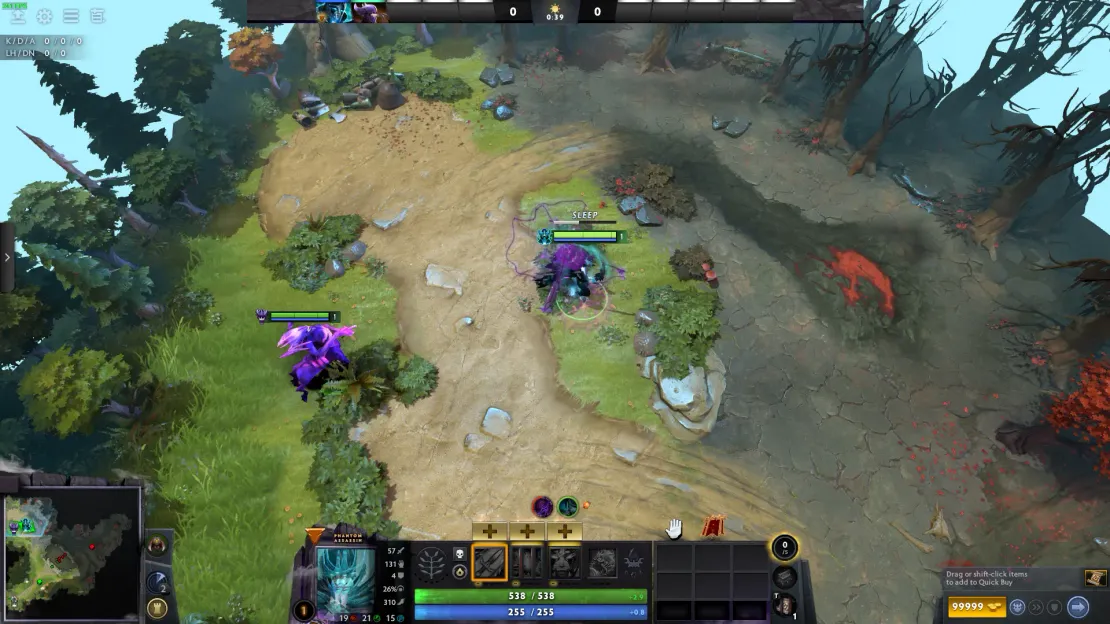
Dota 2 to gra zespołowa i teoretycznie czat powinien pomóc w koordynacji. W praktyce często staje się to źródłem tiltu, a nie pracy zespołowej. Jeden gracz szaleje po śmierci, inny domaga się raportów od pierwszej minuty, a trzeci stara się wszystkich przekonać, że ich build jest jedyny słuszny. Wszystko to dzieje się w Twoim polu widzenia, dokładnie w momencie, w którym musisz podjąć decyzję.
Toksyczne wiadomości na czacie rozpraszają uwagę i większość graczy to odczuwa. Dlatego wielu profesjonalnych graczy i streamerów całkowicie wycisza czat podczas poważnych meczów – aby wyciszyć hałas i zachować koncentrację. Inni chcą po prostu wyciszyć jedną osobę. Niektórzy chcą specjalnie zablokować czat wroga, jednocześnie utrzymując otwartą komunikację zespołu. Firma Valve stworzyła opcje dla wszystkich tych scenariuszy.
Warto zrozumieć różnicę między "ukrywanie" a "wyłączanie." Kiedy blokujesz wiadomości przychodzące, przestajesz je widzieć – ale inni gracze wciąż piszą, a te wiadomości po prostu nigdy do Ciebie nie docierają. To jest kluczowy punkt: system czatu działa normalnie; jedyne, co się zmienia, to to, co widzisz osobiście.
Jak wyłączyć czat w Dota 2 w ustawieniach gry
Jest to najprostsza i najbardziej niezawodna metoda. Nie jest wymagana znajomość konsoli, a gra działa stabilnie niezależnie od poprawek. Większość graczy, którzy chcą rozwiązania długoterminowego, korzysta z tego rozwiązania – ustaw raz i zapomnij o nim.
Przed wykonaniem poniższych kroków: po zmianie tych ustawień nie jest konieczne ponowne uruchomienie. Wszystko ma zastosowanie natychmiast. Odpowiednia sekcja znajduje się w zakładce "Społeczności" – tam znajdują się wszystkie opcje związane z komunikacją.
Oto jak to zrobić:
Uruchom Dota 2 i przejdź do menu głównego.
Kliknij ikonę koła zębatego (Ustawienia) w prawym górnym rogu ekranu.
Otwórz kartę "Społeczności".
Znajdź sekcję "Czat" → opcję "Odbierz czat od".
Wybierz jeden z trzech dostępnych trybów.
Ustawienie zacznie obowiązywać natychmiast po jego wybraniu. Żadnego restartu gry, żadnego wychodzenia z meczu – to obowiązuje od razu, nawet w połowie gry.
Trzy tryby działają w następujący sposób. "Wszyscy" jest ustawieniem domyślnym: widzisz wiadomości zarówno od członków drużyny, jak i wrogów. "Tylko przyjaciele i członkowie drużyny" wycisza drużynę wroga, zachowując własną drużynę connected. "Nikt" nie powoduje całkowitej ciszy: wszystkie przychodzące czaty tekstowe są blokowane, chociaż nadal możesz samodzielnie wysyłać wiadomości.
Jak wyłączyć czat w Dota 2 za pomocą konsoli
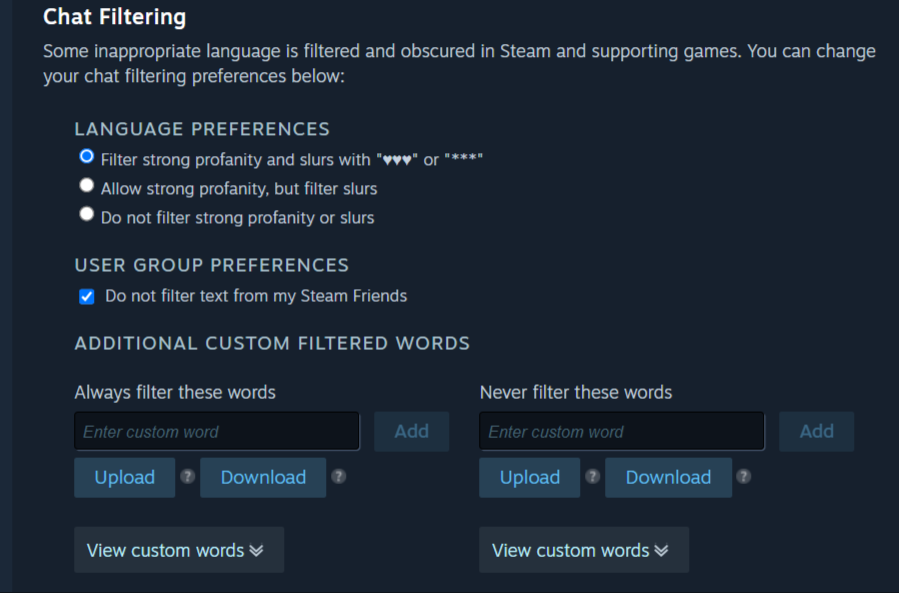
Jeśli jesteś typem gracza, który woli modyfikować grę za pomocą konfiguracji i poleceń konsoli, istnieje alternatywna metoda. Jest to nieco bardziej skomplikowane na początku, ale zapewnia większą elastyczność — na przykład możesz dodać polecenie do pliku autoexec i nigdy więcej nie dotykać menu ustawień. To podejście jest szczególnie przydatne, jeśli chcesz powiązać zachowanie czatu z konkretną konfiguracją lub profilem gracza.
Najpierw upewnij się, że konsola jest włączona. To jednorazowa konfiguracja: Ustawienia → "Gra" zakładka → znajdź "Włącz konsolę programisty" i zaznacz pole. Następnie konsola otwiera się za pomocą klawisza ~ (tylda) z menu głównego lub podczas meczu.
Polecenia konsoli do sterowania czatem:
dota_chat_mute_everyone 1 – ukrywa wszystkie wiadomości przychodzące od innych graczy. Technicznie rzecz biorąc, czat nadal działa, ale nic z niego nie będziesz widzieć.
dota_chat_mute_everyone 0 – przywraca normalny czat.
dota_sf_hud_chat "0" – usuwa cały czat i blokadę kanału informacyjnego z HUD-u.
Polecenie dota_sf_hud_chat "0" jest opcją nuklearną: całkowicie usuwa cały tekst z obszaru czatu, łącznie z powiadomieniami o zabiciu. Przydatne, jeśli chcesz mieć możliwie najczystszy ekran bez bałaganu w interfejsie użytkownika. Aby to wszystko przywrócić, po prostu wpisz dota_sf_hud_chat "1".
Jak wyciszyć określonego gracza bez wyłączania całego czatu
Czasami problemem nie jest cały czat – lecz jedna konkretna osoba. Nukowanie wszystkich przychodzących wiadomości w takim przypadku jest przesadą. Istnieje bardziej ukierunkowana poprawka, którą większość doświadczonych graczy zna na pamięć, ale nowi gracze często muszą na nią polować.
Wyciszenie pojedynczego gracza wymaga dosłownie dwóch kliknięć w samym środku meczu. Ważna uwaga: wyciszenie dotyczy tylko bieżącej gry – resetuje się automatycznie po zakończeniu meczu. To zamierzone zachowanie, a nie błąd.
Krok po kroku:
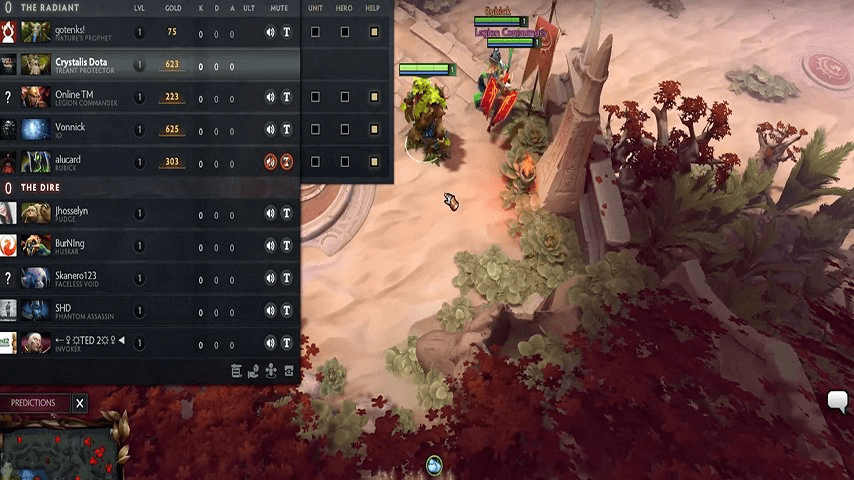
Naciśnij Tab, aby otworzyć tablicę wyników.
Znajdź gracza, którego chcesz wyciszyć.
Kliknij ikonę głośnika obok jego imienia – spowoduje to wyciszenie czatu głosowego.
Kliknij ikonę wiadomości (T) obok ich nazwy – spowoduje to zablokowanie wiadomości tekstowych.
Rozróżnienie między wyciszeniem głosu i tekstu ma znaczenie. Ikona głośnika wycisza tylko głos — przestaniesz słyszeć rozmówców na czacie głosowym, ale ich wiadomości tekstowe będą nadal wyświetlane. Ikona T działa w drugą stronę: tekst znika, głos pozostaje. Możesz aktywować oba na raz – w tym momencie gracz zostanie całkowicie odcięty od Twojej komunikacji na resztę meczu.
Jak usunąć gwiazdki na czacie Dota 2
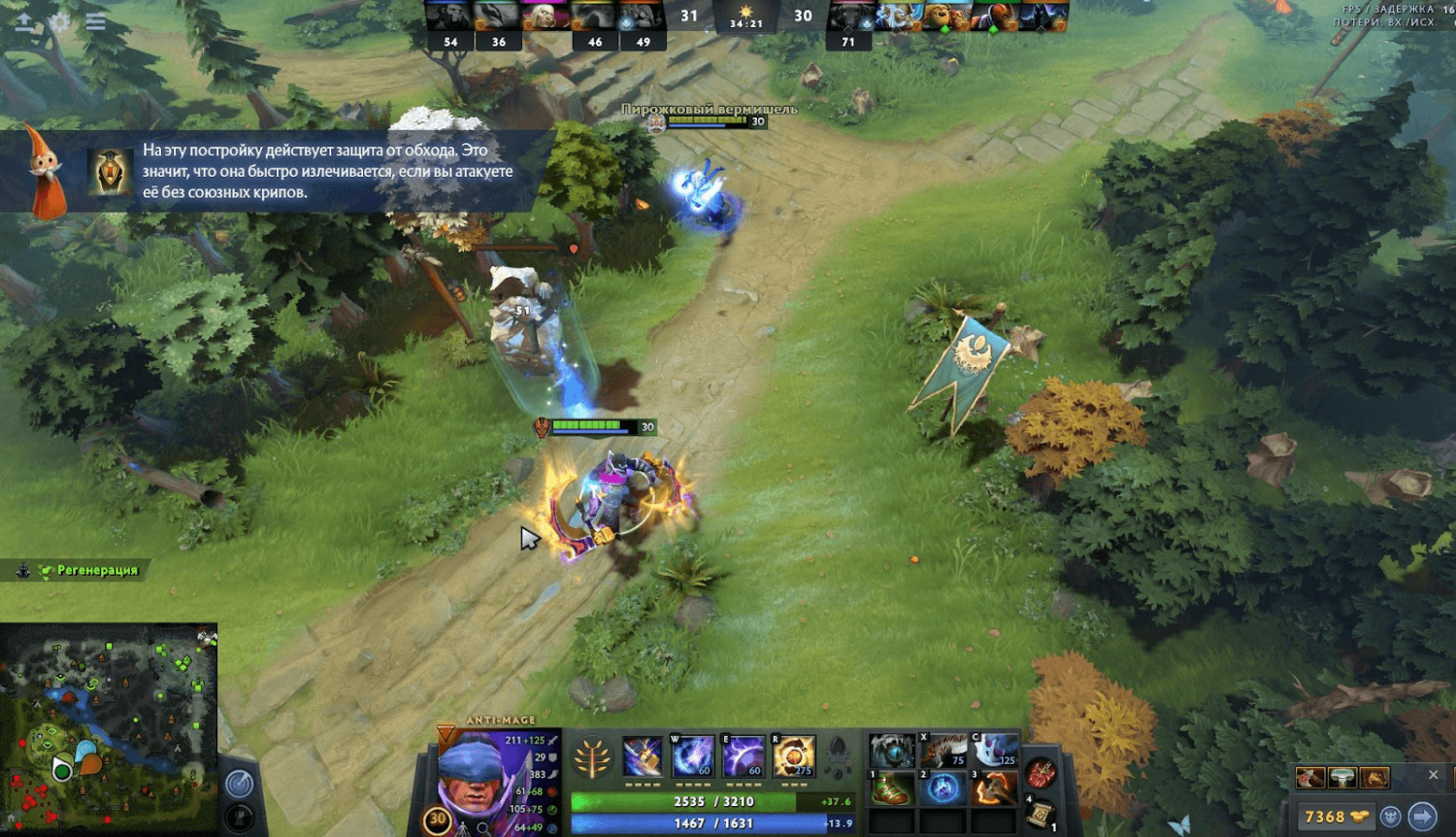
Istnieje osobny problem, który nie dotyczy wyciszania, a bardziej czytelności: gwiazdki zastępujące określone słowa na czacie. Wielu graczy uważa to za frustrujące, ponieważ filtr regularnie oznacza całkowicie nieszkodliwe słowa, jeśli przypadkiem zawierają one ciąg znaków oznaczonych przez system. To znane dziwactwo – w przeszłości wiele zwyczajnych słów uruchamiało automatyczny filtr.
Filtr cenzury w Dota 2 pojawił się w 2020 roku, kiedy Valve wdrożyło filtr tekstowy Steam w kilku swoich grach. Reakcja społeczności nie była zbyt ciepła, więc programiści szybko dodali opcję ręcznego wyłączenia tej funkcji. Możesz to zrobić na dwa sposoby – poprzez własne ustawienia Dota 2 lub bezpośrednio przez Steam.
Oto jak usunąć gwiazdki z czatu Dota 2 poprzez ustawienia gry:
Uruchom Dota 2, otwórz Ustawienia (ikona koła zębatego).
Przejdź do zakładki "Społeczności".
Znajdź "Ustawienia filtra tekstu Steam" i kliknij je.
Otworzy się okno Steam – przewiń w dół do sekcji "Filtrowanie czatu".
Zaznacz pole obok "Pokaż wulgaryzmy i obelgi."
Zmiany obowiązują natychmiast – nie ma potrzeby ponownego uruchamiania Dota 2. Jeśli nakładka Steam działa i nie otwiera okna z poziomu gry, możesz bezpośrednio przejść do tych samych ustawień: otwórz klienta Steam → nazwę swojego konta w prawym górnym rogu → "Ustawienia" → "Ustawienia języka" sekcja → zaznacz "Pokaż wulgaryzmy i obelgi." W obu przypadkach ten sam wynik.
Jak dostroić cenzurę czatu w Dota 2: zestawienie poziomów filtrów
Niewielu graczy zdaje sobie sprawę, że filtr Steam to nie tylko prosty przełącznik włączający/wyłączający. Ma kilka poziomów konfiguracji, co oznacza, że możesz go dostosować do swoich rzeczywistych preferencji, zamiast wybierać pomiędzy "wszystko albo nic". Dlatego właśnie pytanie, jak dostosować cenzurę czatu w Dota 2, lepiej sformułować jako "dostosuj" zamiast "włączyć lub wyłączyć."
Zanim przejdziemy do stołu, należy zrozumieć jedną podstawową rzecz: filtr działa tylko w jednym kierunku. Gdy wyłączysz tę opcję na swoim koncie, zaczniesz widzieć niefiltrowany tekst. Jednak inni gracze mogą nadal mieć aktywne własne filtry – będą nadal widzieć ocenzurowane wersje wiadomości, niezależnie od tego, co skonfigurowałeś. Każdy gracz kontroluje tylko swój własny widok czatu.
Poziom filtra | Co pojawia się na czacie | Najlepiej nadaje się do |
Pełne filtrowanie (domyślne) | Wulgaryzmy i obelgi → *** | Nowi gracze, konta używane przez młodszych graczy |
Częściowe filtrowanie | Widoczne wulgaryzmy, łuki → *** | Opcja pośrednia |
Filtr całkowicie wyłączony | Cały tekst niefiltrowany | Doświadczeni gracze, przemyślany wybór |
Twój poziom filtra to sprawa osobista. To powiedziawszy, warto poczynić jedno zastrzeżenie: wyłączenie filtra nie zmienia tego, za co odpowiadasz na czacie. Jeśli nękasz innych graczy, nadal grozi Ci blokada komunikacji – wyciszenie systemu Valve. Jest to automatyczne ograniczenie oparte na raportach i nie ma nic wspólnego ze sposobem skonfigurowania filtra po stronie użytkownika.
Porównanie wszystkich metod: której należy użyć?
Gdy dostępnych jest wiele opcji, naturalnym pytaniem jest, która z nich pasuje do Twojej sytuacji. Nie ma jednej właściwej odpowiedzi – każda metoda rozwiązuje konkretny problem. Jeśli chcesz całkowitego wyciszenia w każdej grze, rozwiązanie wygląda inaczej niż wyciszenie jednego toksycznego gracza w jednym meczu.
Poniżej znajduje się tabela szybkiego odniesienia. Wszystkie metody są przetestowane i działają w aktualnej wersji Dota 2.
Metoda | Co to robi | Trudność | Wymaga ponownego uruchomienia? | Utrzymuje się po meczu? |
Ustawienia → Społeczności | Ukrywa przychodzący czat tekstowy (częściowo lub całkowicie) | Łatwy | NIE | Tak |
Konsola: dota_chat_mute_everyone 1 | Wizualnie ukrywa czat przed wszystkimi graczami | Średni | NIE | Do ponownego uruchomienia |
Konsola: dota_sf_hud_chat "0" | Usuwa cały blok czatu z ekranu (w tym kanał zabijania) | Średni | NIE | Do ponownego uruchomienia |
Tablica wyników wyciszona | Wycisza określonego gracza (głos i/lub tekst) | Łatwy | NIE | Nie (resetuje się po meczu) |
Filtr tekstowy Steam | Usuwa gwiazdki i cenzurę | Łatwy | NIE | Tak |
Praktyczny wniosek: aby uzyskać trwały spokój w grze rankingowej, skorzystaj z ustawień zakładki Społeczności – skonfiguruj raz i gotowe. Aby poradzić sobie z jednym problematycznym graczem w konkretnym meczu, użyj wyciszenia tablicy wyników Tab. Dla graczy, którzy dostrajają wszystko za pomocą konfiguracji, najlepszym wyborem będą polecenia konsoli z wpisem autoexec.
Graj na własnych warunkach
Czat w Dota 2 jest narzędziem. Jak każde narzędzie, może działać na Twoją korzyść lub przeciwko Tobie, w zależności od tego, jak zostanie użyte. Kiedy zacznie działać przeciwko Tobie, warto go wyciszyć lub skonfigurować na własnych warunkach – Valve zapewniło graczom wystarczająco dużo opcji, aby dokładnie to zrobić.
Blokowanie wszystkich wiadomości przychodzących w zakładce Społeczności jest właściwym rozwiązaniem dla graczy, którzy chcą zachować koncentrację bez rozpraszania uwagi. Wyciszenie konkretnego gracza jest bardziej precyzyjną opcją dla tych, którzy cenią komunikację w zespole, ale nie chcą znosić jednej toksycznej osoby. Usunięcie gwiazdek przez filtr Steam to zupełnie osobna sprawa – nie chodzi o blokowanie czatu, ale o czytelność tego, co faktycznie się na nim wyświetla.
Gra staje się zauważalnie przyjemniejsza, gdy czat działa na Twoją korzyść, a nie przeciwko Tobie. A podczas ładowania kolejnego meczu rankingowego – nowy zestaw skinów bohaterów nie zaszkodzi, jeśli znajdziesz się w odpowiednim miejscu. Sprawdź aktualny wybór skinów Dota 2 na LIS.SKINS.





