

Любой, кто провёл в Dota 2 хотя бы пару сотен часов, знает эту ситуацию наизусть: разгар ранкеда, напряжённая катка, и тут кто-то из команды начинает флудить в чате так, что читать его невозможно физически. Именно в такие моменты и возникает вопрос, как убрать чат в Дота 2 – быстро, без лишних движений и без потери игровой информации. Сделать это можно через настройки игры, с помощью Team Mute buttons, а также точечным мутом конкретного игрока. Консольные способы лучше указывать отдельно как недокументированные. Какой выбрать – зависит от ситуации, и в этой статье каждый из них разобран пошагово.
Почему игроки хотят убрать чат в Dota 2?
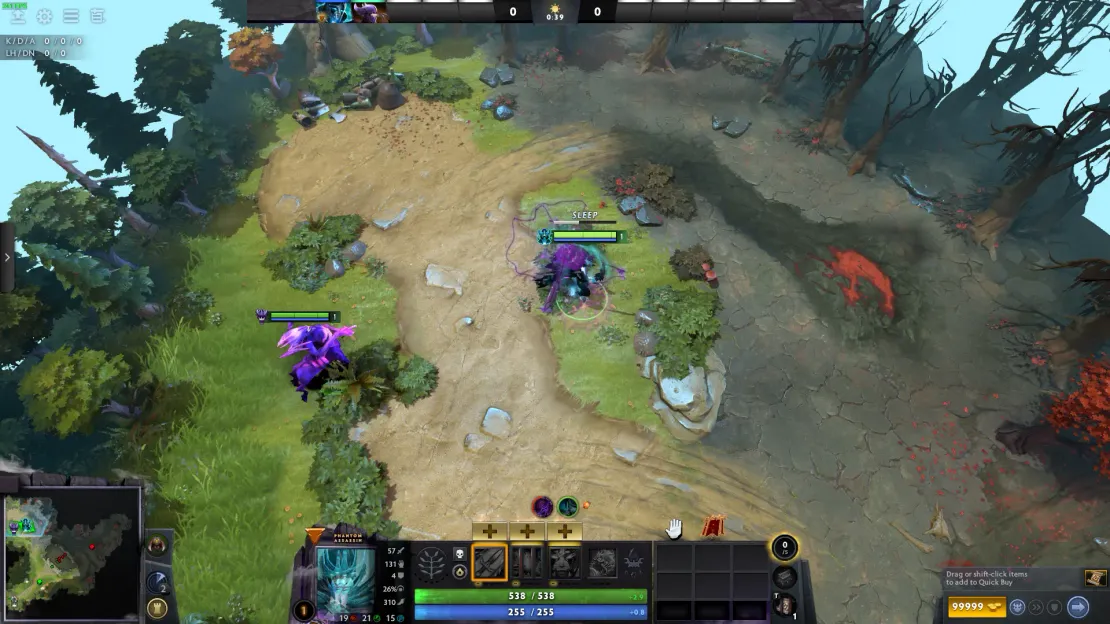
Dota 2 – игра командная, и коммуникация в ней теоретически должна помогать. На практике же чат нередко превращается в источник тилта, а не координации. Один флудит после смерти, другой пишет «report всех» с первой минуты, третий пытается доказать, что именно его билд единственно верный. Всё это происходит прямо в поле зрения, в момент, когда нужно принимать игровые решения.
Многие игроки отмечают, что токсичные сообщения в чате отвлекают и мешают концентрироваться. Именно поэтому многие профессиональные игроки и стримеры полностью убирают чат в Дота 2 во время серьёзных матчей – чтобы не отвлекаться на посторонний шум. Другим достаточно замутить одного человека, третьи хотят убрать только чат врагов, оставив общение с командой. Valve предусмотрела все эти сценарии.
Важно понимать разницу между «спрятать» и «отключить». Когда игрок полностью убирает входящие сообщения, он перестаёт их видеть, но другие игроки продолжают писать – просто эти сообщения до него не доходят. Это ключевой момент: система чата продолжает работать, меняется лишь то, что видит конкретный пользователь.
Как убрать чат в Дота 2 через настройки игры?
Это самый простой и надёжный способ. Не требует знания консольных команд и работает стабильно от патча к патчу. Большинство игроков, которые хотят убрать чат в дота 2 надолго, используют именно этот метод – один раз настроил и забыл.
Прежде чем переходить к инструкции, стоит знать: после изменения настроек перезапускать игру не нужно. Всё применяется мгновенно. Нужный раздел находится во вкладке «Сообщество» – именно там сосредоточены все параметры коммуникации.
Вот как это делается:
Запустить Dota 2 и зайти в главное меню.
Нажать на значок шестерёнки (настройки) в правом верхнем углу экрана.
Перейти во вкладку «Сообщество».
Найти раздел «Чат» → пункт «Разрешить сообщения».
Выбрать нужный режим из трёх доступных вариантов.
После выбора настройка применяется сразу. Ни перезагрузка игры, ни выход из матча не требуются – изменения вступают в силу мгновенно, в том числе прямо во время катки.
Три доступных режима работают следующим образом. «От всех» – стандартное состояние: видны сообщения как союзников, так и врагов. «Только от близких игроков и союзников» – враги молчат, команда остаётся на связи. «Ни от кого» – полная тишина: входящий текстовый чат заблокирован полностью, при этом сам игрок по-прежнему может отправлять сообщения.
Как убрать чат в Дота 2 через консоль?
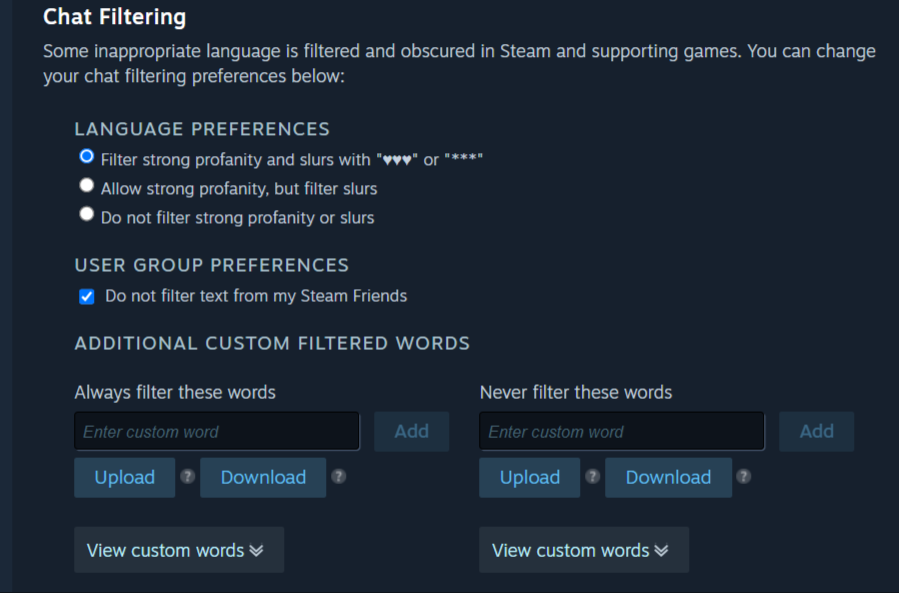
Для тех, кто привык настраивать игру через конфиги и консольные команды, есть альтернативный путь. Он чуть сложнее на старте, зато даёт больше гибкости – например, можно вписать команду в автоэкзек и не трогать настройки руками вообще. Этот способ особенно удобен, если убрать чат в Дота 2 нужно под конкретную раскладку или профиль.
Сначала нужно убедиться, что консоль включена. Это делается один раз: Настройки → вкладка «Игра» → найти пункт «Включить консоль разработчика» и поставить галочку. После этого консоль открывается клавишей ~ (тильда) прямо в главном меню или во время матча.
Команды для управления чатом:
dota_chat_mute_everyone 1 – скрывает все входящие сообщения от других игроков. Чат технически продолжает работать, но вы его не видите.
dota_chat_mute_everyone 0 – возвращает чат в нормальный режим.
dota_sf_hud_chat "0" – отключает отображение чата и лога убийств на HUD полностью.
Команда dota_sf_hud_chat "0" – более радикальный вариант: она убирает с экрана вообще весь текст в зоне чата, включая системные уведомления о смертях. Удобно, если нужна максимально чистая картинка без лишних элементов интерфейса. Чтобы вернуть всё обратно, достаточно прописать dota_sf_hud_chat "1".
Как замутить конкретного игрока, а не убирать весь чат?
Иногда проблема не в чате целиком, а в одном конкретном человеке. Убирать весь входящий поток в таком случае – лишнее. Есть более точечное решение, которое большинство опытных игроков знает наизусть, но новички часто ищут именно его.
Мут отдельного игрока делается буквально в два клика прямо во время матча. Важный нюанс: мут действует только в рамках текущей игры – после окончания матча настройка сбрасывается автоматически. Это поведение самой игры, не баг.
Пошаговый порядок действий:
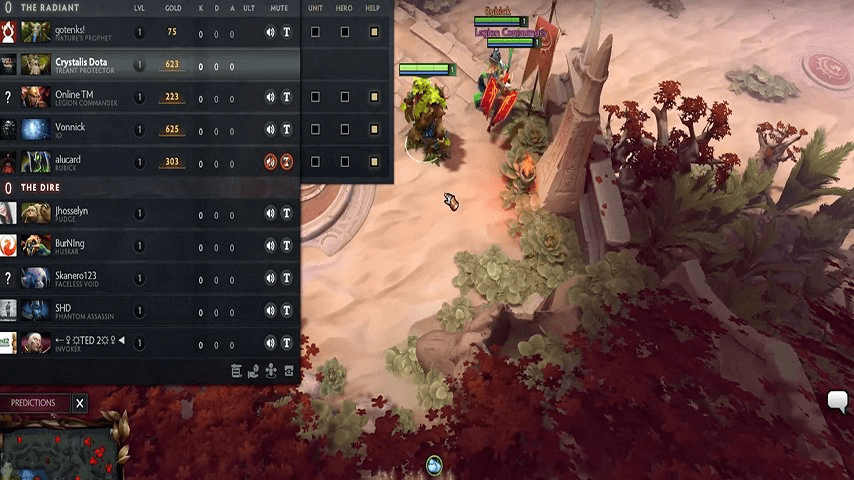
Нажать Tab – открыть таблицу счёта.
Найти нужного игрока в списке.
Нажать иконку динамика рядом с его ником – это отключит голосовой чат.
Нажать иконку сообщения (T) рядом с ником – это отключит текстовые сообщения от этого игрока.
Разница между голосовым и текстовым мутом принципиальная. Иконка динамика глушит только голос – игрок перестаёт слышать союзника в войс-чате, но продолжает видеть его текстовые сообщения. Иконка T работает в обратную сторону: текст пропадает, голос остаётся. Оба мута можно активировать одновременно – тогда игрок полностью пропадает из коммуникации до конца матча.
Как убрать звёздочки в чате Дота 2?
Отдельная история – не сам чат, а звёздочки, которые заменяют часть слов в сообщениях. Многих игроков это раздражает: фильтр нередко «срабатывает» на совершенно безобидные слова, если в них встречаются корни, показавшиеся системе подозрительными. Например, слова «употреблять» или «скипидар» исторически попадали под автоматическую фильтрацию.
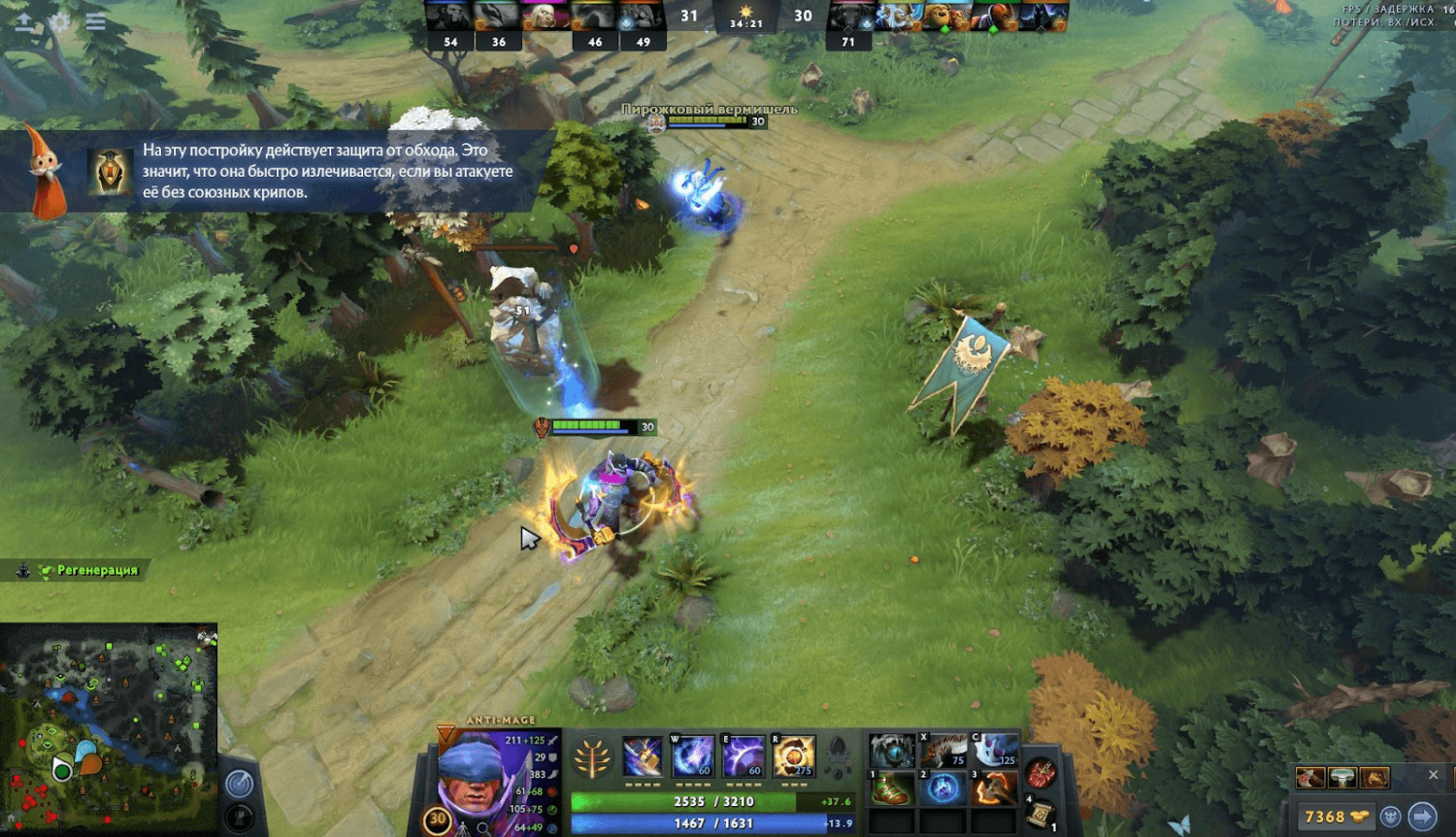
Цензура в Dota 2 появилась в 2020 году – Valve внедрила текстовый фильтр Steam сразу в несколько своих игр. Сообщество встретило нововведение без особого восторга, поэтому разработчики быстро добавили возможность отключить его вручную. Сделать это можно двумя путями – через настройки самой Доты или напрямую через Steam.
Вот как убрать звёздочки в чате Dota 2 через настройки игры:
Запустить Dota 2, открыть Настройки (шестерёнка).
Перейти во вкладку «Сообщество».
Найти пункт «Настройки фильтра текста в Steam» и нажать на него.
Откроется окно Steam – пролистать вниз до раздела «Фильтрация чата».
Поставить галочку напротив «Показывать ругательства и оскорбления».
Изменения применяются мгновенно – перезапускать Dota 2 не нужно. Если оверлей Steam ведёт себя нестабильно и не открывает нужное окно прямо из игры, можно зайти в те же настройки напрямую: открыть клиент Steam → имя аккаунта в правом верхнем углу → «Настройки» → раздел «Настройки языка» → галочка «Показывать ругательства и оскорбления». Результат будет тот же.
Как убрать цензуру в чате Дота 2 гибко: разбор уровней фильтрации
Немногие знают, что фильтр Steam – это не просто тумблер «вкл/выкл». У него есть несколько уровней настройки, что позволяет подобрать подходящий режим под конкретные предпочтения. Именно поэтому вопрос «как убрать цензуру в чате Дота 2» правильнее ставить не как «включить или выключить», а как «настроить под себя».
Перед тем как переходить к таблице, важно понять один принципиальный момент: фильтр работает только в одну сторону. Если игрок отключил цензуру для себя, он начинает видеть нефильтрованный текст. Но у его собеседников могут быть включены собственные фильтры – и они по-прежнему будут видеть чужие сообщения со звёздочками, независимо от того, что настроил ваш аккаунт. Каждый игрок управляет только своим восприятием чата.
Выбор уровня – личное дело каждого. Но здесь стоит сделать важную оговорку: отключение фильтра не снимает ответственности за поведение в чате. Если игрок оскорбляет других, он рискует получить бан на общение – мут от системы Valve. Это автоматическое ограничение, которое накладывается на основании репортов, и цензура тут вообще ни при чём.
Сравнение всех способов: что выбрать?
Когда способов несколько, всегда возникает вопрос: какой из них лучше подходит в конкретной ситуации? Универсального ответа нет – каждый метод закрывает свою задачу. Тому, кто хочет играть в полной тишине каждую катку, подойдёт одно решение; тому, кто хочет убрать лишь одного токсика, – совсем другое.
Ниже – сводная таблица, которая поможет быстро сориентироваться. Все способы проверены и работают в актуальной версии Dota 2.
Практический вывод такой: для постоянного спокойствия в ранкеде – настройки через вкладку «Сообщество», один раз и навсегда. Для точечной работы в конкретном матче – мут через Tab. Для тех, кто настраивает игру под себя детально и работает с конфигами, – консольные команды с записью в автоэкзек.
Играй в своём ритме
Чат в Dota 2 – инструмент. Как и любой инструмент, он может помогать или мешать в зависимости от того, как им пользуются. Когда он работает против тебя, логично его убрать или настроить чат в Дота 2 под свои условия – благо Valve дала для этого достаточно рычагов.
Полное отключение входящих сообщений через раздел «Сообщество» подходит тем, кто хочет сфокусироваться на игре и не отвлекаться. Мут конкретного игрока – более точечное решение для тех, кто ценит командную коммуникацию, но не хочет терпеть одного токсика. Убрать звёздочки через фильтр Steam – отдельная история, которая не связана с отключением чата как такового, но напрямую влияет на то, как читается то, что в нём написано.
Игровой процесс становится заметно комфортнее, когда чат работает на тебя, а не против. А пока идёт очередная напряжённая катка – скины на героев тоже не помешают для нужного настроя. Актуальный выбор скинов для Dota 2 можно найти на LIS.SKINS.





