

Counter-Strike 2'deki Connect FACEIT sunucularına bağlanma sorunları birçok oyuncu tarafından, özellikle de platformda ilk oyun denemelerinde karşılaşılmaktadır. FACEIT sunucusu CS2'e katılamıyorsanız ne yapmalısınız? FACEIT, etkili hile önleme ve kaliteli sunucular sayesinde rekabetçi CS2 oyun için en popüler platformlardan biri olmaya devam ediyor. Ancak deneyimli kullanıcılar için bile teknik zorluklar ortaya çıkabilir.
Ana çözümler arasında FACEIT Anti-Cheat istemcisinin yeniden başlatılması, Entegrasyonlar bölümünde doğru Steam hesabı bağlantısının kontrol edilmesi, Steam aracılığıyla oyun dosyalarının bütünlüğünün doğrulanması ve güvenlik duvarı veya antivirüsün geçici olarak devre dışı bırakılması yer alır. Çoğu durumda, bu temel eylemler connection un platform sunucularına geri yüklenmesine yardımcı olur.
Connect İyon Sorunlarının Ana Nedenleri
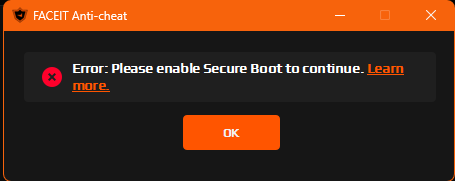
Oyuncu FACEIT CS2 sunucusuna katılamama durumuyla karşılaştığında, nedenler farklılık gösterebilir. FACEIT platformu, oyunla eş zamanlı çalışması gereken kendi hile önleme istemcisini kullanır ve işlemindeki herhangi bir başarısızlık, connection un imkansızlığına yol açar. Doğru Steam hesabı bağlantısı da önemli bir rol oynar.
Ağ sorunları genellikle connection reddine neden olur. Güvenlik duvarları ve antivirüsler gerekli connect iyonlarını engelleyebilir, ISP hile önleme sunucularına giden trafiği filtreleyebilir ve yönlendirici gerekli bağlantı noktalarını geçemeyebilir. Bozuk CS2 dosyaları da connection denenirken çakışmalara neden olur.
Aktif maç sırasında Steam veya Counter-Strike 2 güncellemeleri özel sorun yaratıyor. Oyun otomatik olarak güncellenirse istemci sürümü, sunucu sürümüyle eşleşmeyi durdurur. Aynı yerel ağdaki arkadaşlarla oynarken, birden fazla bilgisayar aynı ayarları kullandığında bağlantı noktası çakışması ortaya çıkar.
Temel Connection Ayarlarını Kontrol Etme
Doğru Steam Hesabı Bağlama
connection sorunlarıyla ilgili kontrol edilecek ilk şey, Steam hesabının FACEIT profiline doğru şekilde bağlanmasıdır. Her Steam hesabı yalnızca bir platform hesabına bağlanabilir ve yanlış kimlik bilgilerinin kullanılması connection hatalarına neden olur.
Kontrol için FACEIT web sitesine gitmeniz, Ayarlar bölümüne gitmeniz ve Entegrasyonlar sekmesini açmanız gerekir. Bağlantılı Steam hesabı burada görüntülenir; bunun tam olarak CS2'nin başlatıldığı hesap olduğundan emin olmak önemlidir. Uyumsuzluk bulunursa eski hesabın bağlantısını kaldırmanız ve doğru hesabı bağlamanız gerekir.
Diğer bir hata ise oyunu Steam kütüphanesi yerine doğrudan cs2.exe çalıştırılabilir dosyası üzerinden başlatmaktır. FACEIT, Counter-Strike 2'nin Steam istemcisi aracılığıyla başlatılmasını gerektirir, aksi takdirde güvenlik sistemi oyun oturumunu doğrulayamaz.
Connect Eşleştirme Yöntemleri
FACEIT, sunucuyu eşleştirmek için iki resmi connect yöntemi sunar. İlk yöntem, maç odasındaki "Copy" butonu ile sunucu IP adresini kopyalayıp CS2 konsoluna yapıştırmaktır. Bunun için tilde (~) tuşu ile konsolu açıp kopyaladığınız adresi yapıştırıp Enter tuşuna basmanız gerekmektedir.
İkinci yöntem, Anti-hile" düğmesi aracılığıyla "Connect yoluyla otomatik connection dur. Tıklandığında, FACEIT istemcisi otomatik olarak CS2 ve connects yi sunucuya başlatır. Önemli durum – oyun en son sürüme güncellenmelidir.
Konsol aracılığıyla FACEIT sunucularına CS2 connect bağlanamıyorsa, ikinci yöntemi denemeye değer veya tam tersi. Bazen sistem yapılandırmasına bağlı olarak bir yöntem daha kararlı çalışır.
FACEIT Hile Önleme Sorunlarını Çözme
Hile Önleyici Sunuculara Connect Geçerken Donma
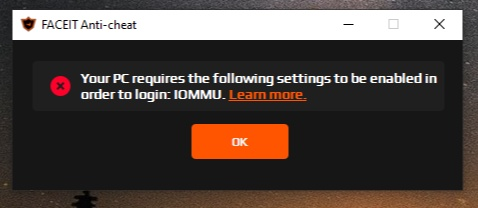
FACEIT Anti-Cheat istemcisi FACEIT sunucularına "Connecting mesajını gösterdiğinde..." ve donduğunda, sorun genellikle hile karşıtı sunuculara giden connect ağıyla ilgilidir. İlk eylem, istemcinin basit bir şekilde yeniden başlatılması olmalıdır; uygulamayı tamamen kapatın ve yönetici olarak yeniden başlatın.
Yeniden başlatma işe yaramadıysa sonraki adım FACEIT sunucu durumunu faceitstatus.com resmi web sitesinde kontrol etmektir. Bazen platform teknik çalışmalar yürütüyor veya geçici sorunlar yaşıyor. Böyle bir durumda geriye sadece işlerliğin yeniden sağlanmasını beklemek kalır.
FACEIT tarafında sorun yok, kendi internet connection u kontrol etmeye değer. Ac-client-ws.faceit.com u barındırmak için hile önleme sistemi connects ve ISP veya kurumsal ağ bu trafiği filtrelerse, connection kurulmaz.
FACEIT Hile Önleme Yeniden Kurulumunu tamamlayın
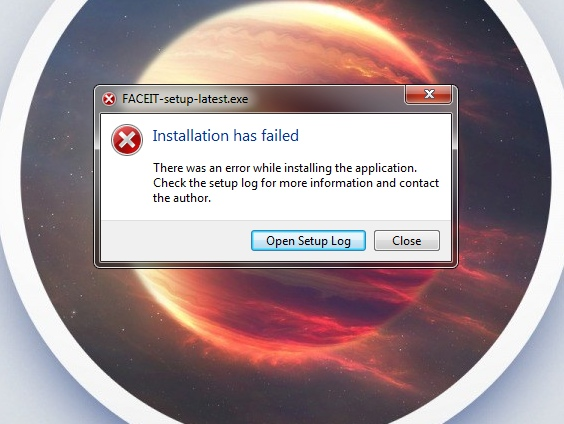
Temel yöntemler yardımcı olmadığında ve FACEIT sunucusu CS2'de başlatılamayan sorun devam ettiğinde, hile karşıtı istemcinin temiz bir şekilde yeniden kurulması gerekir. İşlem, Windows ayarlarında "Apps & özellikler" bölümü aracılığıyla mevcut sürümün tamamen kaldırılmasıyla başlar.
Kaldırma işleminden sonra, tüm sistem connectiyonlarının ve geçici dosyaların temizlenmesi için bilgisayarın yeniden başlatılması zorunludur. Daha sonra platformun resmi web sitesinden yeni FACEIT Anti-Cheat sürümünü indirmeniz gerekir; üçüncü taraf kaynakları kullanmamak önemlidir.
Yeni sürümü yüklerken, programı hemen yönetici olarak başlatmanız önerilir. Bu, FACEIT AC kısayol özellikleri, "Uyumluluk" sekmesi ve "Bu programı yönetici olarak çalıştır" onay kutusu aracılığıyla kalıcı olarak ayarlanabilir.
Hile Korumasını Çalıştırmayı Gerektiren Hata
connect AC'yi çalıştırmadan eşleşmeye çalışırken "Anti-hile istemcisinin connect"ENT14_##'ye çalışması gerekir mesajı görüntülenir. Basit çözüm – connect düğmesine basmadan önce hile önleme istemcisinin aktif olduğundan emin olun.
Bazen bu hata, hile önlemeyi çalıştırırken bile ortaya çıkar; bu, yanlış Steam hesabının kullanıldığını gösterir. FACEIT sistem, hile önleme istemcisindeki hesap ile Steam profili arasındaki yazışmayı kontrol eder.
Ağ Sorunlarını Ortadan Kaldırmak
Çoklu Başarısız Connection Denemesi Hatası
CS2 konsolunda "Connection başarısız oldu" gösterdiğinde, bu bilgisayar ile FACEIT sunucusu arasında ağ sorunu olduğunu gösterir. İlk teşhis, speedtest.net gibi hizmetler aracılığıyla internet connection hızını ve kararlılığını kontrol etmektir.
Çoğu zaman sorun, ağ ekipmanının basit bir şekilde yeniden başlatılmasıyla çözülür. Yönlendiriciyi tamamen kapatmanız, 30 saniye bekleyip tekrar açmanız gerekiyor. Bu, ağ ayarlarını günceller ve yönlendirme çakışmalarını ortadan kaldırabilir.
Yeniden başlatma işe yaramadıysa ve hala FACEIT sunucusuna CS2 bağlanamıyorsa, sonraki adım Windows Defender Güvenlik Duvarı nı ve diğer güvenlik duvarlarını geçici olarak devre dışı bırakmaktır. Devre dışı bıraktıktan sonra connecting i tekrar denemeniz gerekir.
Bu durumda koruma kalıcı olarak devre dışı bırakılmamalıdır. Doğru çözüm, Windows Defender ayarları aracılığıyla CS2 ve FACEIT Anti-Cheat i güvenlik duvarı istisnaları listesine eklemektir.
Yerel Ağ için Bağlantı Noktası Yapılandırması
Aynı evden arkadaşlarla oynarken belirli bir sorun ortaya çıkıyor; birden fazla bilgisayar FACEIT connection için aynı ağ bağlantı noktalarını kullanmaya çalışıyor. Varsayılan olarak CS2, 27005 numaralı bağlantı noktasını kullanır ve connect IP adresinden iki oynatıcı aynı anda olduğunda, sunucu bunların connect iyonlarını ayırt edemez.
Resmi FACEIT çözümü, Steam başlatma parametreleri aracılığıyla her oyuncuya benzersiz bir bağlantı noktası atamaktır. Yapılandırma için Steam kütüphanesini açmanız, Counter-Strike 2'ye sağ tıklayın ve Özellikler i seçin. Başlatma Seçenekleri alanına gerekli porta ait komut girilir.
Oyuncular arasındaki bağlantı noktası dağılımı:
Oyuncu | Başlatma Seçeneklerindeki Komut | Liman |
Birinci | +istemci bağlantı noktası 27005 | 27005 |
Saniye | +istemci bağlantı noktası 27006 | 27006 |
Üçüncü | +istemci bağlantı noktası 27007 | 27007 |
Dördüncü | +istemci bağlantı noktası 27008 | 27008 |
Beşinci | +istemci bağlantı noktası 27009 | 27009 |
Komutu ekledikten sonra ayarlar penceresini kapatmanız ve oyunu başlatmanız gerekir. Her oyuncunun kendi benzersiz bağlantı noktasını kullanması gerekir, ardından FACEIT sunucusu tüm katılımcılardan gelen connect iyonları doğru şekilde işleyebilecektir.
CS2 Dosyalarını Kontrol Etme ve Geri Yükleme
Dosya Bütünlüğü Doğrulama Prosedürü
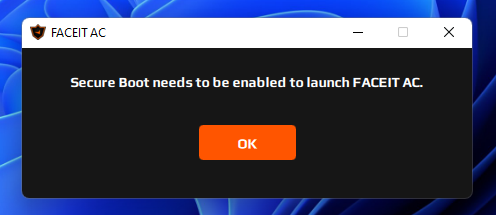
Bozuk veya değiştirilmiş oyun dosyaları genellikle FACEIT sunucusu CS2'a katılamamanın nedeni haline gelir. Steam, oyun dosyalarının kontrol edilmesi ve otomatik olarak geri yüklenmesi için yerleşik bir araç sağlar.
Kontrolü başlatmak için Steam i açmanız, Kütüphane ye gitmeniz ve Counter-Strike 2'yi bulmanız gerekir. Oyuna sağ tıkladığınızda Özellikler in seçildiği menü açılır. Açılan pencerede "Oyun dosyalarının bütünlüğünü doğrula" düğmesinin bulunduğu Yüklü Dosyalar sekmesi bulunur.
Tıkladıktan sonra Steam, tüm oyun dosyalarını taramaya ve bunları orijinal sürümlerle karşılaştırmaya başlar. İşlem genellikle 2 ila 10 dakika sürer. Bozuk dosyalar bulunursa Steam bunları otomatik olarak indirir ve değiştirir.
Dosya Kontrolü Gerekli Olduğunda
Bütünlük doğrulaması herhangi bir oyun çökmesi veya başlatma hatasından sonra başlatılmalıdır. CS2 güncellemeler bazen yanlış yükleniyor, özellikle de internet sorunlarında; güncellemeden sonra kontrol edilmesi olası sorunları önleyecektir.
Hata "Oyun sunucusuyla connection kurulamıyor" genellikle özellikle oyun dosyalarıyla ilgilidir. FACEIT Anti-Cheat oyun dosyalarında sorun bildirirse, Steam kontrolü genellikle sorunu çözer.
Ayrıca herhangi bir arayüz değişikliği, özel Atölye haritası veya konfigürasyon dosyası değişikliği kurulduktan sonra kontrol yapılması önerilir. Zararsız değişiklikler bile hile karşıtı sistemle çelişebilir.
Maç Sırasında Güncellemelerle İlgili Sorunlar
Steam Güncellemelerinin Etkisi
Platformun resmi bilgilerine göre Steam, aktif FACEIT maçı sırasında güncellemeye başladığında bu durum oyunu etkilememelidir. Ancak pratikte Steam istemcisi güncellemeleri bazen connection kesintilerine neden olur. Böyle bir durumda genellikle FACEIT sunucusundan CS2 hızlı bir şekilde geri dönme yeteneği olmadan başlatılır.
Steam güncellemesi sırasında disconnection meydana geldiyse, güncelleme kurulumunun tamamlanmasını beklemeniz gerekir finish. İstemci güncellemesi sırasında connect ile FACEIT sunucusuna bağlanma girişimleri başarısız olacaktır.
Steam güncellemesi tamamlandıktan sonra istemciyi ve Counter-Strike 2'yi tamamen yeniden başlatmanız gerekir. Maalesef FACEIT, güncellemelerle ilgili disconnectionlar nedeniyle Elo kaybını telafi etmez.
CS2 Güncellemeden Sonra Sürümün Geri Alınması
Counter-Strike 2'nin FACEIT maçı sırasında otomatik olarak güncellenmesi durumunda daha ciddi bir sorun ortaya çıkıyor. Sunucu önceki oyun sürümünde çalışıyor ancak oyuncunun istemcisi zaten güncellendi. Sürüm farkı reconnection u imkansız hale getirir.
Resmi FACEIT çözümü, Steam beta test sistemi aracılığıyla oyunun önceki sürüme geri alınmasıdır. Bunun için Counter-Strike 2 özelliklerini açmanız gerekiyor, Betalar sekmesine gidin ve Beta Katılım menüsünden önceki sürümü seçin.
Önceki sürümü seçtikten sonra Steam, gerekli geri alma dosyalarını otomatik olarak indirir. Maç tamamlandıktan sonra beta sürüm ayarı "None" konumuna döndürülmelidir.
Teşhis için Konsol Komutları
Temel Connection Komutları
CS2 konsolu, sunucu connection çalışması için birkaç önemli komut sağlar. connect [IP:PORT] komutu, manuel FACEIT sunucusu connection için kullanılır - tam olarak bunun, maç odasından adres kopyalandıktan sonra girilmesi gerekir.
connection kesilirse ancak eşleşme hala devam ediyorsa, yeniden dene komutu son sunucuya yenidenconnect yapmayı deneyecektir. Disconnect komutunu mevcut sunucudan zorla disconnects komutunu verin; bu, donma sırasında faydalıdır.
Mevcut connection teşhisi için durum komutu kullanılır. Oyuncunun connected olduğu sunucu hakkındaki bilgileri gösterir.
Windows Ağ Ayarlarını Sıfırlama
Standart yöntemler yardımcı olmadığında ve sorun açıkça Windows ağ ayarlarıyla ilgili olduğunda, ağ yığınının tamamen sıfırlanması yardımcı olur. Bu eylemler Windows komut isteminde yönetici haklarıyla gerçekleştirilir.
Komut istemini başlatmak için Windows araması yoluyla bulmanız gerekir, sağ tıklayın ve "Yönetici olarak çalıştır" seçeneğini seçin. Daha sonra sırayla üç komut girilir: ipconfig /flushdns, netshwardsock reset ve netsh int ip reset.
Her üç komutu da yürüttükten sonra bilgisayarın yeniden başlatılması zorunludur. Ayrıca Steam e gidip Ayarlar → İndirilenler → İndirme Önbelleğini Temizle aracılığıyla indirme önbelleğini temizlemeniz önerilir.
Zaman Aşımlarını Yönetme ve Yasaklamaları Önleme
Sunucudan Ayrılma Kuralları
Kullanıcının uzun süre CS2 FACEIT sunucusundanconnect uzaklaştırıldığı durumlardan kaçınmak için FACEIT ceza sistemini anlamak önemlidir. Platform, oyuncunun beş dakikadan fazla süre gelmemesi durumunda sunucudan ayrılma yasağını otomatik olarak uygular.
Yönlendiricinin yeniden başlatılması veya teknik sorunların çözülmesi için oyundan kısa süreliğine ayrılmanız gerekirse, takımdan mola talep etmeniz gerekir. Bu, tur başlamadan önce sunucu genel sohbetindeki !pause komutu aracılığıyla yapılır.
Zaman aşımı, ban riski olmadan problem çözme için beş dakika verir. Bu süre zarfında connection restorasyonu için ekipmanı yeniden başlatabilir, ayarları kontrol edebilir veya diğer hızlı eylemleri gerçekleştirebilirsiniz.
Yüksek Ping Sorunu Çözme
Sunucudaki tüm oyuncular yüksek ping veya gecikme yaşadığında sorun sunucu tarafındadır. Bu durumda takım kaptanı, canlı destek işlevini kullanarak maç sayfasından FACEIT teknik destekle iletişime geçmelidir.
Önemli an: Takımlar yeni sunucuya geçerse, tüm oyuncuların connect yapması gerekir. Kaybeden takım oyuncularından en az birinin katılmaması durumunda, takım mağlup sayılacaktır.
Yalnızca bir oyuncu için yüksek ping varsa, sorun onların kişisel connection undadır. İlk teşhis adımı speedtest.net te connection hızını kontrol etmektir.
Teknik Destekle İletişime Geçme
Tüm bağımsız düzeltme girişimleri tükendiğinde ve hala FACEIT sunucusu CS2'ye katılamadığınızda, destek.faceit.com aracılığıyla resmi FACEIT desteğine başvurmanız gerekir. Yanıt kalitesi ve hızı doğrudan sağlanan bilgilerin eksiksizliğine bağlıdır.
Bilet oluşturmadan önce sorunun tam olarak ortaya çıktığı zamanı, maç odasından sunucu IP adresini, sorun ekran görüntülerini veya video kaydını, sunucuya ping ve traceroute komutlarını gönderir.
İstek oluştururken doğru kategoriyi seçmek önemlidir: "Elo, Sunucu & Eşleştirme Sorunları" → "Sunucu Sorunları". Açıklamada sorunun özünü kısaca ama ayrıntılı bir şekilde özetlemek gerekir.
Gelecekteki Sorunların Önlenmesi
connection sorunlarını önlemenin en iyi yolu düzenli sistem önleyici bakımıdır. Her büyük CS2 güncellemesinden sonra, oyun normal şekilde çalışsa bile Steam üzerinden dosya bütünlüğünü kontrol etmeye değer.
FACEIT Anti-Cheat in sürekli güncel tutulması gerekir. Oyun oturumu başlamadan önce faceitstatus.com adresinden FACEIT sunucu durumunu kontrol etmek faydalı olacaktır. Maksimum kararlılık için Wi-Fi yerine kablolu connection kullanılması da önerilir.
CS2 ve FACEIT Anti-Cheat in antivirüs istisnalarına eklenmesi, istikrarlı çalışma için zorunlu ayardır. Yoğun kaynak kullanan programları oyundan önce kapatmak, sistem kaynaklarını serbest bırakır ve çakışmaları önler.
Hızlı teşhis kontrol listesi:
Öncelik | Aksiyon | Zaman |
1 | FACEIT AC ve CS2'yi yeniden başlatın | 2 dakika |
2 | faceitstatus.com adresinden durumu kontrol edin | 30 saniye |
3 | Steam bağlantısını kontrol edin | 1 dakika |
4 | Dosya bütünlüğünü doğrulayın | 5-10 dakika |
5 | Güvenlik duvarını geçici olarak devre dışı bırakın | 1 dakika |
6 | Ağ ayarlarını sıfırla | 5 dakika |
7 | Hile korumasını yeniden yükleyin | 10 dakika |
8 | Desteğe başvurun | 10-15 dakika |
Çoğu problem ilk dört noktadan itibaren temel yöntemlerle çözülür. Bu önerilerin uygulanması FACEIT sunucusu CS2'a katılamama durumlarını en aza indirmeye ve istikrarlı bir oyun deneyimi sağlamaya yardımcı olacaktır.





