

ConnectProblemy z serwerami FACEIT w Counter-Strike 2 napotykają wielu graczy, zwłaszcza podczas pierwszych prób gry na platformie. Co zrobić, jeśli nie można dołączyć do serwera FACEIT CS2? FACEIT pozostaje jedną z najpopularniejszych platform do rywalizacji CS2 dzięki skutecznej ochronie przed oszustwami i wysokiej jakości serwerom. Jednak nawet doświadczeni użytkownicy mogą napotkać trudności techniczne.
Główne rozwiązania obejmują ponowne uruchomienie FACEIT klienta Anti-Cheat, sprawdzenie poprawności połączenia konta Steam w sekcji Integracje, weryfikację integralności plików gry przez Steam i tymczasowe wyłączenie zapory ogniowej lub programu antywirusowego. W większości przypadków te podstawowe działania pomagają przywrócić connection na serwery platformy.
Główne przyczyny Connectproblemów z jonami
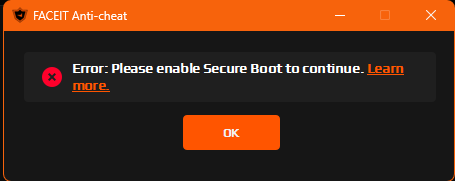
Kiedy gracz staje w obliczu sytuacji, w której nie może dołączyć do serwera FACEIT CS2, przyczyny mogą być różne. Platforma FACEIT korzysta z własnego klienta anty-cheatowego, który musi działać jednocześnie z grą, a każda awaria w jego działaniu powoduje, że connection jest niemożliwy. Prawidłowe połączenie kont Steam również odgrywa ważną rolę.
Problemy z siecią często stają się przyczyną connectodmowy połączenia. Zapory sieciowe i programy antywirusowe mogą blokować niezbędne jony connect, dostawca usług internetowych może filtrować ruch do serwerów zapobiegających oszustwom, a router może nie przepuszczać wymaganych portów. Uszkodzone pliki CS2 powodują również konflikty podczas próby connection.
Aktualizacje Steam lub Counter-Strike 2 podczas aktywnego meczu stwarzają szczególny problem. Jeśli gra aktualizuje się automatycznie, wersja klienta przestaje odpowiadać wersji serwera. Podczas gry ze znajomymi z tej samej sieci lokalnej konflikt portów pojawia się, gdy wiele komputerów używa identycznych ustawień.
Sprawdzanie podstawowych ustawień Connection
Prawidłowe łączenie kont Steam
Pierwszą rzeczą do sprawdzenia w przypadku problemów z connection jest prawidłowe połączenie konta Steam z profilem FACEIT. Każde konto Steam może być powiązane tylko z jednym kontem platformy, a użycie nieprawidłowych danych uwierzytelniających powoduje błędy connection.
W celu sprawdzenia należy wejść na stronę FACEIT, przejść do sekcji Ustawienia i otworzyć zakładkę Integracje. Wyświetlone zostanie tam połączone konto Steam – ważne jest, aby upewnić się, że jest to dokładnie konto, za pośrednictwem którego uruchamia się CS2. Jeśli zostanie wykryta niezgodność, należy odłączyć stare konto i połączyć właściwe.
Kolejnym błędem jest uruchamianie gry bezpośrednio poprzez plik wykonywalny cs2.exe zamiast biblioteki Steam. FACEIT wymaga uruchomienia Counter-Strike 2 poprzez klienta Steam, w przeciwnym razie system bezpieczeństwa nie będzie mógł zweryfikować sesji gry.
Metody Connecting w celu dopasowania
FACEIT oferuje dwie oficjalne metody connecting w celu dopasowania serwera. Pierwsza metoda to skopiowanie adresu IP serwera poprzez przycisk "Kopiuj" w pokoju meczowym i wklejenie do konsoli CS2. W tym celu należy otworzyć konsolę klawiszem tyldy (~), wkleić skopiowany adres i nacisnąć Enter.
Druga metoda to automatyczne connection poprzez "Connect poprzez przycisk Anti-cheat". Po kliknięciu klient FACEIT automatycznie uruchamia CS2 i connects na serwerze. Warunek ważny – gra musi zostać zaktualizowana do najnowszej wersji.
Jeśli nie można connect do FACEIT serwerów CS2 przez konsolę, warto wypróbować drugą metodę i odwrotnie. Czasami jedna metoda działa bardziej stabilnie, w zależności od konfiguracji systemu.
Rozwiązywanie problemów FACEIT z modułem Anti-Cheat
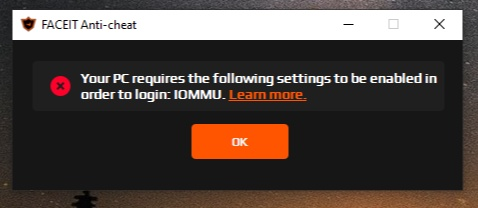
Zawieszanie się podczas Connectingowania na serwerach Anti-Cheat
Kiedy FACEIT Klient Anti-Cheat wyświetla komunikat "Connecting do serwerów FACEIT..." i zawiesza się, problem jest zazwyczaj związany z siecią connection do serwerów Anti-Cheat. Pierwszą czynnością powinno być proste ponowne uruchomienie klienta – całkowicie zamknij aplikację i uruchom ją ponownie jako administrator.
Jeśli ponowne uruchomienie nie pomogło, następnym krokiem jest sprawdzenie stanu serwerów FACEIT na oficjalnej stronie faceitstatus.com. Czasami platforma prowadzi prace techniczne lub doświadcza przejściowych problemów. W takim wypadku pozostaje jedynie czekać na przywrócenie sprawności.
Bez problemów po stronie FACEIT warto sprawdzić własny internet connection. System zapobiegający oszustwom connects do hostowania ac-client-ws.faceit.com, a jeśli dostawca usług internetowych lub sieć korporacyjna filtruje ten ruch, connection nie zostanie ustanowiony.
Ukończ FACEIT Ponowną instalację modułu Anti-Cheat
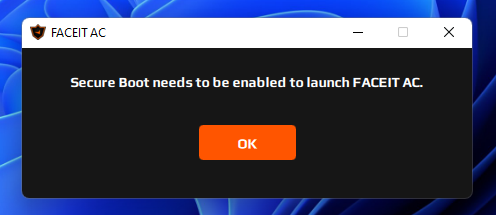
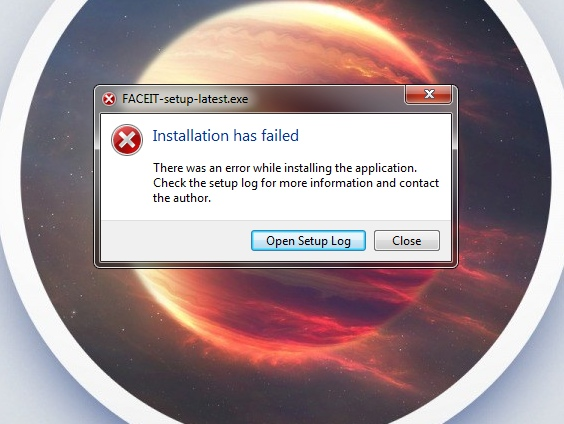
Gdy podstawowe metody nie pomagają, a problem, który nie może zostać uruchomiony na serwerze FACEIT CS2 nadal występuje, konieczna jest czysta ponowna instalacja klienta zapobiegającego oszustwom. Proces rozpoczyna się od całkowitego usunięcia bieżącej wersji poprzez sekcję "Aplikacje & funkcje" w ustawieniach systemu Windows.
Po usunięciu wymagane jest ponowne uruchomienie komputera w celu wyczyszczenia wszystkich connectjonów systemowych i plików tymczasowych. Następnie musisz pobrać nową wersję FACEIT Anti-Cheat z oficjalnej strony platformy – ważne, aby nie korzystać ze źródeł zewnętrznych.
Podczas instalowania nowej wersji zaleca się natychmiastowe uruchomienie programu jako administrator. Można to ustawić na stałe za pomocą FACEIT właściwości skrótu AC, karty "Compatibility" i pola wyboru "Uruchom ten program jako administrator".
Błąd wymagający uruchomienia modułu Anti-Cheat
Komunikat "Musisz mieć klienta Anti-Cheat działającego na connect" pojawia się podczas próby connect dopasowania bez uruchamiania FACEIT AC. Proste rozwiązanie – przed naciśnięciem przycisku connect upewnij się, że klient zapobiegający oszustwom jest aktywny.
Czasami ten błąd pojawia się nawet przy uruchomionym anti-cheatie, co oznacza użycie niewłaściwego konta Steam. FACEIT system sprawdza zgodność konta w kliencie antycheatowym z profilem Steam.
Eliminowanie problemów z siecią
Błąd wielu nieudanych prób Connection
Kiedy konsola CS2 pokazuje "Connectawaria połączenia po 30 próbach", oznacza to problem sieciowy pomiędzy komputerem a serwerem FACEIT. Pierwsza diagnostyka polega na sprawdzeniu connectszybkości i stabilności Internetu za pośrednictwem usług takich jak speedtest.net.
Często problem rozwiązuje się poprzez proste ponowne uruchomienie sprzętu sieciowego. Należy całkowicie wyłączyć router, odczekać 30 sekund i włączyć go ponownie. Spowoduje to aktualizację ustawień sieciowych i może wyeliminować konflikty routingu.
Jeśli ponowne uruchomienie nie pomogło i nadal nie można dołączyć do serwera FACEIT CS2, następnym krokiem jest tymczasowe wyłączenie Zapory systemu Windows Defender i innych zapór sieciowych. Po wyłączeniu należy spróbować ponownie connecting.
W takim przypadku nie należy pozostawiać ochrony wyłączonej na stałe. Poprawnym rozwiązaniem jest dodanie CS2 i FACEIT Anti-Cheat do listy wyjątków zapory ogniowej poprzez ustawienia Windows Defender.
Konfiguracja portu dla sieci lokalnej
Podczas gry ze znajomymi z tego samego domu pojawia się specyficzny problem – wiele komputerów próbuje używać identycznych portów sieciowych dla FACEIT connection. Domyślnie CS2 używa portu 27005, a gdy dwóch graczy z jednego adresu IP connect jednocześnie, serwer nie może rozróżnić ich connectjonów.
Oficjalne rozwiązanie FACEIT polega na przypisaniu każdemu graczowi unikalnego portu poprzez parametry uruchamiania Steam. W celu konfiguracji należy otworzyć bibliotekę Steam, kliknąć prawym przyciskiem myszy Counter-Strike 2 i wybrać Właściwości. W polu Opcje uruchamiania wpisuje się polecenie z wymaganym portem.
Dystrybucja portów pomiędzy graczami:
Odtwarzacz | Polecenie w opcjach uruchamiania | Port |
Pierwszy | +port klienta 27005 | 27005 |
Drugi | +port klienta 27006 | 27006 |
Trzeci | +port klienta 27007 | 27007 |
Czwarty | +port klienta 27008 | 27008 |
Piąty | +port klienta 27009 | 27009 |
Po dodaniu polecenia należy zamknąć okno ustawień i uruchomić grę. Każdy gracz musi używać swojego unikalnego portu, wtedy serwer FACEIT będzie mógł poprawnie przetwarzać connectjony od wszystkich uczestników.
Sprawdzanie i przywracanie plików CS2
Procedura weryfikacji integralności plików
Uszkodzone lub zmodyfikowane pliki gry często stają się powodem, dla którego nie można dołączyć do serwera FACEIT CS2. Steam udostępnia wbudowane narzędzie do sprawdzania i automatycznego przywracania plików gry.
Aby uruchomić sprawdzanie, otwórz Steam, przejdź do Biblioteki i znajdź Counter-Strike 2. Kliknij prawym przyciskiem myszy grę, aby otworzyć menu, w którym wybrane są Właściwości. W otwartym oknie znajduje się zakładka Zainstalowane pliki z przyciskiem "Sprawdź spójność plików gry".
Po kliknięciu Steam rozpoczyna skanowanie wszystkich plików gry, porównując je z oryginalnymi wersjami. Proces trwa zwykle od 2 do 10 minut. Jeśli zostaną znalezione uszkodzone pliki, Steam automatycznie je pobierze i zastąpi.
Kiedy konieczne jest sprawdzenie pliku
Weryfikację integralności należy uruchomić po wystąpieniu awarii gry lub błędów podczas uruchamiania. CS2 aktualizacje czasami instalują się niepoprawnie, szczególnie w przypadku problemów z Internetem – sprawdzenie po aktualizacji zapobiegnie możliwym problemom.
Błąd "Nie można ustanowić connection z serwerem gry" jest często powiązany z plikami gry. Jeśli FACEIT Anti-Cheat zgłosi problemy z plikami gry, sprawdzenie Steam zwykle rozwiązuje problem.
Zaleca się również przeprowadzenie kontroli po zainstalowaniu wszelkich modyfikacji interfejsu, niestandardowych map warsztatu lub zmian w plikach konfiguracyjnych. Nawet nieszkodliwe zmiany mogą kolidować z systemem przeciwdziałającym oszustwom.
Problemy z aktualizacjami podczas meczu
Wpływ aktualizacji Steam
Jeśli Steam rozpocznie aktualizację podczas aktywnego meczu FACEIT, nie powinno to mieć wpływu na grę, zgodnie z oficjalnymi informacjami platformy. Jednak w praktyce aktualizacje klienta Steam czasami powodują connectprzerwy w działaniu. W takiej sytuacji często kopie z serwera FACEIT CS2 bez możliwości szybkiego powrotu.
Jeśli podczas aktualizacji Steam nastąpiła dysconnection, należy poczekać na pełną instalację aktualizacji finish. Próby połączenia connect z serwerem FACEIT podczas aktualizacji klienta zakończą się niepowodzeniem.
Po zakończeniu aktualizacji Steam należy całkowicie zrestartować klienta i Counter-Strike 2. Niestety FACEIT nie rekompensuje utraty Elo z powodu zakłóceńconnect związanych z aktualizacjami.
CS2 Przywracanie wersji po aktualizacji
Poważniejszy problem pojawia się, gdy Counter-Strike 2 aktualizuje się automatycznie podczas FACEIT meczu. Serwer działa na poprzedniej wersji gry, ale klient gracza jest już zaktualizowany. Różnica wersji uniemożliwia reconnection.
Oficjalnym rozwiązaniem FACEIT jest przywrócenie gry do poprzedniej wersji poprzez system testów beta Steam. W tym celu otwórz właściwości Counter-Strike 2, przejdź do zakładki Beta i w menu Uczestnictwo w Beta wybierz poprzednią wersję.
Po wybraniu poprzedniej wersji Steam automatycznie pobierze niezbędne pliki wycofania. Po zakończeniu meczu należy przywrócić ustawienie wersji beta do pozycji "None".
Polecenia konsoli dotyczące diagnostyki
Podstawowe polecenia Connection
CS2 konsola udostępnia kilka ważnych poleceń do pracy serwera connection. Komenda connect [IP:PORT] służy do ręcznego FACEIT serwera connection – dokładnie to należy wpisać po skopiowaniu adresu z pokoju meczowego.
Jeśli connectjonowanie zostało przerwane, ale mecz nadal trwa, polecenie ponów próbę spróbuje ponownieconnect do ostatniego serwera. Polecenie disconnect wymuś wyłączenieconnects z bieżącego serwera, co jest przydatne podczas zawieszania.
Do bieżącej diagnostyki connection używane jest polecenie statusu. Pokazuje informację o serwerze do którego gracz jest connected.
Resetowanie ustawień sieciowych systemu Windows
Gdy standardowe metody nie pomagają, a problem jest wyraźnie powiązany z ustawieniami sieciowymi systemu Windows, pomaga całkowity reset stosu sieciowego. Czynności te wykonuje się w wierszu poleceń systemu Windows z uprawnieniami administratora.
Aby uruchomić wiersz poleceń, należy go znaleźć za pomocą wyszukiwania systemu Windows, kliknąć prawym przyciskiem myszy i wybrać "Uruchom jako administrator". Następnie wprowadzane są kolejno trzy polecenia: ipconfig /flushdns, netsh winsock reset i netsh int ip reset.
Po wykonaniu wszystkich trzech poleceń wymagane jest ponowne uruchomienie komputera. Zalecane jest również przejście do Steam i wyczyszczenie pamięci podręcznej pobierania w Ustawieniach → Pobieranie → Wyczyść pamięć podręczną pobierania.
Zarządzanie limitami czasu i zapobieganie banom
Zasady opuszczania serwera
Ważne jest, aby zrozumieć system kar FACEIT, aby uniknąć sytuacji, w których użytkownik zostanie usuniętyconnect z serwera CS2 FACEIT na serwer przez długi czas. Platforma automatycznie wystawia bana za opuszczenie serwera w przypadku nieobecności gracza dłuższej niż pięć minut.
Jeśli zajdzie potrzeba opuszczenia gry na chwilę w celu ponownego uruchomienia routera lub rozwiązania problemów technicznych, poproś zespół o przerwę. Odbywa się to poprzez komendę !pause na czacie ogólnym serwera przed rozpoczęciem rundy.
Limit czasu daje pięć minut na rozwiązanie problemu bez ryzyka bana. W tym czasie można ponownie uruchomić sprzęt, sprawdzić ustawienia lub wykonać inne szybkie czynności w celu przywrócenia connectjonu.
Rozwiązywanie problemów z wysokim pingiem
Kiedy wszyscy gracze na serwerze doświadczają wysokiego pingu lub opóźnień, problem leży po stronie serwera. W takim przypadku kapitan drużyny powinien skontaktować się z pomocą techniczną FACEIT poprzez stronę meczu, korzystając z funkcji wsparcia na żywo.
Ważny moment: jeśli drużyny przeniosą się na nowy serwer, wszyscy gracze muszą connect się na niego przenieść. Jeśli przynajmniej jeden gracz z drużyny przegrywającej nie dołączy, jego zespół zostanie uznany za porażkę.
Jeśli wysoki ping dotyczy tylko jednego gracza, problem leży w jego osobistym connectionie. Pierwszym krokiem diagnostycznym jest sprawdzenie prędkości connection na speedtest.net.
Kontakt z pomocą techniczną
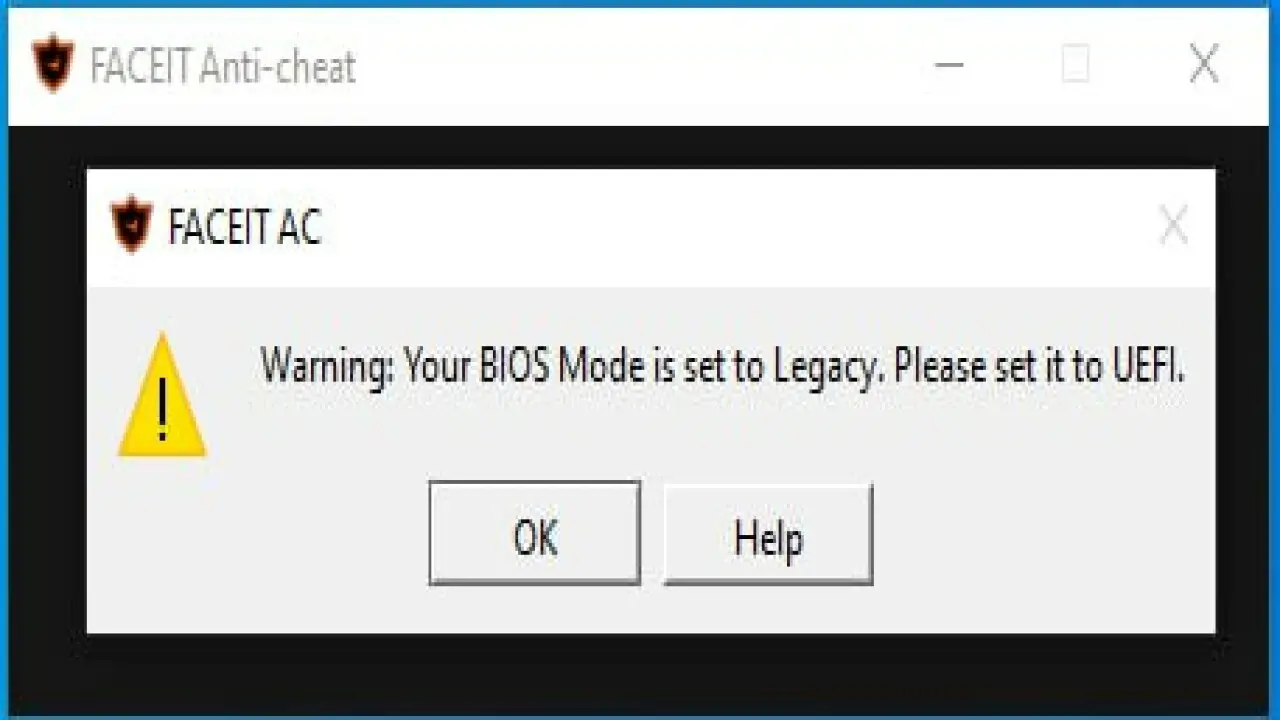
Kiedy wszystkie niezależne próby naprawy wyczerpią się i nadal nie będziesz mógł dołączyć do serwera FACEIT CS2, skontaktuj się z oficjalnym wsparciem FACEIT poprzez support.faceit.com. Jakość i szybkość odpowiedzi zależą bezpośrednio od kompletności dostarczonych informacji.
Przed utworzeniem zgłoszenia warto zebrać dokładny czas wystąpienia problemu, adres IP serwera z pokoju meczowego, zrzuty ekranu lub nagranie wideo dotyczące problemu, wyniki poleceń ping i traceroute przesyłane do serwera.
Podczas tworzenia zgłoszenia ważny jest wybór właściwej kategorii: "Elo, Serwer & Problemy z dobieraniem graczy" → "Problemy z serwerem". W opisie należy krótko, ale szczegółowo przedstawić istotę problemu.
Zapobieganie przyszłym problemom
Najlepszym sposobem uniknięcia problemów z connectionem jest regularna konserwacja zapobiegawcza systemu. Po każdej większej aktualizacji CS2 warto uruchomić sprawdzanie integralności plików przez Steam, nawet jeśli gra działa normalnie.
FACEIT Anti-Cheat musi być stale aktualizowany. Przed rozpoczęciem sesji gry warto sprawdzić stan serwerów FACEIT na faceitstatus.com. Zaleca się również użycie przewodowego connection zamiast Wi-Fi, aby uzyskać maksymalną stabilność.
Dodanie CS2 i FACEIT Anti-Cheat do wyjątków antywirusowych jest ustawieniem obowiązkowym dla stabilnej pracy. Zamknięcie programów wymagających dużych zasobów przed grą zwalnia zasoby systemowe i zapobiega konfliktom.
Szybka lista kontrolna diagnostyki:
Priorytet | Działanie | Czas |
1 | Uruchom ponownie FACEIT AC i CS2 | 2 minuty |
2 | Sprawdź status na faceitstatus.com | 30 sekund |
3 | Sprawdź połączenie Steam | 1 minuta |
4 | Sprawdź integralność pliku | 5-10 minut |
5 | Wyłącz tymczasowo zaporę sieciową | 1 minuta |
6 | Zresetuj ustawienia sieciowe | 5 minut |
7 | Zainstaluj ponownie moduł anty-cheat | 10 minut |
8 | Skontaktuj się z pomocą techniczną | 10-15 minut |
Większość problemów rozwiązuje się metodami podstawowymi z pierwszych czterech punktów. Przestrzeganie tych zaleceń pomoże zminimalizować sytuacje, w których nie można dołączyć do serwera FACEIT CS2 i zapewnić stabilną rozgrywkę.





