

Pek çok oyuncu oradaydı: FFACEIT'de bir lobi açıyorsunuz ve maç yerine hile önleme hatası alıyorsunuz. FACEIT için Güvenli Önyüklemeyi etkinleştirmek için BIOS'a girmeniz, önyükleme modunun UEFI olarak ayarlandığını doğrulamanız ve Güvenlik bölümünde özelliği etkinleştirmeniz gerekir. 25 Kasım 2025 itibarıyla bu gereksinim herkes için geçerlidir: Güvenli Önyükleme ve TPM 2.0 olmadan maçlara katılamazsınız.
Güvenli Önyükleme Nedir ve FACEIT Hile Önleme Neden Buna İhtiyaç Duyar?
Güvenli Önyükleme bir UEFI güvenlik protokolüdür. Bilgisayarınız her başlatıldığında, Windows tan önce yüklenen yazılımın dijital imzalarını doğrular: bir imza eşleşmezse o bileşenin yüklenmesi engellenir. FACEIT Anti-Cheat çekirdek düzeyinde çalışır ve Güvenli Önyükleme olmadan, Windows başlamadan önce sisteme herhangi bir hile sürücüsünün veya rootkit in yüklenmediğini doğrulayamaz; hile araçları tam da bu kadar ciddi şekilde çalışır.
Güvenli Önyükleme, TPM 2.0 ile birlikte kriptografik olarak korunan bir önyükleme raporu (Ölçülmüş Önyükleme) oluşturur. FACEIT AC, bağlanmadan önce bunu doğrular: önyükleme temizse erişim verilir; değilse bağlantı engellenir. FACEIT için Güvenli Önyüklemeyi etkinleştirmek size herhangi bir performans maliyeti getirmez: yalnızca önyükleme sırasında çalışır ve FPS veya ping üzerinde hiçbir etkisi yoktur.
FACEIT Gereksinim | Ne işe yarar | FPS etkisi | Şu tarihten beri zorunludur: |
Güvenli Önyükleme | İmzasız sürücüleri önyükleme sırasında engeller | Hiçbiri | 25 Kasım 2025 |
TPM 2.0 | Şifreleme raporu aracılığıyla önyükleme bütünlüğünü doğrular | Hiçbiri | 25 Kasım 2025 |
IOMMU / VBS | DMA hilelerine karşı donanım düzeyinde RAM güvenlik duvarı | Nadiren minimal | Nisan 2025'ten bu yana kullanıma sunuluyor |
BIOS'a Girmeden Güvenli Önyükleme Durumunuzu Nasıl Kontrol Edebilirsiniz?
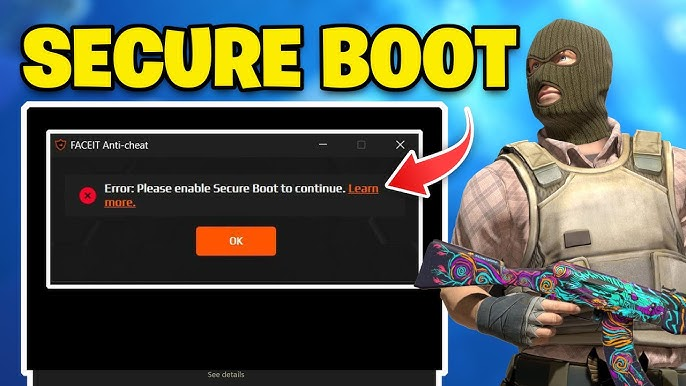
BIOS'a girmeden önce mevcut durumunuzu Windows içinden kontrol etmek faydalı olacaktır; Güvenli Önyükleme zaten etkinleştirilmiş olabilir. İşletim sistemi kurulum sırasında varsayılan olarak Güvenli Önyükleme gerektirdiğinden, bu özellikle Windows 11'i yükleyen herkes için geçerlidir. Kontrol bir dakikadan az sürüyor.
Win + R tuşlarına basın, msinfo32 yazın, Enter a basın. Açılan pencerede iki değeri kontrol edin: BIOS Modu – UEFI olmalıdır; Güvenli Önyükleme Durumu – Açık olmalıdır.
BIOS Modu Eski yi gösteriyorsa ve Güvenli Önyükleme Durumu Kapalı veya Desteklenmiyor gösteriyorsa sistem eski modda önyükleme yapıyor demektir. Bu durumda öncelikle sürücünüzü MBR'den GPT'ye dönüştürmeniz ve UEFI'ye geçmeniz gerekir; ancak o zaman BIOS'ta Güvenli Önyüklemeyi etkinleştirebilirsiniz. BIOS Modu zaten UEFI ise ve Güvenli Önyükleme yalnızca Kapalıysa, sürücünüzde sorun yok; yalnızca anakartınızın ayarlarına gitmeniz yeterli.
FACEIT için Güvenli Önyüklemeyi Etkinleştirmeden Önce Yapılması Gerekenler
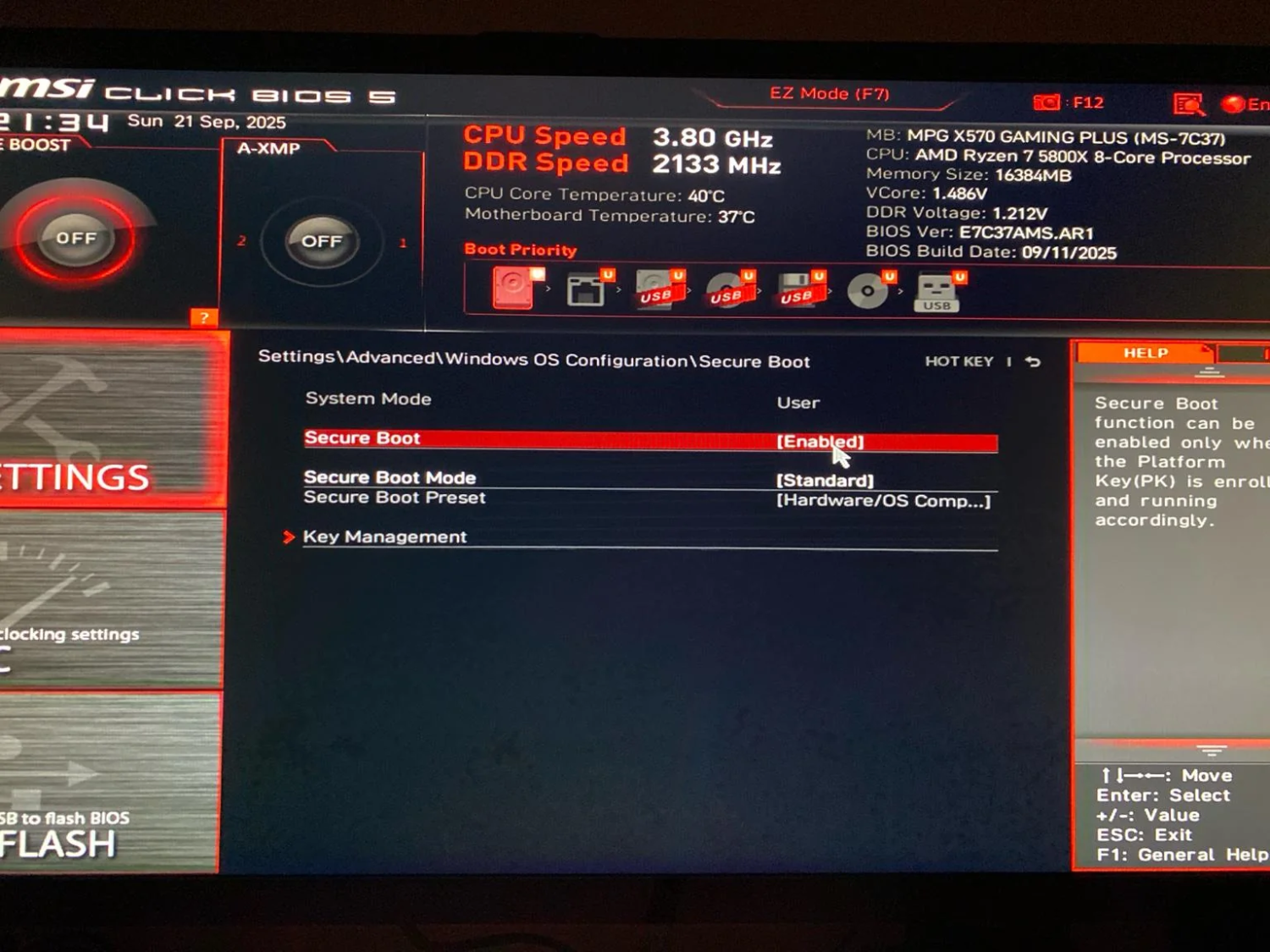
Her zaman BIOS'a girip bir düğmeyi çeviremezsiniz. Bazı oyuncular, Güvenli Önyüklemeyi etkinleştirmeye yönelik ilk denemelerinden sonra Windows un başlamayacağını, bu düzeltilebilir bir durum olduğunu, ancak birkaç dakikalık hazırlığın çok daha fazla zaman kazandıracağını fark etti.
Öncelikle sürücünüzün bölüm tipini kontrol edin. Disk Yönetimi ni açın (Win + X → Disk Yönetimi), sistem sürücünüze sağ tıklayın → Özellikler → Birimler sekmesi → Bölüm Stili. GPT – iyisin. MBR – Güvenli Önyüklemenin düzgün çalışması için önce dönüştürmeniz gerekir. Microsoft un resmi aracı: yükseltilmiş bir komut isteminde mbr2gpt /convert /allowFullOS komutunu çalıştırın. Herhangi bir disk işleminden önce daima verilerinizi yedekleyin.
İkincisi – BIOS'unuzu güncelleyin. FACEIT, Gigabyte ve MSI kartlarındaki güncel olmayan donanım yazılımıyla ilgili sorunları belgeledi. Tam kart modelinizi msinfo32'de BaseBoard Ürünü altında bulun, ardından üreticinin web sitesinden doğru donanım yazılımı sürümünü indirin. Güncellemeden sonra FACEIT için Güvenli Önyüklemenin etkinleştirilmesi ilk denemede çalışmalıdır.
Gigabyte Anakartlarda FACEIT için Güvenli Önyükleme Nasıl Etkinleştirilir
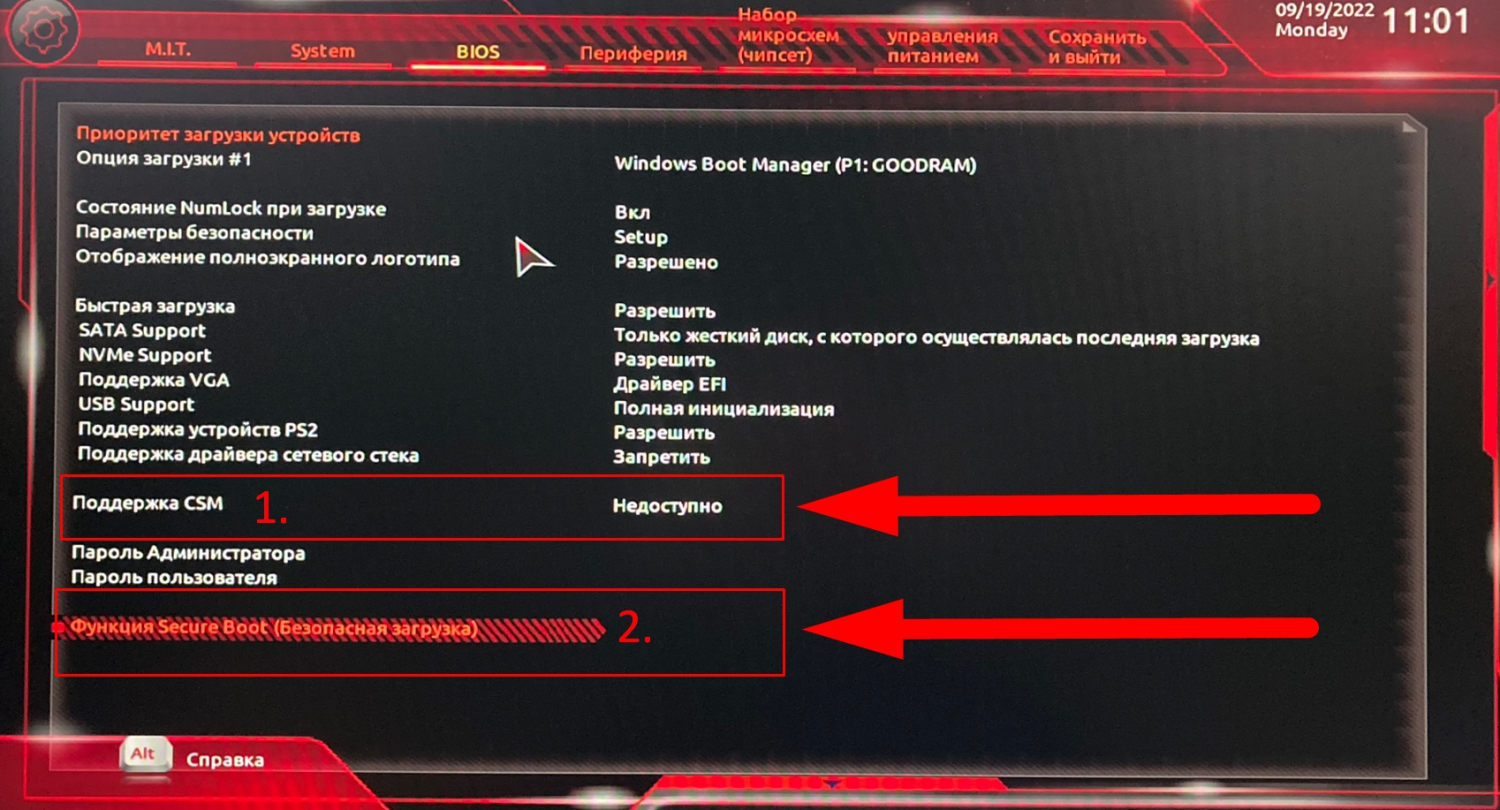
Gigabyte anakartların neredeyse herkesi şaşırtan bir özelliği var: CSM (Uyumluluk Destek Modülü) etkinken, Güvenli Önyükleme bölümü BIOS'ta hiç görünmüyor. Oyuncular içeri girer, seçeneği görmez ve yönetim kurulunun bunu desteklemediğini varsayarlar. Öyle; yalnızca önce CSM'yi devre dışı bırakmanız gerekiyor. Ancak bundan sonra Güvenli Önyüklemeyi doğru şekilde etkinleştirebilirsiniz.
İşte Gigabyte ın resmi kılavuzunun tam sırası. Herhangi bir adımın atlanması, Güvenli Önyüklemenin etkinleştirilmesini engelleyecek veya FACEIT AC'nin bunu reddetmesine neden olacaktır:
Bilgisayarınızı yeniden başlatın ve BIOS'a girmek için Sil i basılı tutun.
Gelişmiş Moda geçin (F2 veya ilgili düğme).
Önyükleme → CSM Desteği → seçeneğine gidin ve bunu Devre Dışı olarak ayarlayın.
Güvenli Önyükleme bölümü şimdi görünecektir; açın.
Güvenli Önyükleme Modunu Standart olarak ayarlayın.
Güvenli Önyüklemeyi Etkin olarak ayarlayın.
Sistem sizden Fabrika Anahtarlarını geri yüklemenizi istediğinde bunu onaylayın; bu otomatik olarak gerçekleşir.
Kaydet: F10 → Evet → yeniden başlat.
Msinfo32'de doğrulayın: Güvenli Önyükleme Durumu = Açık.
Yeniden başlatmanın ardından FACEIT AC hala hata veriyorsa donanım yazılımı sürümünüzü kontrol edin. Gigabyte, FACEIT ile Güvenli Önyükleme sorunlarını çözen bir BIOS güncellemesi yayınladı. Güncellemeden sonra yapılandırmayı yeniden yapmanız gerekecektir; ürün yazılımı güncellemeleri Güvenli Önyüklemeyi fabrika varsayılanlarına sıfırlar.
MSI Anakartlarında FACEIT için Güvenli Önyükleme Nasıl Etkinleştirilir
MSI'ın kendi durumu var. FACEIT resmi olarak bir hatayı belgeledi: belirli kartlarda Güvenli Önyükleme hem BIOS'ta hem de Windows ta Etkin olarak görünüyor, ancak FACEIT AC bunu reddediyor çünkü varsayılan anahtarlar yanlış. Dolayısıyla MSI'da FACEIT için Güvenli Önyüklemeyi etkinleştirmek farklı bir yaklaşım gerektirir.
Diğer kartlardan en önemli farkı Standart yerine Özel modun seçilmesidir. Başlamadan önce ürün yazılımınızın güncel olduğundan emin olun; bu olmadan gerekli menü seçenekleri mevcut olmayabilir:
Bilgisayarınızı yeniden başlatın ve BIOS'a girmek için Sil i basılı tutun.
Şuraya gidin: Ayarlar → Güvenlik → Güvenli Önyükleme.
Güvenli Önyükleme Modunu Özel olarak ayarlayın.
Güvenli Önyükleme Ön Ayarını Maksimum Güvenlik olarak ayarlayın.
Kaydet: F10 → Evet → yeniden başlat.
'Güvenli Önyükleme Ön Ayarı' veya 'Görüntü Yürütme Politikası' menüde yok, cihaz yazılımı güncel değil ve güncellenmesi gerekiyor. FACEIT Desteğine göre bazen sorunu yalnızca beta ürün yazılımı güncellemesi çözebilir. Güncellemeden sonra yukarıdaki adımları tekrar uygulayın ve msinfo32'de doğrulayın; Güvenli Önyükleme Durumunun Açık olarak görünmesi gerekir.
ASUS Anakartlarında FACEIT için Güvenli Önyükleme Nasıl Etkinleştirilir
ASUS anakartlar daha basittir, ancak farklı donanım yazılımı sürümleri gerekli ayarları farklı şekilde adlandırır ve bu da karışıklığa neden olur. FACEIT, ASUS anakartlarında Güvenli Önyüklemenin Windows UEFI Moduna ayarlanması gerektiğini özellikle belirtir; ancak bazı donanım yazılımı sürümleri bunu sadece Standart olarak adlandırır. Her ikisi de doğru, işlevsel bir fark yok.
ASUS dizisi basittir. Son msinfo32 kontrolünü atlamayın; FACEIT istemcisini başlatmadan önce sonucu onaylamak her zaman buna değer:
BIOS'a girin (Başlangıçta Sil veya F2).
Gelişmiş Mod a gidin → Önyükleme → Güvenli Önyükleme.
İşletim Sistemi Türünü Windows UEFI Moduna (veya Standart) ayarlayın.
UEFI ve CSM'li UEFI arasında bir seçim sunulursa UEFI'yi seçin.
Kaydet: F10 → yeniden başlat.
Msinfo32'de doğrulayın: Güvenli Önyükleme Durumu = Açık.
Gigabyte, MSI ve ASUS'un her birinin farklı menü yolları ve adlandırma kuralları vardır, ancak üçünde de prensip aynıdır: CSM'siz UEFI ve güvenilir anahtarlarla etkin Güvenli Önyükleme. Doğru şekilde yapılandırıldıktan sonra FACEIT AC, sistemi hatasız olarak kabul eder.
Güvenli Önyükleme Açık Ancak FACEIT Hala Hata Veriyorsa Ne Yapmalı?
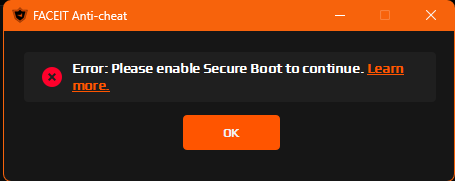
Bu en yaygın durumdur: msinfo32 Açık gösteriyor, BIOS doğru görünüyor ancak başlatma sırasında hala bir hata var. Ayarlarınızı silmeden ve baştan başlamadan önce birkaç tipik nedeni kontrol edin; çoğu hızlı bir şekilde çözümlenir.
En yaygın suçlu Kurulum Modudur. 'Sistem Kullanıcı Modundayken Güvenli Önyükleme etkinleştirilebilir' mesajını görürseniz; BIOS'ta bu özellik kurulum modunda takılı kaldı ve aslında aktif değil. Şuraya giderek sorunu düzeltin: Güvenlik → Güvenli Önyükleme → Anahtar Yönetimi → Varsayılan Güvenli Önyükleme Anahtarlarını Yükleyin, ardından Güvenli Önyükleme Modunu Özel den Standart a değiştirin ve kaydedin. Oyuncular Güvenli Önyüklemeyi kendi başlarına etkinleştirmeye çalıştığında bu adım sıklıkla atlanır.
İkinci suçlu ise MBR sürücüsü: Windows Eski modda başlatılıyor. Düzeltme: mbr2gpt kullanarak dönüştürün ve UEFI'ye geçin. Üçüncüsü, güncel olmayan bir BIOS'tur: Ürün yazılımı güncellemesinden sonra Güvenli Önyükleme sıfırlanır ve yeniden etkinleştirilmesi gerekir. Hiçbir şey işe yaramazsa FACEIT istemcisini faceit.com adresinden yeniden yükleyin.
Bitti – Lobiye gidin
FACEIT için Güvenli Önyükleme kurulumunu yapmak göründüğünden daha basittir. Gigabyte: CSM'yi devre dışı bırakın, Güvenli Önyükleme Modunu Standart olarak ayarlayın, etkinleştirin. MSI: Özel mod + Maksimum Güvenlik, ürün yazılımının güncel olması gerekir. ASUS: İşletim Sistemi Türü = Windows UEFI Modu – ve işiniz bitti.
25 Kasım 2025'ten bu yana Güvenli Önyükleme ve TPM 2.0 platformdaki herkes için zorunludur. Sıradaki: IOMMU ve VBS, Ağustos 2025'ten bu yana 3.000 Elo nun üzerindeki oyuncular için zaten zorunlu. 14 Ekim 2026'dan itibaren Windows 11 gerekli olacak - FACEIT, bu son tarihi Microsoft un Windows 10 için destek sonu tarihiyle uyumlu hale getirdi. Önemli bir maçtan hemen önce bir hatayla karşılaşmaktansa bunu şimdi halletmek daha iyidir.





