

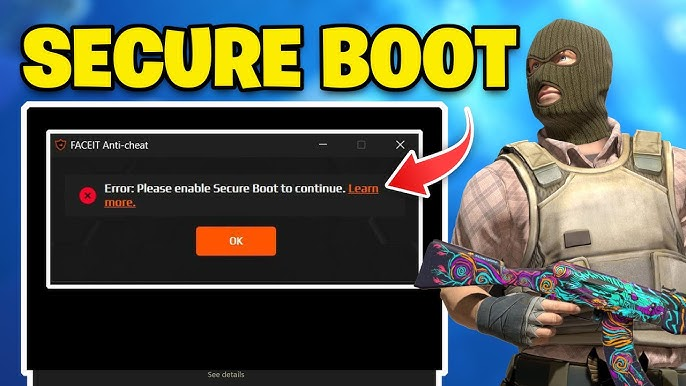
Muchos jugadores han pasado por eso: abres un lobby en FACEIT y en lugar de una partida aparece un error anti-trampas. Para habilitar el arranque seguro para FACEIT, debe ingresar al BIOS, confirmar que el modo de arranque esté configurado en UEFI y activar la función en la sección Seguridad. A partir del 25 de noviembre de 2025, este requisito se aplica a todos: sin Secure Boot y TPM 2.0, no puedes unirte a una partida.
¿Qué es el arranque seguro y por qué FACEIT Anti-Cheat lo necesita?
Secure Boot es un protocolo de seguridad UEFI. Cada vez que su PC se inicia, verifica las firmas digitales del software que se carga antes que Windows: si una firma no coincide, se bloquea la carga de ese componente. FACEIT Anti-Cheat funciona a nivel del kernel y sin Secure Boot no puede verificar que no se haya cargado ningún controlador de trampas o rootkit en el sistema antes de que se iniciara Windows, que es exactamente como funcionan las herramientas de trampas serias.
Junto con TPM 2.0, Secure Boot genera un informe de arranque protegido criptográficamente: Arranque medido. FACEIT AC verifica esto antes de conectarse: si el arranque está limpio, se concede el acceso; si no, la conexión se bloquea. Habilitar el arranque seguro para FACEIT no le cuesta rendimiento: solo se ejecuta en el momento del arranque y no tiene ningún efecto en FPS o ping.
FACEIT Requisito | que hace | Impacto de FPS | Obligatorio desde |
Arranque seguro | Bloquea controladores no firmados en el arranque | Ninguno | 25 de noviembre de 2025 |
TPM 2.0 | Verifica la integridad del arranque mediante un informe criptográfico | Ninguno | 25 de noviembre de 2025 |
IOMMU / VBS | Firewall de RAM a nivel de hardware contra trampas de DMA | Rara vez, mínimo | Implementación desde abril de 2025 |
Cómo verificar el estado de arranque seguro sin ingresar al BIOS
Antes de ingresar al BIOS, vale la pena verificar su estado actual desde Windows: es posible que el arranque seguro ya esté habilitado. Esto es especialmente relevante para cualquiera que haya instalado Windows 11, ya que el sistema operativo requiere un arranque seguro de forma predeterminada durante la instalación. El control tarda menos de un minuto.
Presione Win + R, escriba msinfo32, presione Entrar. En la ventana que se abre, verifique dos valores: Modo BIOS: debe ser UEFI; Estado de arranque seguro: debe estar activado.
Si el modo BIOS muestra Legacy y el estado de arranque seguro muestra Off o No compatible, el sistema se está iniciando en modo heredado. En ese caso, primero deberá convertir su unidad de MBR a GPT y cambiar a UEFI; solo entonces podrá habilitar el arranque seguro en BIOS. Si el modo BIOS ya es UEFI y el arranque seguro simplemente está desactivado, su unidad está bien; solo necesita ingresar a la configuración de su placa.
Qué hacer antes de habilitar el arranque seguro para FACEIT
No siempre puedes simplemente ingresar al BIOS y accionar un interruptor. Algunos jugadores descubren que después del primer intento de habilitar el arranque seguro, Windows no se inicia; eso se puede solucionar, pero unos minutos de preparación ahorrarán mucho más tiempo.
Primero, verifique el tipo de partición de su unidad. Abra Administración de discos (Win + X → Administración de discos), haga clic derecho en la unidad del sistema → Propiedades → Pestaña Volúmenes → Estilo de partición. GPT: eres bueno. MBR: deberá realizar la conversión antes de que Secure Boot funcione correctamente. Herramienta oficial de Microsoft: ejecute mbr2gpt /convert /allowFullOS en un símbolo del sistema elevado. Siempre haga una copia de seguridad de sus datos antes de cualquier operación en el disco.
Segundo: actualice su BIOS. FACEIT ha documentado problemas con firmware desactualizado en placas Gigabyte y MSI. Encuentre el modelo exacto de su placa en msinfo32 en Producto BaseBoard y luego descargue la versión de firmware correcta del sitio web del fabricante. Después de la actualización, habilitar el arranque seguro para FACEIT debería funcionar en el primer intento.
Cómo habilitar el arranque seguro para FACEIT en placas base Gigabyte
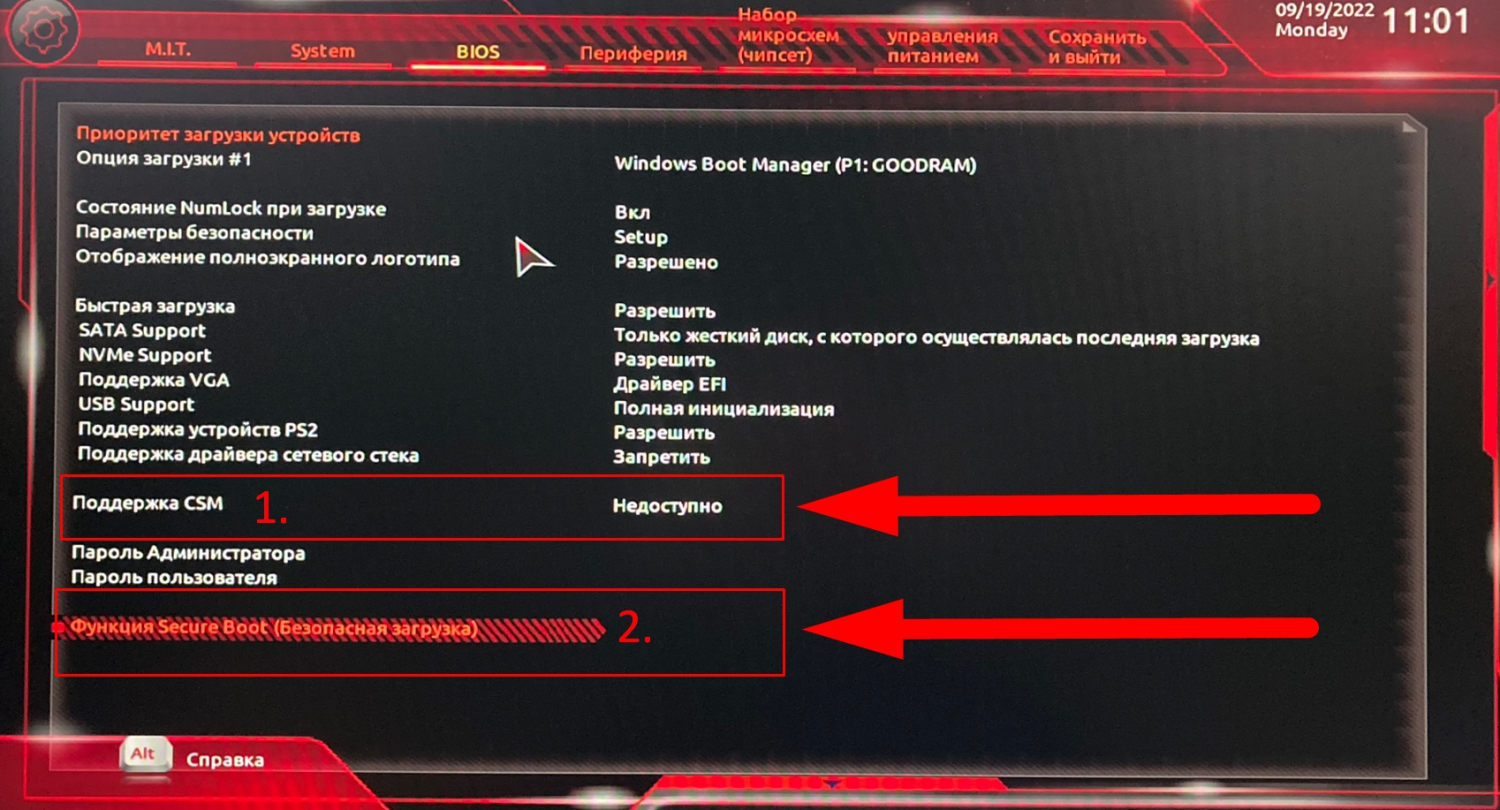
Las placas Gigabyte tienen un problema que hace tropezar a casi todos: mientras CSM (Módulo de soporte de compatibilidad) está habilitado, la sección de arranque seguro no aparecerá en el BIOS en absoluto. Los jugadores entran, no ven la opción y asumen que el tablero no la admite. Lo hace: solo necesita desactivar CSM primero. Sólo después de eso podrás habilitar el arranque seguro correctamente.
Aquí está la secuencia completa de la guía oficial de Gigabyte. Omitir cualquier paso impedirá que se active el Arranque seguro o dejará a FACEIT AC rechazándolo:
Reinicie su PC y mantenga presionado Eliminar para ingresar al BIOS.
Cambie al modo avanzado (F2 o el botón correspondiente).
Vaya a Arranque → Soporte CSM → configúrelo en Deshabilitado.
Ahora aparecerá la sección Arranque seguro: ábrela.
Establezca el modo de inicio seguro en Estándar.
Establezca Arranque seguro en Habilitado.
Cuando el sistema le solicite restaurar las claves de fábrica, confírmelo; esto sucede automáticamente.
Guardar: F10 → Sí → reiniciar.
Verifique en msinfo32: Estado de inicio seguro = Activado.
Si FACEIT AC sigue arrojando un error después del reinicio, verifique la versión de su firmware. Gigabyte ha lanzado una actualización del BIOS que resuelve los problemas de arranque seguro con FACEIT. Después de la actualización, deberá rehacer la configuración: las actualizaciones de firmware restablecen el arranque seguro a los valores predeterminados de fábrica.
Cómo habilitar el arranque seguro para FACEIT en placas MSI
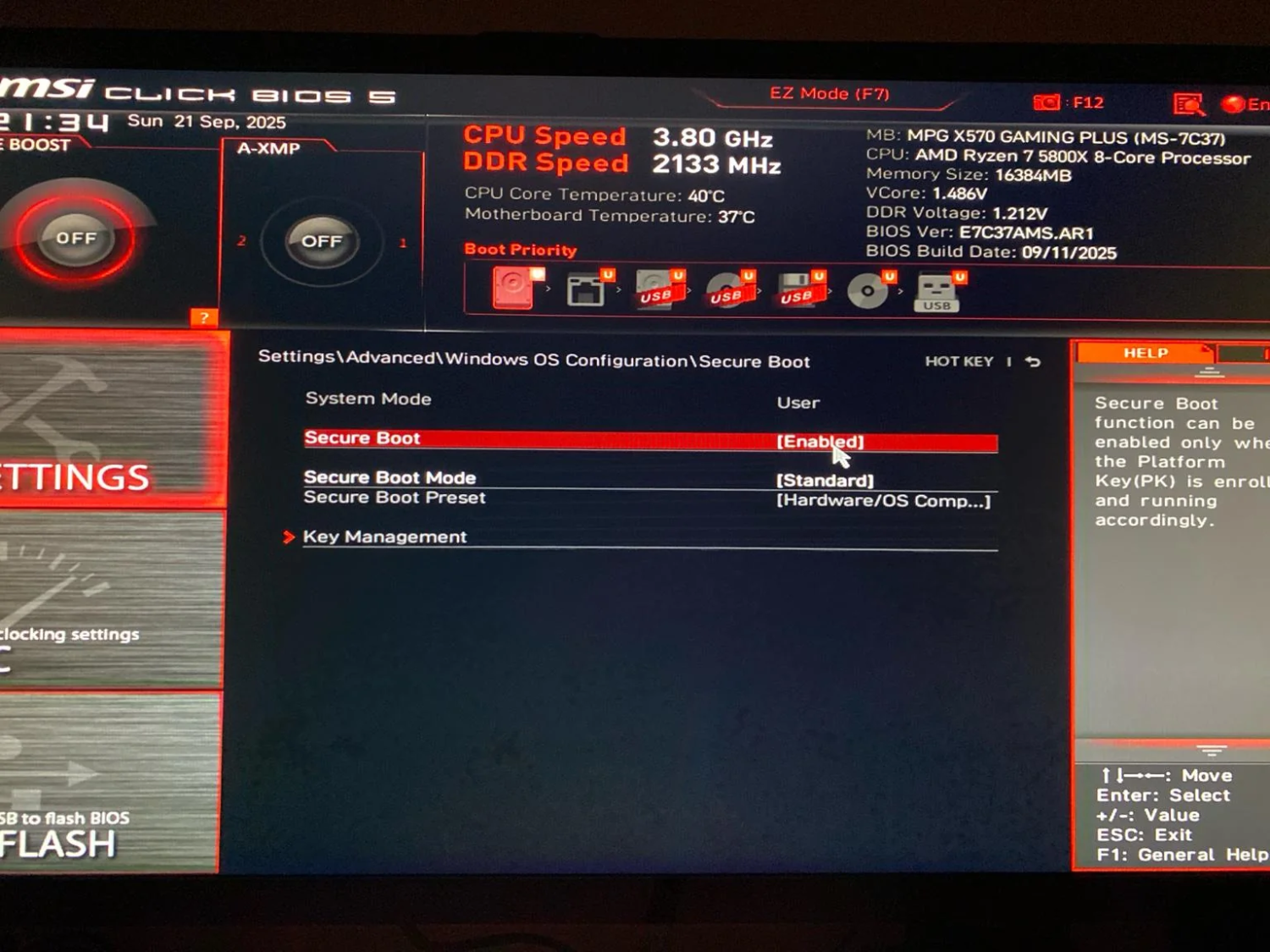
MSI es su propia situación. FACEIT ha documentado oficialmente un error: en ciertas placas, el arranque seguro se muestra como habilitado tanto en BIOS como en Windows, pero FACEIT AC lo rechaza porque las claves predeterminadas son incorrectas. Por lo tanto, habilitar el arranque seguro para FACEIT en MSI requiere un enfoque diferente.
La diferencia clave con respecto a otras placas es seleccionar el modo Personalizado en lugar del Estándar. Antes de comenzar, asegúrese de que su firmware esté actualizado; sin esto, es posible que las opciones de menú requeridas no estén presentes:
Reinicie su PC y mantenga presionado Eliminar para ingresar al BIOS.
Navegue a: Configuración → Seguridad → Arranque seguro.
Establezca el Modo de inicio seguro en Personalizado.
Establezca el valor preestablecido de arranque seguro en máxima seguridad.
Guardar: F10 → Sí → reiniciar.
Si aparece 'Preajuste de arranque seguro' o 'Política de ejecución de imágenes' no están en el menú, el firmware está desactualizado y necesita actualización. Según el soporte FACEIT, a veces solo la actualización del firmware beta resuelve el problema. Después de la actualización, siga los pasos anteriores nuevamente y verifique en msinfo32: el estado de arranque seguro debería mostrarse Activado.
Cómo habilitar el arranque seguro para FACEIT en placas ASUS
Las placas ASUS son más sencillas, pero las diferentes versiones de firmware nombran la configuración requerida de forma diferente, lo que genera confusión. FACEIT establece específicamente que en las placas ASUS, el arranque seguro debe configurarse en el modo UEFI de Windows, aunque algunas versiones de firmware simplemente lo llaman Estándar. Ambos son correctos, no hay diferencia funcional.
La secuencia de ASUS es simple. No se salte la comprobación final de msinfo32: siempre vale la pena confirmar el resultado antes de iniciar el cliente FACEIT:
Ingrese al BIOS (Eliminar o F2 al inicio).
Vaya al modo avanzado → Arranque → Arranque seguro.
Configure el tipo de sistema operativo en modo UEFI de Windows (o estándar).
Si se le ofrece la posibilidad de elegir entre UEFI y UEFI con CSM, seleccione UEFI.
Guardar: F10 → reiniciar.
Verifique en msinfo32: Estado de inicio seguro = Activado.
Gigabyte, MSI y ASUS tienen diferentes rutas de menú y convenciones de nomenclatura, pero el principio es el mismo en los tres: UEFI sin CSM y arranque seguro activo con claves confiables. Una vez configurado correctamente, FACEIT AC acepta el sistema sin errores.
Qué hacer si el arranque seguro está activado pero FACEIT aún arroja un error
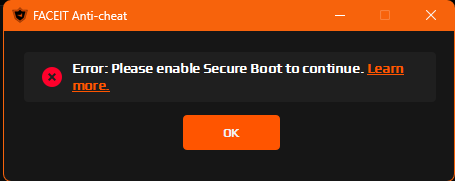
Esta es la situación más común: msinfo32 muestra Activado, el BIOS parece correcto, pero todavía hay un error al iniciar. Antes de borrar la configuración y comenzar de nuevo, verifique algunas causas típicas; la mayoría se resuelve rápidamente.
El culpable más común es el modo de configuración. Si ve 'El arranque seguro se puede habilitar cuando el sistema está en modo de usuario' en BIOS, la función está bloqueada en el modo de configuración y en realidad no está activa. Solucionarlo yendo a: Seguridad → Arranque seguro → Administración de claves → Instale las claves de arranque seguro predeterminadas, luego cambie el modo de arranque seguro de Personalizado a Estándar y guarde. Este paso se omite con frecuencia cuando los jugadores intentan habilitar el arranque seguro por su cuenta.
El segundo culpable es una unidad MBR: Windows se inicia en modo heredado. Solución: convierta usando mbr2gpt y cambie a UEFI. El tercero es un BIOS desactualizado: después de una actualización de firmware, el arranque seguro se reinicia y es necesario volver a habilitarlo. Si nada funciona, reinstale el cliente FACEIT desde faceit.com.
Listo: dirígete al lobby
Configurar el arranque seguro para FACEIT es más sencillo de lo que parece. Gigabyte: deshabilite CSM, configure el Modo de arranque seguro en Estándar, habilítelo. MSI: Modo personalizado + Máxima Seguridad, el firmware debe estar actualizado. ASUS: Tipo de sistema operativo = Modo UEFI de Windows, y listo.
Desde el 25 de noviembre de 2025, Secure Boot y TPM 2.0 son obligatorios para todos en la plataforma. A continuación: IOMMU y VBS, ya obligatorios para jugadores con más de 3000 Elo desde agosto de 2025. A partir del 14 de octubre de 2026, se requerirá Windows 11; FACEIT ha alineado esta fecha límite con la fecha de fin de soporte de Microsoft para Windows 10. Es mejor solucionarlo ahora que encontrar un error justo antes de una partida importante.





