

Wielu graczy tam było: otwierasz lobby na FACEIT i zamiast meczu pojawia się błąd zapobiegający oszustwom. Aby włączyć Bezpieczny rozruch dla FACEIT, musisz wejść do BIOS-u, potwierdzić, że tryb rozruchu jest ustawiony na UEFI i aktywować tę funkcję w sekcji Bezpieczeństwo. Od 25 listopada 2025 r. ten wymóg dotyczy wszystkich: bez Bezpiecznego rozruchu i modułu TPM 2.0 nie można dołączyć do meczu.
Co to jest bezpieczny rozruch i dlaczego FACEIT Anti-Cheat go potrzebuje?
Secure Boot to protokół bezpieczeństwa UEFI. Przy każdym uruchomieniu komputer sprawdza podpisy cyfrowe oprogramowania ładowanego przed systemem Windows: jeśli podpis nie jest zgodny, ładowanie tego komponentu jest blokowane. FACEIT Funkcja Anti-Cheat działa na poziomie jądra i bez Bezpiecznego rozruchu nie może sprawdzić, czy przed uruchomieniem systemu Windows do systemu nie został załadowany żaden sterownik oszustwa ani rootkit – dokładnie tak działają poważne narzędzia do oszukiwania.
Razem z TPM 2.0, Secure Boot generuje kryptograficznie chroniony raport rozruchu – Measured Boot. FACEIT AC sprawdza to przed podłączeniem: jeśli boot jest czysty, dostęp zostaje przyznany; jeśli nie, połączenie zostanie zablokowane. Włączenie bezpiecznego rozruchu dla FACEIT nie powoduje żadnych kosztów wydajności: działa tylko podczas rozruchu i nie ma wpływu na liczbę klatek na sekundę ani ping.
FACEIT Wymaganie | Co to robi | Wpływ na liczbę klatek na sekundę | Obowiązkowe od |
Bezpieczny rozruch | Blokuje niepodpisane sterowniki podczas rozruchu | Nic | 25 listopada 2025 r |
Moduł TPM 2.0 | Weryfikuje integralność rozruchu za pomocą raportu kryptograficznego | Nic | 25 listopada 2025 r |
IOMMU / VBS | Zapora RAM na poziomie sprzętowym chroniąca przed oszustwami DMA | Rzadko, minimalnie | Wdrażamy od kwietnia 2025 r |
Jak sprawdzić stan bezpiecznego rozruchu bez wchodzenia do BIOS-u
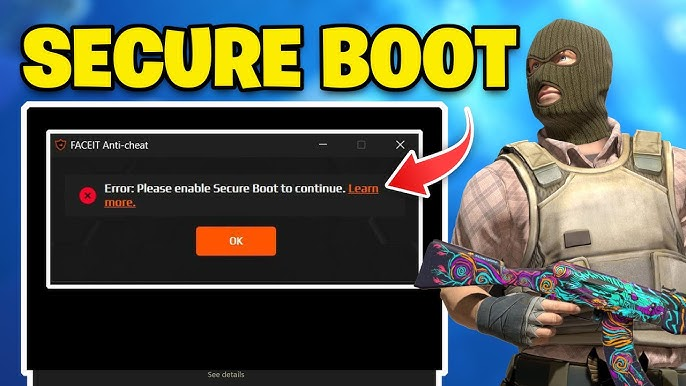
Przed wejściem do BIOS-u warto sprawdzić swój aktualny stan z poziomu systemu Windows – funkcja Bezpieczny rozruch może być już włączona. Jest to szczególnie istotne dla każdego, kto zainstalował system Windows 11, ponieważ system operacyjny domyślnie wymaga bezpiecznego rozruchu podczas instalacji. Kontrola trwa niecałą minutę.
Naciśnij Win + R, wpisz msinfo32, naciśnij Enter. W oknie, które się otworzy, zaznacz dwie wartości: BIOS Mode – powinno być UEFI; Stan bezpiecznego rozruchu – powinien być włączony.
Jeśli w trybie BIOS wyświetlany jest komunikat Legacy, a stan bezpiecznego rozruchu jest wyłączony lub nieobsługiwany, system uruchamia się w starszym trybie. W takim przypadku musisz najpierw przekonwertować dysk z MBR na GPT i przejść na UEFI – dopiero wtedy możesz włączyć Bezpieczny rozruch w BIOS-ie. Jeśli tryb BIOS jest już ustawiony na UEFI, a bezpieczny rozruch jest po prostu wyłączony, dysk jest w porządku – wystarczy przejść do ustawień płyty głównej.
Co zrobić przed włączeniem bezpiecznego rozruchu dla FACEIT
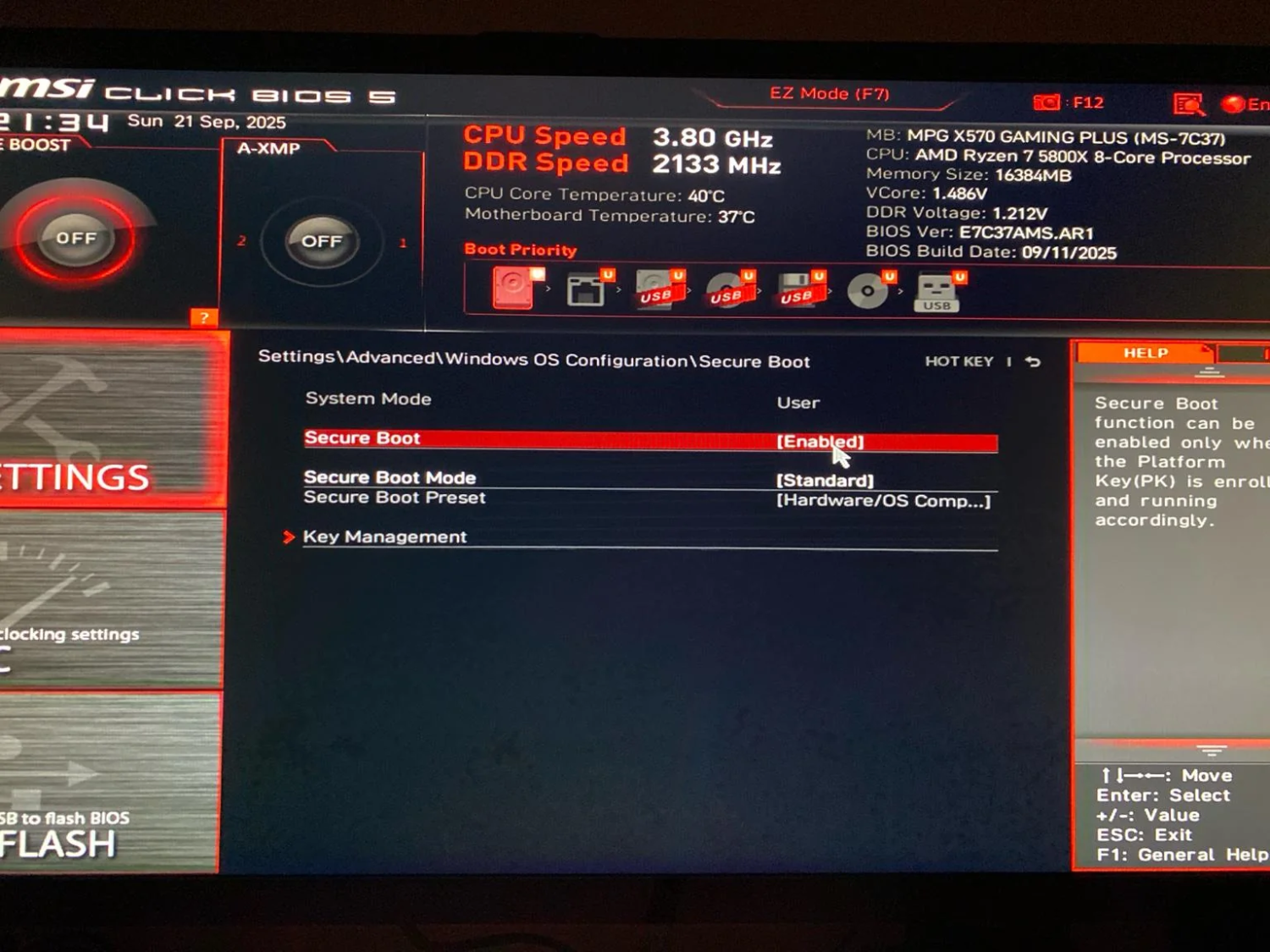
Nie zawsze można po prostu wejść do BIOS-u i przestawić przełącznik. Niektórzy gracze zauważają, że po pierwszej próbie włączenia bezpiecznego rozruchu system Windows nie uruchamia się – można to naprawić, ale kilka minut przygotowań pozwoli zaoszczędzić znacznie więcej czasu.
Po pierwsze – sprawdź typ partycji dysku. Otwórz Zarządzanie dyskami (Win + X → Zarządzanie dyskami), kliknij prawym przyciskiem myszy dysk systemowy → Właściwości → Karta Woluminy → Styl partycji. GPT – wszystko w porządku. MBR – konieczna będzie konwersja, aby funkcja Secure Boot działała prawidłowo. Oficjalne narzędzie Microsoftu: uruchom mbr2gpt /convert /allowFullOS w wierszu poleceń z podwyższonym poziomem uprawnień. Zawsze twórz kopię zapasową danych przed wykonaniem jakichkolwiek operacji na dysku.
Po drugie – zaktualizuj BIOS. FACEIT udokumentował problemy z nieaktualnym oprogramowaniem sprzętowym na płytach Gigabyte i MSI. Znajdź dokładny model swojej płyty w msinfo32 w sekcji BaseBoard Product, a następnie pobierz odpowiednią wersję oprogramowania ze strony producenta. Po aktualizacji włączenie bezpiecznego rozruchu dla FACEIT powinno zadziałać za pierwszym razem.
Jak włączyć bezpieczny rozruch dla FACEIT na płytach głównych Gigabyte
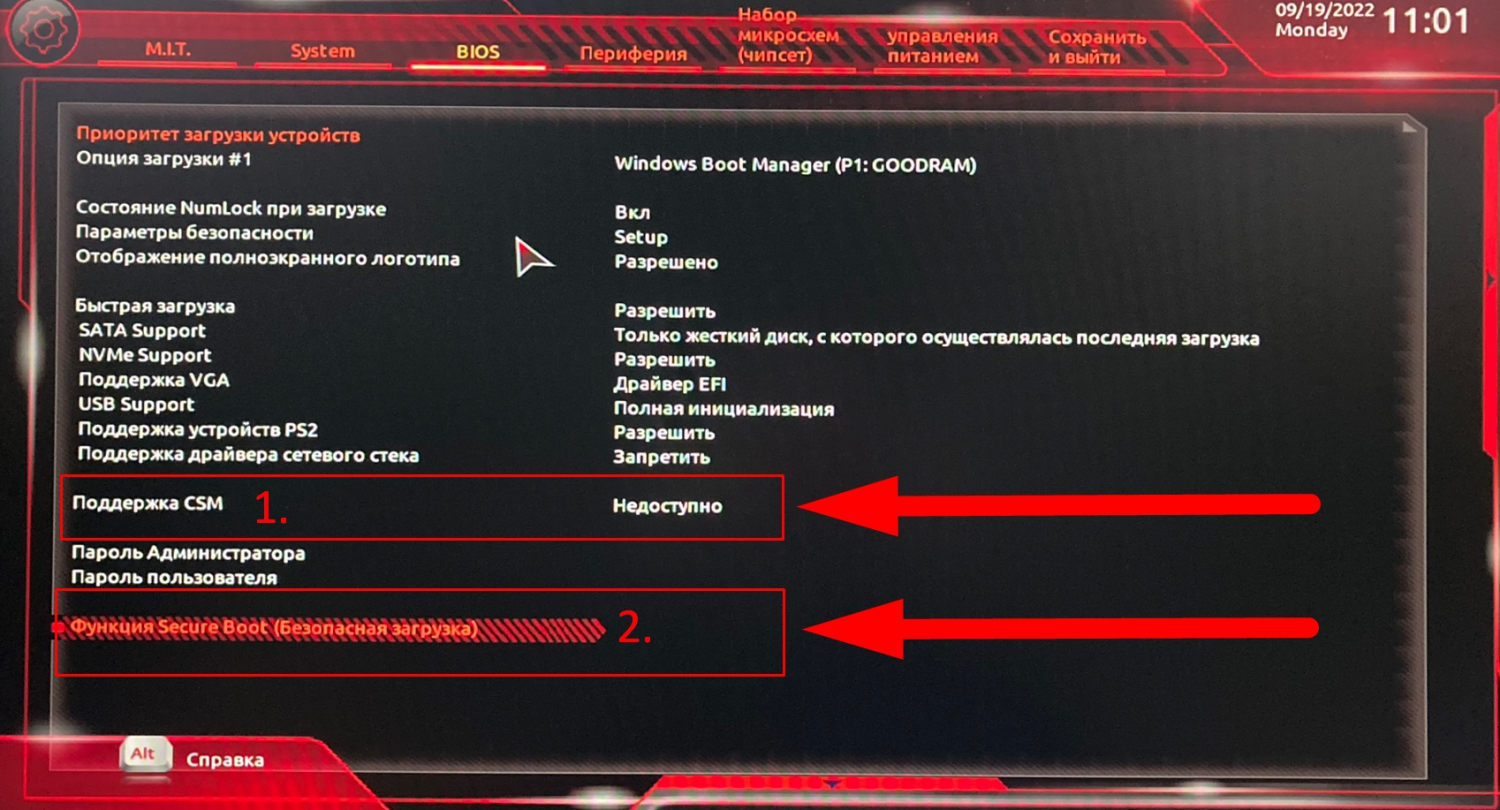
Płyty Gigabyte mają jeden haczyk, który zaskakuje prawie wszystkich: gdy CSM (moduł obsługi zgodności) jest włączony, sekcja Bezpiecznego rozruchu w ogóle nie pojawia się w BIOS-ie. Gracze wchodzą, nie widzą tej opcji i zakładają, że płyta jej nie obsługuje. Tak – wystarczy najpierw wyłączyć CSM. Dopiero potem możesz poprawnie włączyć Bezpieczny rozruch.
Oto pełna sekwencja z oficjalnego przewodnika Gigabyte. Pominięcie dowolnego kroku uniemożliwi aktywację Bezpiecznego rozruchu lub spowoduje odrzucenie FACEIT AC:
Uruchom ponownie komputer i przytrzymaj Usuń, aby wejść do BIOS-u.
Przejdź do trybu zaawansowanego (F2 lub odpowiedni przycisk).
Przejdź do opcji Boot → Wsparcie CSM → i ustaw opcję Wyłączone.
Pojawi się teraz sekcja Bezpieczny rozruch – otwórz ją.
Ustaw tryb bezpiecznego rozruchu na Standardowy.
Ustaw Bezpieczny rozruch na Włączony.
Gdy system poprosi o przywrócenie kluczy fabrycznych, potwierdź to – dzieje się to automatycznie.
Zapisz: F10 → Tak → uruchom ponownie.
Sprawdź w msinfo32: Stan bezpiecznego rozruchu = Włączony.
Jeśli FACEIT AC nadal zgłasza błąd po ponownym uruchomieniu, sprawdź wersję oprogramowania sprzętowego. Gigabyte wydał aktualizację BIOS-u, która rozwiązuje problemy z bezpiecznym rozruchem w FACEIT. Po aktualizacji konieczne będzie ponowne wykonanie konfiguracji – aktualizacje oprogramowania sprzętowego resetują funkcję Secure Boot do ustawień fabrycznych.
Jak włączyć bezpieczny rozruch dla FACEIT na płytach MSI
MSI to sytuacja odrębna. FACEIT oficjalnie udokumentował błąd: na niektórych płytach Bezpieczny rozruch jest wyświetlany jako Włączony zarówno w BIOSie, jak i Windowsie, ale FACEIT AC odrzuca go, ponieważ domyślne klucze są nieprawidłowe. Zatem włączenie bezpiecznego rozruchu dla FACEIT na MSI wymaga innego podejścia.
Kluczową różnicą w stosunku do innych płyt jest wybór trybu niestandardowego zamiast standardowego. Przed rozpoczęciem upewnij się, że oprogramowanie jest aktualne – bez tego wymagane opcje menu mogą nie być dostępne:
Uruchom ponownie komputer i przytrzymaj Usuń, aby wejść do BIOS-u.
Przejdź do: Ustawienia → Bezpieczeństwo → Bezpieczny rozruch.
Ustaw tryb bezpiecznego rozruchu na Niestandardowy.
Ustaw ustawienie wstępne bezpiecznego rozruchu na Maksymalne bezpieczeństwo.
Zapisz: F10 → Tak → uruchom ponownie.
Jeśli "Wstępne ustawienie bezpiecznego rozruchu" lub "Zasady wykonywania obrazów" nie ma ich w menu, oznacza to, że oprogramowanie sprzętowe jest nieaktualne i wymaga aktualizacji. Według wsparcia FACEIT problem czasami rozwiązuje tylko aktualizacja oprogramowania sprzętowego w wersji beta. Po aktualizacji wykonaj ponownie powyższe kroki i sprawdź w msinfo32 – Stan bezpiecznego rozruchu powinien wyświetlić się Włączony.
Jak włączyć bezpieczny rozruch dla FACEIT na płytach ASUS
Płyty ASUS są prostsze, ale różne wersje oprogramowania sprzętowego inaczej nazywają wymagane ustawienia – co powoduje zamieszanie. FACEIT wyraźnie stwierdza, że na płytach ASUS funkcja Bezpiecznego rozruchu powinna być ustawiona na tryb Windows UEFI – choć w niektórych wersjach oprogramowania sprzętowego nazywa się to po prostu Standardem. Obydwa są poprawne, nie ma różnicy funkcjonalnej.
Sekwencja ASUS jest prosta. Nie pomijaj końcowego sprawdzania msinfo32 – zawsze warto potwierdzić wynik przed uruchomieniem klienta FACEIT:
Wejdź do BIOS-u (Usuń lub F2 przy uruchomieniu).
Przejdź do trybu zaawansowanego → Boot → Bezpieczny rozruch.
Ustaw typ systemu operacyjnego na tryb UEFI systemu Windows (lub standardowy).
Jeśli masz wybór między UEFI a UEFI z CSM, wybierz UEFI.
Zapisz: F10 → ponowne uruchomienie.
Sprawdź w msinfo32: Stan bezpiecznego rozruchu = Włączony.
Gigabyte, MSI i ASUS mają różne ścieżki menu i konwencje nazewnictwa, ale zasada jest taka sama we wszystkich trzech: UEFI bez CSM i aktywny Secure Boot z zaufanymi kluczami. Po prawidłowej konfiguracji FACEIT AC akceptuje system bez błędów.
Co zrobić, jeśli funkcja bezpiecznego rozruchu jest włączona, ale FACEIT nadal zgłasza błąd
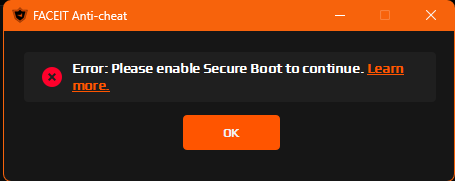
Jest to najczęstsza sytuacja: msinfo32 wyświetla komunikat Włączony, BIOS wygląda poprawnie, ale przy uruchomieniu nadal występuje błąd. Zanim wyczyścisz ustawienia i zaczniesz od nowa, sprawdź kilka typowych przyczyn – większość z nich szybko znika.
Najczęstszym winowajcą jest tryb konfiguracji. Jeśli widzisz komunikat "Bezpieczny rozruch można włączyć, gdy system jest w trybie użytkownika"; w systemie BIOS funkcja utknęła w trybie konfiguracji i nie jest w rzeczywistości aktywna. Napraw to, przechodząc do: Bezpieczeństwo → Bezpieczny rozruch → Zarządzanie kluczami → Zainstaluj domyślne klucze bezpiecznego rozruchu, następnie zmień tryb bezpiecznego rozruchu z niestandardowego na standardowy i zapisz. Ten krok jest często pomijany, gdy gracze próbują samodzielnie włączyć Bezpieczny rozruch.
Drugim winowajcą jest dysk MBR: system Windows uruchamia się w trybie Legacy. Poprawka: przekonwertuj za pomocą mbr2gpt i przejdź na UEFI. Trzeci to przestarzały BIOS: po aktualizacji oprogramowania sprzętowego funkcja Secure Boot resetuje się i należy ją ponownie włączyć. Jeśli nic nie działa, zainstaluj ponownie klienta FACEIT z faceit.com.
Gotowe – wejdź do lobby
Konfiguracja bezpiecznego rozruchu dla FACEIT jest prostsza niż się wydaje. Gigabyte: wyłącz CSM, ustaw tryb bezpiecznego rozruchu na Standard, włącz go. MSI: tryb niestandardowy + maksymalne bezpieczeństwo, oprogramowanie sprzętowe musi być aktualne. ASUS: Typ systemu operacyjnego = Tryb UEFI systemu Windows – i gotowe.
Od 25 listopada 2025 r. Secure Boot i TPM 2.0 są obowiązkowe dla wszystkich użytkowników platformy. Następne w kolejce: IOMMU i VBS, już obowiązkowe dla graczy powyżej 3000 Elo od sierpnia 2025 r. Od 14 października 2026 r. wymagany będzie system Windows 11 – FACEIT zrównał ten termin z datą zakończenia wsparcia technicznego systemu Windows 10 przez Microsoft. Lepiej rozwiązać problem teraz, niż trafić na błąd tuż przed ważnym meczem.





