

Wielu graczy Counter-Strike 2 boryka się z problemem dyskomfortu wizualnego spowodowanego animacją ruchu broni. Po aktualizacjach z połowy lutego 2024 r., kiedy Valve odnotowało zmiany związane z płynnością animacji modelu widoku przy niskim/niestabilnym FPS, niektórzy gracze zaczęli zauważać bardziej widoczne kołysanie ramion podczas ruchu i strzelania, co wywołało mieszane reakcje społeczności. Niektórym graczom spodobał się ten efekt ze względu na wrażenie "żywy", podczas gdy inni aktywnie zaczęli szukać sposobów na usunięcie drżenia rąk w CS2, ponieważ animacja odwraca uwagę od celowania i może powodować wrażenie mniej stabilnych efektów wizualnych.
Problem jest szczególnie dotkliwy dla osób przyzwyczajonych do statycznych efektów wizualnych w CS:GO lub grających na słabych komputerach. Ciągłe kołysanie się modelu broni powoduje hałas, który utrudnia skupienie się na wrogach i precyzyjne celowanie. Na szczęście istnieje kilka sprawdzonych metod, które pozwolą zminimalizować ten efekt i przywrócić komfort rozgrywki.
Ważne jest, aby zrozumieć, że całkowite usunięcie drżenia dłoni w CS2 jest niemożliwe – opcje dostosowywania stały się mniejsze w porównaniu z CS:GO. Jednak połączenie poleceń konsoli, ustawień modelu widoku i dodatkowych usprawnień pozwala zminimalizować dyskomfort i znacznie poprawić percepcję wizualną gry.
Co to jest uścisk dłoni i dlaczego istnieje?
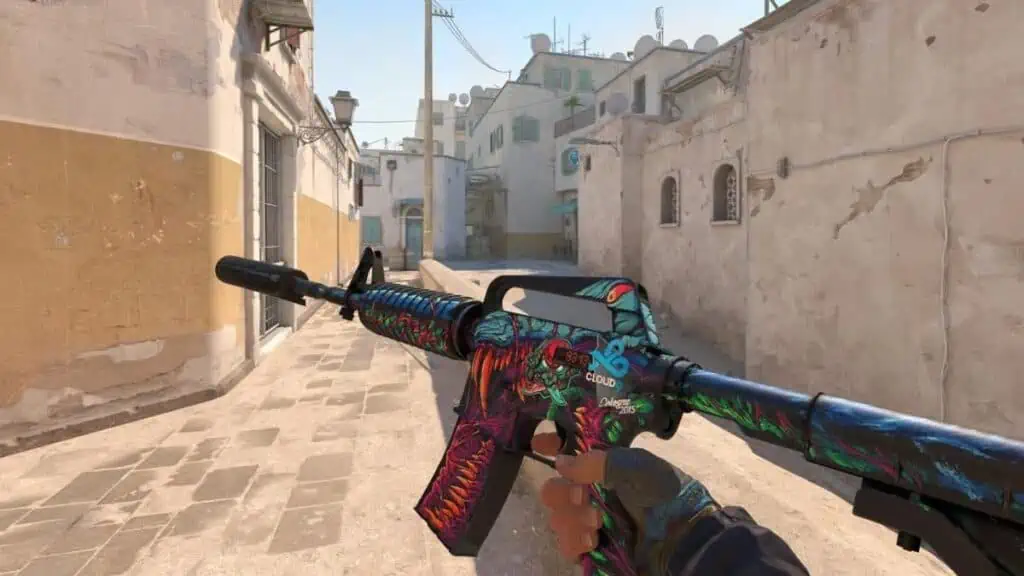
Drżenie dłoni w CS2 to efekt wizualny symulujący naturalne kołysanie się broni podczas ruchu postaci i strzelania. Twórcy zaimplementowali tę mechanikę, aby zwiększyć realizm rozgrywki – w prawdziwym życiu niemożliwe jest trzymanie ciężkiej broni całkowicie nieruchomo podczas biegu lub strzelania. Silnik Source 2 pozwolił na tworzenie bardziej złożonych animacji uwzględniających fizykę i wagę każdego rodzaju broni. W lutym 2024 r. Valve szczególnie zauważyło poprawki związane z płynnością animacji modelu widoku przy niskim/niestabilnym FPS.
Niezwykle ważny punkt: drżenie dłoni w ogóle nie wpływa na celność strzelania ani na rzeczywiste zachowanie broni. Jest to wyłącznie efekt kosmetyczny, który nie zmienia mechaniki rozrzutu ani odrzutu pocisku. Niemniej jednak zakłócenia wizualne mogą psychologicznie wpływać na percepcję dokładności i powodować poczucie niestabilności celownika, co jest szczególnie zauważalne w napiętych sytuacjach w grze.
Jak usunąć drżenie dłoni podczas ruchu – polecenie główne
Najskuteczniejszym sposobem na usunięcie drgań dłoni, gdy broń kołysze się podczas ruchu, jest użycie polecenia konsoli (jeśli jest dostępne w twojej wersji CS2). Przed wprowadzeniem jakichkolwiek poleceń musisz aktywować konsolę programisty w ustawieniach gry. Odbywa się to poprzez menu główne: otwórz sekcję "Settings", następnie zakładkę "Gra" i znajdź opcję "Enable Developer Console", ustawiając ją na "Yes."
Po aktywowaniu konsoli naciśnij klawisz tyldy (~), zwykle znajdujący się pod klawiszem Escape. Otworzy się okno konsoli, w którym możesz wprowadzać polecenia. Aby usunąć drżenie dłoni podczas ruchu, wpisz polecenie cl_usenewbob 0 i naciśnij Enter. Alternatywą jest cl_usenewbob false, efekt będzie identyczny.
To polecenie dezaktywuje nowy system animacji ruchu rąk, przywracając bardziej statyczne efekty wizualne znane graczom CS:GO. Po wpisaniu polecenia zmiany obowiązują natychmiast – możesz od razu wejść na dowolną mapę i sprawdzić wynik. Różnica jest szczególnie widoczna podczas jazdy z karabinami typu AK-47 czy M4A4, gdzie kołysanie było najbardziej widoczne.
Jeśli konsola odpowie nieznanym poleceniem, oznacza to, że polecenie jest niedostępne w Twojej wersji CS2 i musisz przejść do konfiguracji viewmodel (poniżej).
Ważne wyjaśnienie: nawet jeśli dostępny jest cl_usenewbob, odnosi się on konkretnie do podskakiwania podczas ruchu, a nie "odrzutu wizualnego" podczas strzelania.
Tabela: Wartości poleceń cl_usenewbob (jeśli gra rozpoznaje polecenie)
Wartość polecenia | Efekt | Obraz wizualny |
cl_usenewbob 1 (lub prawda) | Wstrząsanie włączone | Bardziej wyraźne kołysanie podczas ruchu |
cl_usenewbob 0 (lub fałsz) | Wstrząsy zmniejszone | Spokojniejszy model podczas ruchu |
Ważne jest, aby zrozumieć, że to polecenie działa tylko w przypadku drżenia dłoni podczas ruchu, ale nie usuwa całkowicie efektów wizualnych podczas fotografowania. Kompleksowe rozwiązanie wymaga dodatkowych poleceń.
Jak usunąć drgania ekranu podczas fotografowania
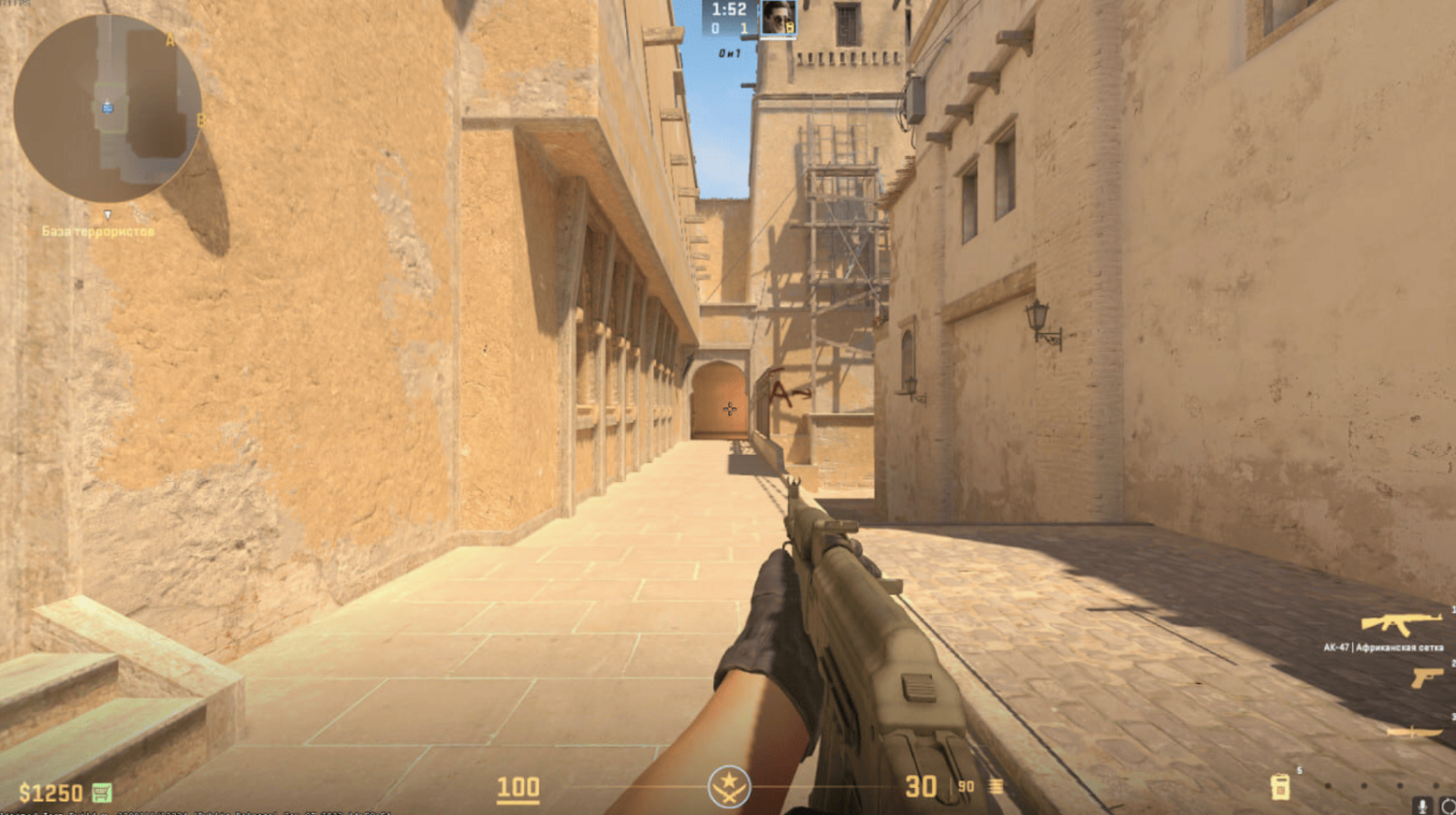
Oprócz kołysania się modelu broni istnieje jeszcze jeden efekt wizualny – drgania aparatu lub ekranu podczas fotografowania, co technicznie nazywa się "przebiciem widoku". Efekt ten objawia się lekkim drżeniem całego obrazu w momencie oddania strzału, a także podczas otrzymywania obrażeń, eksplozji granatów czy upadku z wysokości. Aby jednocześnie usunąć drgania dłoni i drgania aparatu, należy zastosować dodatkowe ustawienia.
Polecenie view_punch_decay 999 może przyspieszyć zanik widoku, ale zwykle działa tylko na lokalnym serwerze/ćwiczeniu z sv_cheats 1 (co oznacza tylko na serwerze lokalnym/w praktyce). Dlatego w Premier/Matchmaking nie powinieneś na tym polegać – tam główny nacisk należy położyć na konfigurację modelu widoku. Standardowa wartość tego parametru jest znacznie niższa, co powoduje długotrwałe drżenie ekranu po każdym strzale. Ustawiając maksymalną wartość, wymuszasz na grze natychmiastowe przywrócenie kamery do pierwotnej pozycji, co pomaga wizualnie usunąć drgania dłoni.
Jeśli trenujesz na serwerze lokalnym z sv_cheats 1, aby wprowadzić polecenie, otwórz konsolę i wpisz view_punch_decay 999, a następnie naciśnij Enter. Efekt jest szczególnie zauważalny podczas strzelania długimi seriami z broni automatycznej lub przy użyciu potężnej broni, takiej jak AWP. W starych przewodnikach możesz również spotkać się z cl_bob_lower_amt 1, ale w CS2 polecenie to często jest nieobecne lub może nie mieć zastosowania (jeśli widzisz nieznane polecenie, po prostu pomiń ten krok).
Niestety popularne polecenia z CS:GO, takie jak viewmodel_recoil 0, cl_bobamt_vert 0.1 i cl_bobamt_lat 0.1, nie działają w Counter-Strike 2. Valve przerobiło wewnętrzną strukturę gry na silniku Source 2, co doprowadziło do starych parametrów. niezgodność. Polecenia te można okresowo sprawdzać, ponieważ programiści mogą dodać swoje wsparcie w przyszłych aktualizacjach.
Tabela: Polecenia zmniejszania drgań
Rozkaz | Efekt | Stan w CS2 |
view_punch_decay 999 | Przyspiesza zanikanie uderzenia widoku | Zwykle tylko sv_cheats 1 |
cl_bob_dolny_amt 1 | Parametr kołysania ze starych przewodników | Często nieobecny / zależy od wersji |
viewmodel_recoil 0 | Wyłącza animację odrzutu | Nie działa w CS2 |
cl_bobamt_vert 0.1 | Usuwa drgania pionowe. Polecenie z CS:GO | Nie działa w CS2 |
Ważne: popularne porady dotyczące poleceń view_punch_decay i innych poleceń "anti-shake" często odnoszą się do ćwiczeń na serwerach lokalnych. Na przykład view_punch_decay zwykle działa tylko z sv_cheats 1, co oznacza, że nie nadaje się do Premier/Matchmaking.
Dlatego w trybach rywalizacji główną ścieżką roboczą jest przesuwanie modelu widoku, dzięki czemu ruchy są mniej zauważalne.
Alternatywna metoda poprzez ustawienia zgodności
Niektórzy gracze korzystają z metody systemowej w systemie Windows – wyłączając optymalizację pełnoekranową, aby obraz był bardziej stabilny i zredukował mikrozawieszenia/" szarpnięcia." Ta metoda polega na wyłączeniu funkcji optymalizacji pełnoekranowej i może dodatkowo pomóc wizualnie usunąć drgania dłoni.
Otwórz bibliotekę Steam i znajdź Counter-Strike 2. Kliknij prawym przyciskiem myszy tytuł gry i wybierz "Właściwości." W otwartym oknie przejdź do zakładki "Installed Files" i kliknij "Przeglądaj." Eksplorator Windows otworzy się z folderem instalacyjnym gry.
Kliknij prawym przyciskiem myszy ikonę CS2 i wybierz "Właściwości." Przejdź do zakładki "Compatibility". Znajdź opcję "Wyłącz optymalizacje pełnoekranowe" i zaznacz pole. Kliknij "Zastosuj,", a następnie "OK."
Wielu graczy zauważa, że po tych akcjach drżenie rąk staje się mniej zauważalne, a grafika bardziej stabilna. Efekt jest czasami bardziej zauważalny w przypadku użytkowników posiadających monitory o częstotliwości 144 Hz i wyższej. Ta metoda zwykle nie wpływa na wydajność i nie stwarza ryzyka zablokowania.
Korzystanie z funkcji Crashz& Wyświetl mapę generatora modeli
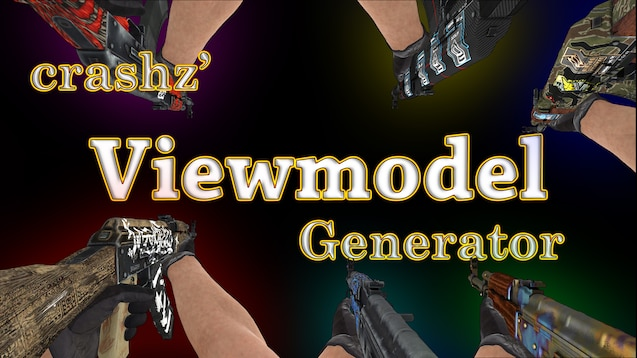
Dla graczy, którzy nie chcą zajmować się poleceniami konsoli, dostępna jest mapa z Warsztatu Steam. Wypadek Mapa Viewmodel Generator CS2 zapewnia interaktywny plac zabaw do konfigurowania parametrów wyświetlania broni bez ręcznego wprowadzania poleceń, co pomaga również wizualnie wyeliminować drżenie rąk.
Otwórz Steam i przejdź do warsztatu Counter-Strike 2. W wyszukiwaniu wpisz "crashz&39; Zobacz generator modeli CS2" i zasubskrybuj mapę. Po uruchomieniu gry wybierz "Graj" → "Mapy warsztatowe" → Crashz&39; Generator modelu widoku.
Aby zminimalizować drgania dłoni, znajdź blok "Viewmodel Bob Motion". Kliknij zielony przycisk "Lowest" – spowoduje to automatyczne ustawienie minimalnych parametrów wstrząsania. Po wybraniu ustawień naciśnij przycisk "Zapisz model widoku", aby zapisać.
Zaletą mapy jest możliwość podglądu zmian w czasie rzeczywistym. Możesz biegać, skakać i strzelać, obserwując, jak zmienia się zachowanie broni. Mapa oferuje również gotowe presety od społeczności CS2, która już zoptymalizowała swoje ustawienia, aby najskuteczniej eliminować drżenie rąk.
Konfigurowanie modelu widoku w celu zminimalizowania drgań wizualnych
Nawet jeśli nie da się całkowicie usunąć drżenia dłoni, odpowiednia konfiguracja pozycji broni pozwala znacząco zredukować jego efekt wizualny. Pomysł polega na tym, aby przesunąć model broni tak, aby zajmował minimalną ilość miejsca na ekranie, dzięki czemu drżenie dłoni byłoby mniej zauważalne.
Główne polecenia do konfiguracji viewmodelu: viewmodel_fov ustawia pole widzenia modelu (od 54 do 68). Im wyższa wartość, tym mniejsza wydaje się broń. Większość profesjonalistów używa maksymalnej wartości 68, która pomaga wizualnie usunąć drżenie dłoni z głównego pola widzenia.
Dodatkowe polecenia: viewmodel_offset_x przesuwa broń w lewo/prawo, viewmodel_offset_y przesuwa model do przodu/do tyłu, viewmodel_offset_z przesuwa model w górę/w dół.
Zalecana konfiguracja w celu zminimalizowania wizualnych drgań dłoni:
viewmodel_fov(zwykle 54-68) – modelowe pole widzenia; często ustawiany na 68.
viewmodel_offset_x– przesunięcie w lewo/w prawo (X).
viewmodel_offset_y– przesunąć do przodu/do tyłu (Y).
viewmodel_offset_z– zmiana biegu w górę/w dół (Z).
Zakresy (w większości przewodników CS2): X zwykle do ±2.5, Y/Z – do ±2.
Logika jest prosta: im mniej miejsca zajmuje model broni, tym mniej zauważalne jest drżenie dłoni. Nawet jeśli animacja działa, w widzeniu peryferyjnym jest postrzegana mniej inwazyjnie.
Dla niektórych graczy viewmodel może "resetować." W dyskusjach na Steamie istnieje rozwiązanie: ustaw viewmodel_presetpos 0 (niestandardowy tryb viewmodel), a dopiero potem ustaw przesunięcia.
Profesjonalne ustawienia gracza
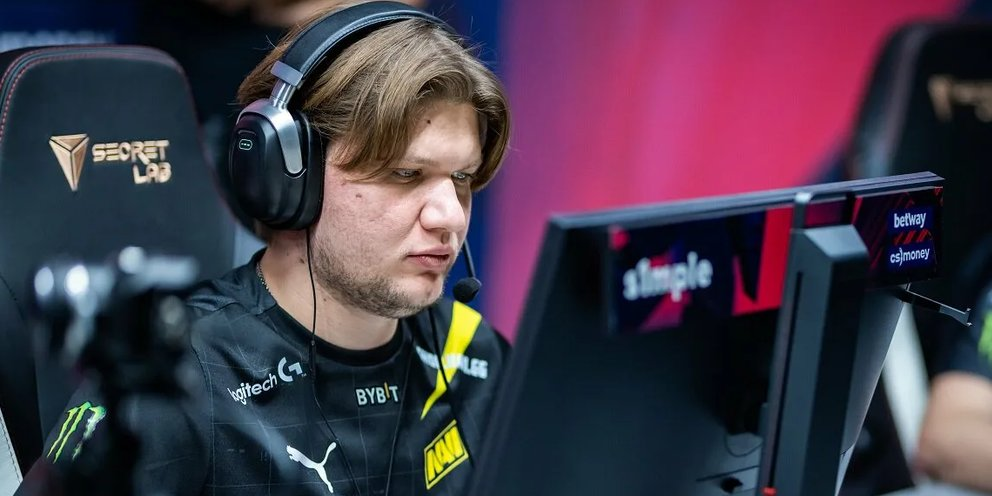
Analiza czołowych sportowców e-sportowych� konfiguracje pokazują pewne patterns. Profesjonaliści spędzają tysiące godzin w grze i metodą prób i błędów znajdują optymalne parametry, aby najskuteczniej usunąć drgania dłoni z pola widzenia.
Legendarne zastosowania s1mple: viewmodel_fov 68, viewmodel_offset_x 2.5, viewmodel_offset_y 0, viewmodel_offset_z -1.5. ZywOo i m0NESY korzystają z praktycznie identycznych ustawień, co potwierdza skuteczność tej konfiguracji w minimalizowaniu drgań dłoni.
Oprócz modelu widoku profesjonaliści używają niskiej czułości myszy w zakresie 1,5-2,2 przy 400 DPI. Zapewnia to maksymalną kontrolę nad mikroruchami i pozwala kompensować zakłócenia wizualne spowodowane drżeniem dłoni.
Tabela: Ustawienia profesjonalnego gracza
Odtwarzacz | Zespół | Pole widzenia | Przesunięcie X | Przesunięcie Y | Offset Z |
s1mple | Urodzony, aby zwyciężać | 68 | 2.5 | 0 | -1,5 |
ZywOo | Witalność zespołu | 68 | 2.5 | 0 | -1,5 |
m0NESY | G2 E-sport | 68 | 2.5 | 0 | -1,5 |
Ważne jest, aby nie kopiować ślepo ustawień profesjonalnych, ale wykorzystać je jako punkt wyjścia do eksperymentów w ramach własnego stylu gry.
Tworzenie pliku autoexec.cfg do automatycznego ładowania
Ciągłe wprowadzanie poleceń przy każdym uruchomieniu gry jest uciążliwe. Rozwiązaniem jest utworzenie pliku autoexec.cfg, który automatycznie wykonuje polecenia przy uruchomieniu CS2 i pomaga trwale usunąć drżenie rąk bez ręcznego wprowadzania danych.
Otwórz Notatnik systemu Windows i wprowadź polecenia, umieszczając je w osobnych wierszach:
viewmodel_presetpos 0
viewmodel_fov 68
viewmodel_offset_x 2
viewmodel_offset_y 0
przesunięcie_modelu widoku_z -2
Najszybszy sposób otwarcia potrzebnego folderu: Steam → CS2 → "Properties" → "Zainstalowane pliki" → "Przeglądaj,", a następnie przejdź do gry\csgo\cfg.
Zapisz plik jako autoexec.cfg (wybierz "Wszystkie pliki" zamiast "Dokument tekstowy"). Umieść plik w folderze game\csgo\cfg w katalogu z zainstalowaną grą.
Aby zagwarantować ładowanie, dodaj parametr uruchamiania w Steam: Kliknij prawym przyciskiem myszy CS2 → "Właściwości" → "Opcje uruchamiania" → wprowadź +exec autoexec.cfg. Teraz wszystkie ustawienia będą stosowane automatycznie przy każdym uruchomieniu gry i nie będziesz musiał ponownie konfigurować metod, aby za każdym razem usuwać drżenie rąk.
Dodatkowe ulepszenia systemu Windows (nie chodzi o "wstrząsanie ręką", ale o płynność)
W systemie Windows możesz spróbować wyłączyć optymalizację pełnoekranową dla cs2.exe. Jest to funkcja systemowa, która w niektórych przypadkach wpływa na opóźnienie wejścia/zacinanie się i uczucie " szarpania."
Ważne: efekt zależy od systemu – jednym pomaga, innym nie.
Często zadawane pytania
Czy wyłączenie wstrząsów wpłynie na rozprzestrzenianie się pocisków?
Nie, jest to powszechne błędne przekonanie. Drżenie dłoni to wyłącznie efekt wizualny, który nie wpływa na mechanikę gry. System obliczania rozrzutu i odrzutu działa niezależnie od animacji modelu broni. Próba usunięcia drżenia dłoni zmienia jedynie percepcję wzrokową, a nie fizykę gry.
Czy możesz otrzymać blokadę VAC za używanie tych poleceń?
Nie, jeśli mówimy o standardowych poleceniach klienta i ustawieniach modelu widoku bez oprogramowania innych firm. VAC bany za cheaty/zakłócanie gry, a nie za normalne parametry wyświetlania. Takie ustawienia modelu widoku i polecenia klienta są ogólnie bezpieczne, jeśli nie jest używane oprogramowanie innych firm ani ingerencja w pliki gry.
Dlaczego shake powrócił po aktualizacji?
Większe aktualizacje czasami resetują ustawienia użytkownika. Dlatego zalecane jest użycie pliku autoexec.cfg z parametrem uruchamiania. Dzięki takiemu podejściu ustawienia umożliwiają automatyczne usuwanie obciążenia związanego z drganiami dłoni po wprowadzeniu jakichkolwiek poprawek.
Czy dozwolone jest używanie tych ustawień w turniejach?
W zwykłym matchmakingu i na większości serwerów nie ma żadnych ograniczeń. Na turniejach zawodowych organizatorzy mogą wprowadzić ograniczenia dotyczące niektórych poleceń. Zawsze sprawdzaj szczegółowy regulamin turnieju.
Dlaczego niektóre polecenia "jak w CS:GO" nie działają?
Wiele cl_bob* i podobnych parametrów odnosi się do CS:GO i w CS2 są często nieobecne/nie mają zastosowania (stąd nieznane polecenie).
Końcowe zalecenia
Problem drżenia rąk w Counter-Strike 2 dotyczy znacznej części społeczności graczy. Chociaż Valve ogranicza możliwości dostosowywania, istniejące metody są wystarczające, aby zauważalnie zwiększyć komfort wizualny. Nie można całkowicie usunąć drżenia dłoni w CS2, ale odpowiednia kombinacja ustawień pomaga zminimalizować dyskomfort.
Główne sposoby usuwania drgań dłoni: Komenda cl_usenewbob 0 (jeśli jest dostępna w aktualnej wersji) w celu ograniczenia kołysania podczas ruchu, konfiguracja modelu widoku ze zwiększonym polem widzenia i przesuwaniem modelu broni, użycie funkcji Crashz&39; Viewmodel Generator CS2 mapę i wyłączenie optymalizacji pełnoekranowej w systemie Windows jako dodatkowy krok w celu uzyskania bardziej stabilnych wrażeń wizualnych. Polecenia takie jak view_punch_decay mogą działać tylko na lokalnych serwerach z sv_cheats 1, więc w dobieraniu graczy i Premier nie powinieneś na nich polegać.
Należy pamiętać, że ustawienia to tylko część sukcesu. Właściwa konfiguracja sprawia, że wizualizacje są spokojniejsze, ale nie zastępują praktyki i doświadczenia. Nawet po wizualnym wyeliminowaniu drżenia rąk trening, kontrola sprayu i stabilna pamięć mięśni pozostają kluczem do pewnej gry w Counter-Strike 2.





