

Muchos jugadores de Counter-Strike 2 se enfrentan al problema de la incomodidad visual debido a la animación del movimiento del arma. Después de las actualizaciones de mediados de febrero de 2024, donde Valve notó cambios relacionados con la suavidad de la animación del modelo de vista en FPS bajos/inestables, algunos jugadores comenzaron a notar que el brazo se balanceaba de manera más prominente durante el movimiento y el disparo, lo que provocó reacciones encontradas en la comunidad. A algunos jugadores les gustó este efecto por la sensación "animada", mientras que otros comenzaron a buscar activamente formas de eliminar el apretón de manos en CS2, ya que la animación distrae la atención de apuntar y puede crear una sensación de imágenes menos estables.
El problema es especialmente grave para aquellos que están acostumbrados a imágenes estáticas en CS:GO o a jugar en computadoras débiles. El constante balanceo del modelo de arma crea ruido visual que hace que sea más difícil concentrarse en los enemigos y apuntar con precisión. Afortunadamente, existen varios métodos probados para minimizar este efecto y restaurar la comodidad del juego.
Es importante comprender que eliminar por completo el apretón de manos en CS2 es imposible. – las opciones de personalización se volvieron menores en comparación con CS:GO. Sin embargo, una combinación de comandos de la consola, configuraciones del modelo de vista y ajustes adicionales permite minimizar las molestias y mejorar significativamente la percepción visual del juego.
¿Qué es el apretón de manos y por qué existe?
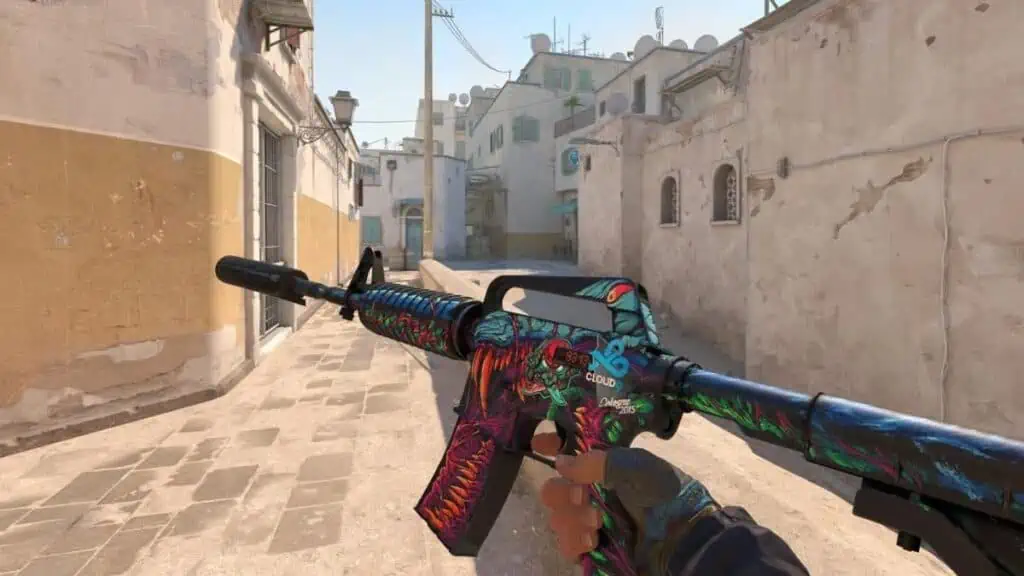
El apretón de manos en CS2 es un efecto visual que simula el balanceo natural del arma durante el movimiento y disparo del personaje. Los desarrolladores implementaron esta mecánica para aumentar el realismo del juego – en la vida real, es imposible mantener armas pesadas absolutamente estáticas mientras corres o disparas. El motor Source 2 permitió crear animaciones más complejas que tienen en cuenta la física y el peso de cada tipo de arma. En febrero de 2024, Valve notó específicamente correcciones relacionadas con la suavidad de la animación del modelo de vista en FPS bajos/inestables.
Un punto de vital importancia: el apretón de manos no afecta en absoluto la precisión del disparo ni el comportamiento real del arma. Este es exclusivamente un efecto cosmético que no cambia la mecánica de propagación de la bala ni el retroceso. Sin embargo, la interferencia visual puede afectar psicológicamente a la percepción de la precisión y crear una sensación de inestabilidad en el punto de mira, que es especialmente notable en situaciones de juego tensas.
Cómo eliminar el apretón de manos durante el movimiento – Comando principal
La forma más efectiva de eliminar el apretón de manos cuando el arma se balancea durante el movimiento es usar un comando de consola (si está disponible en su versión CS2). Antes de ingresar cualquier comando, debes activar la consola de desarrollador en la configuración del juego. Esto se hace a través del menú principal: abra la sección "Configuración", luego la pestaña "Juego" y busque la opción "Habilitar consola de desarrollador", configurándola en "Sí."
Después de activar la consola, presione la tecla de tilde (~), generalmente ubicada debajo de la tecla Escape. Se abrirá la ventana de la consola donde podrá ingresar comandos. Para eliminar el apretón de manos durante el movimiento, ingrese el comando cl_usenewbob 0 y presione Enter. Una alternativa es cl_usenewbob false, el efecto será idéntico.
Este comando desactiva el nuevo sistema de animación del movimiento de la mano, devolviendo imágenes más estáticas familiares para los jugadores de CS:GO. Después de ingresar el comando, los cambios se aplican instantáneamente –, puede ingresar inmediatamente cualquier mapa y verificar el resultado. La diferencia es especialmente notable cuando se corre con rifles como AK-47 o M4A4, donde el balanceo era más pronunciado.
Si la consola responde con un comando desconocido, significa que el comando no está disponible en su versión CS2 y debe continuar con la configuración del modelo de vista (a continuación).
Aclaración importante: incluso cuando cl_usenewbob está disponible, se relaciona específicamente con el balanceo durante el movimiento, no con el "retroceso visual" al disparar.
Tabla: Valores del comando cl_usenewbob (si el juego reconoce el comando)
Valor de comando | Efecto | imagen visual |
cl_usenewbob 1 (o verdadero) | Agitar habilitado | Balanceo más pronunciado durante el movimiento. |
cl_usenewbob 0 (o falso) | Agitar reducido | Modelo más tranquilo durante el movimiento. |
Es importante comprender que este comando solo funciona para estrechar la mano durante el movimiento, pero no elimina por completo los efectos visuales al disparar. Una solución integral requiere comandos adicionales.
Cómo eliminar el movimiento de la pantalla al disparar
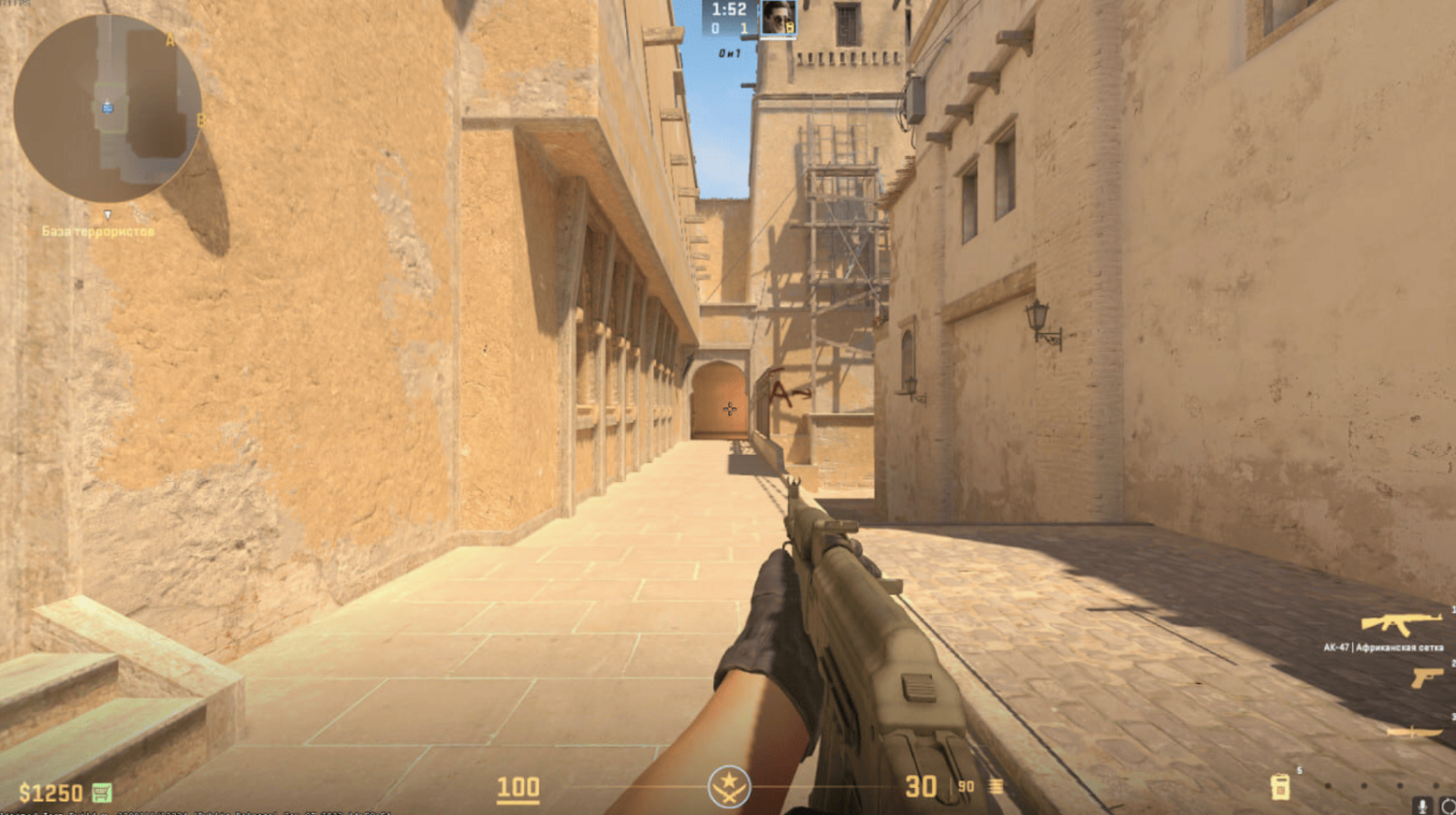
Además del balanceo del modelo de arma, hay otro efecto visual – cámara o movimiento de pantalla al disparar, técnicamente llamado view punch. Este efecto se manifiesta como un ligero temblor de toda la imagen en el momento de disparar, así como al recibir daños, explosiones de granadas o caer desde alturas. Para eliminar el movimiento de la mano y el movimiento de la cámara simultáneamente, es necesario aplicar configuraciones adicionales.
El comando view_punch_decay 999 puede acelerar la caída de visualización, pero generalmente solo funciona en el servidor local/práctica con sv_cheats 1 (es decir, solo en el servidor local/en la práctica). Por lo tanto, en Premier/Matchmaking no debes confiar en él – allí el foco principal debe estar en la configuración del modelo de vista. El valor estándar de este parámetro es mucho más bajo, lo que provoca un temblor prolongado de la pantalla después de cada disparo. Al establecer el valor máximo, obligas al juego a devolver instantáneamente la cámara a su posición original, lo que ayuda a eliminar visualmente el temblor de la mano.
Si estás entrenando en un servidor local con sv_cheats 1, para ingresar el comando abre la consola e ingresa view_punch_decay 999, luego presiona Enter. El efecto es especialmente notable cuando se disparan ráfagas largas con armas automáticas o se utilizan armas poderosas como AWP. En guías antiguas, también puede encontrar cl_bob_lower_amt 1, pero en CS2 el comando a menudo está ausente o puede que no se aplique (si ve un comando desconocido, simplemente omita este paso).
Desafortunadamente, los comandos populares de CS:GO, como viewmodel_recoil 0, cl_bobamt_vert 0.1 y cl_bobamt_lat 0.1, no funcionan en Counter-Strike 2. Valve modificó la estructura interna del juego en el motor Source 2, lo que llevó a que los parámetros antiguos cambiaran. incompatibilidad. Estos comandos se pueden verificar periódicamente ya que los desarrolladores pueden agregar su soporte en futuras actualizaciones.
Tabla: Comandos para reducir la vibración
Dominio | Efecto | Estado en CS2 |
view_punch_decay 999 | Acelera la caída del golpe de vista | Generalmente solo sv_cheats 1 |
cl_bob_lower_amt 1 | Parámetro de balanceo de guías antiguas. | A menudo ausente/depende de la versión |
vistamodel_recoil 0 | Desactiva la animación de retroceso. | No funciona en CS2 |
cl_bobamt_vert 0.1 | Elimina el batido vertical. Comando de CS:GO | No funciona en CS2 |
Importante: los consejos populares sobre view_punch_decay y otros comandos "anti-shake" a menudo se relacionan con la práctica en servidores locales. Por ejemplo, view_punch_decay generalmente solo funciona con sv_cheats 1, lo que significa que no es adecuado para Premier/Matchmaking.
Por lo tanto, en los modos competitivos, la principal ruta de trabajo es cambiar el modelo de vista para que los movimientos sean menos perceptibles.
Método alternativo a través de la configuración de compatibilidad
Algunos reproductores utilizan un método del sistema en Windows – que deshabilita la optimización de pantalla completa para que la imagen se sienta más estable y reduce las microcongelaciones/" sacudidas." Este método se basa en deshabilitar la función de optimización de pantalla completa y, además, puede ayudar a eliminar visualmente el temblor de manos.
Abra la biblioteca de Steam y busque Counter-Strike 2. Haga clic derecho en el título del juego y seleccione "Propiedades." En la ventana abierta, vaya a la pestaña "Archivos instalados" y haga clic en "Examinar." Se abrirá el Explorador de Windows con la carpeta de instalación del juego.
Haga clic derecho en el icono CS2 y seleccione "Propiedades." Vaya a la pestaña "Compatibilidad". Busque la opción "Desactivar optimizaciones de pantalla completa" y marque la casilla. Haga clic en "Aplicar," y luego "Aceptar."
Muchos jugadores notan que después de estas acciones, el apretón de manos se vuelve menos perceptible y las imágenes más estables. El efecto a veces es más notable para los usuarios con monitores de 144 Hz y superiores. Este método normalmente no afecta el rendimiento y no genera riesgos de prohibición.
Usando el crashz' Mapa del generador de modelos de vista
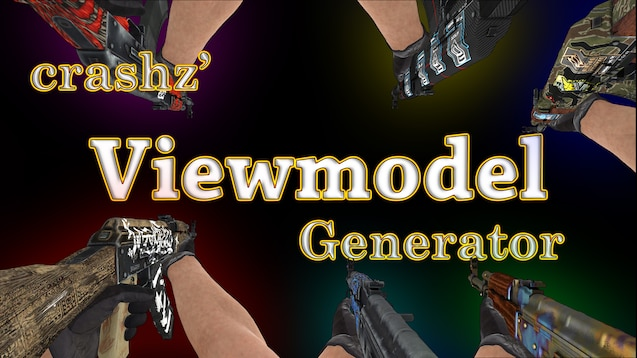
Para los jugadores que no quieran lidiar con los comandos de la consola, hay un mapa de Steam Workshop. El accidentez' El mapa Viewmodel Generator CS2 proporciona un área de juegos interactiva para configurar los parámetros de visualización del arma sin ingresar comandos manualmente, lo que también ayuda a eliminar visualmente el apretón de manos.
Abre Steam y ve al Taller de Counter-Strike 2. En la búsqueda, ingrese "crashz' Viewmodel Generator CS2" y suscríbete al mapa. Después de iniciar el juego, selecciona "Play" → "Workshop Maps" → crashz' Generador de modelos de vista.
Para minimizar el apretón de manos, busque el bloque "Viewmodel Bob Motion". Haga clic en el botón verde "Más bajo" – esto establecerá automáticamente los parámetros mínimos de agitación. Después de seleccionar la configuración, presione el botón "Guardar modelo de vista" para guardar.
La ventaja del mapa es la capacidad de ver los cambios en tiempo real. Puedes correr, saltar y disparar mientras observas cómo cambia el comportamiento del arma. El mapa también ofrece ajustes preestablecidos listos para usar de la comunidad CS2 que ya han optimizado sus configuraciones para eliminar el apretón de manos de manera más efectiva.
Configurar Viewmodel para minimizar el movimiento visual
Incluso si no puedes eliminar por completo el apretón de manos, la configuración adecuada de la posición del arma permite reducir significativamente su impacto visual. La idea es cambiar el modelo del arma para que ocupe el mínimo espacio en la pantalla, haciendo que el temblor de la mano sea menos perceptible.
Comandos principales para la configuración del modelo de vista: viewmodel_fov establece el campo de visión del modelo (de 54 a 68). Cuanto mayor sea el valor, más pequeña parece el arma. La mayoría de los profesionales utilizan el valor máximo de 68, que ayuda a eliminar visualmente el apretón de manos del campo de visión principal.
Comandos adicionales: viewmodel_offset_x desplaza el arma hacia la izquierda/derecha, viewmodel_offset_y desplaza el modelo hacia adelante/atrás, viewmodel_offset_z desplaza el modelo hacia arriba/abajo.
Configuración recomendada para minimizar el apretón visual de manos:
vermodel_fov(generalmente 54-68) – campo de visión del modelo; a menudo se establece en 68.
vermodel_offset_x– desplazamiento izquierda/derecha (X).
viewmodel_offset_y– desplazamiento hacia adelante/atrás (Y).
vermodel_offset_z– desplazamiento arriba/abajo (Z).
Rangos (en la mayoría de las guías CS2): X generalmente hasta ±2.5, Y/Z – hasta ±2.
La lógica es simple: cuanto menos espacio ocupa el modelo de arma, menos perceptible es el apretón de manos. Incluso si la animación funciona, en la visión periférica se percibe de forma menos intrusiva.
Para algunos jugadores, viewmodel puede "restablecerse." En las discusiones de Steam, hay una solución: establecer viewmodel_presetpos 0 (modo de modelo de vista personalizado) y solo entonces establecer compensaciones.
Configuración del reproductor profesional
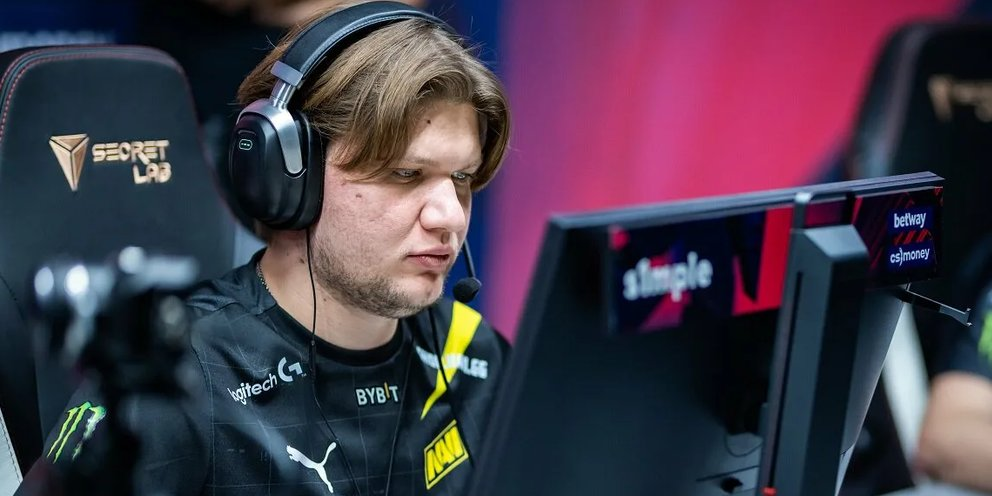
Análisis de los mejores atletas de deportes electrónicos' Las configuraciones muestran ciertos patterns. Los profesionales pasan miles de horas en el juego y encuentran parámetros óptimos mediante prueba y error para eliminar de su vista el apretón de manos de la manera más efectiva.
Usos simples legendarios: viewmodel_fov 68, viewmodel_offset_x 2.5, viewmodel_offset_y 0, viewmodel_offset_z -1.5. ZywOo y m0NESY utilizan configuraciones prácticamente idénticas, lo que confirma la efectividad de esta configuración para minimizar el apretón de manos.
Además de viewmodel, los profesionales utilizan una sensibilidad baja del mouse en el rango de 1,5-2,2 a 400 DPI. Esto proporciona el máximo control sobre los micromovimientos y permite compensar la interferencia visual del apretón de manos.
Tabla: Configuración del reproductor profesional
Jugador | Equipo | campo de visión | Desplazamiento X | Compensación Y | Desplazamiento Z |
simple | Nacido para ganar | 68 | 2.5 | 0 | -1,5 |
Zywoo | Vitalidad del equipo | 68 | 2.5 | 0 | -1,5 |
m0NESIA | Deportes electrónicos G2 | 68 | 2.5 | 0 | -1,5 |
Es importante no copiar ciegamente la configuración profesional, sino utilizarla como punto de partida para experimentos según tu estilo de juego.
Creando autoexec.cfg para carga automática
Ingresar comandos constantemente en cada inicio del juego es tedioso. La solución es crear un archivo autoexec.cfg que ejecute comandos automáticamente al CS2 inicio y ayude a eliminar permanentemente el apretón de manos sin necesidad de ingresar manualmente.
Abra el Bloc de notas de Windows e ingrese comandos, colocando cada uno en una línea separada:
viewmodel_presetpos 0
vermodel_fov 68
vermodel_offset_x 2
viewmodel_offset_y 0
viewmodel_offset_z -2
La forma más rápida de abrir la carpeta necesaria: Steam → CS2 → "Properties" → "Archivos instalados" → "Navega," y luego navega hasta game\csgo\cfg.
Guarde el archivo como autoexec.cfg (elija "Todos los archivos" en lugar de "Documento de texto"). Coloque el archivo en la carpeta game\csgo\cfg en el directorio del juego instalado.
Para una carga garantizada, agregue un parámetro de inicio en Steam: haga clic con el botón derecho CS2 → "Properties" → "Opciones de inicio" → ingrese +exec autoexec.cfg. Ahora todas las configuraciones se aplicarán automáticamente cada vez que se inicie el juego y no tendrás que volver a configurar los métodos para eliminar el apretón de manos cada vez.
Ajuste adicional del sistema de Windows (no sobre "apretón de manos" sino sobre suavidad)
En Windows, puede intentar desactivar las optimizaciones de pantalla completa para cs2.exe. Esta es una función del sistema que en algunos casos afecta el retraso de entrada/tartamudeo y la sensación de "tirones."
Importante: el efecto depende del sistema – ayuda a algunos, no a otros.
Preguntas frecuentes
¿La desactivación de la vibración afectará la propagación de la bala?
No, este es un error común. El apretón de manos es exclusivamente un efecto visual que no afecta la mecánica del juego. El sistema de cálculo de dispersión y retroceso funciona independientemente de la animación del modelo de arma. Cuando intentas eliminar el apretón de manos, solo estás cambiando la percepción visual, no la física del juego.
¿Puede obtener una VAC prohibición por usar estos comandos?
No, si hablamos de comandos de cliente estándar y configuraciones de modelo de vista sin software de terceros. VAC prohibiciones por trampas/interferencias en el juego, no por parámetros de visualización regulares. Dichas configuraciones del modelo de vista y comandos del cliente generalmente son seguros si no se utiliza software de terceros ni interferencia con los archivos del juego.
¿Por qué volvió el temblor después de una actualización?
Las actualizaciones importantes a veces restablecen la configuración del usuario. Por eso se recomienda utilizar un archivo autoexec.cfg con parámetro de inicio. Con este enfoque, las configuraciones le permiten eliminar la carga del apretón de manos automáticamente después de cualquier parche.
¿Está permitido utilizar estas configuraciones en torneos?
En el emparejamiento normal y en la mayoría de los servidores, no hay restricciones. En los torneos profesionales, los organizadores pueden establecer restricciones a determinados comandos. Consulta siempre el reglamento específico del torneo.
¿Por qué no funcionan algunos comandos " como en CS:GO"?
Muchos cl_bob* y parámetros similares se relacionan con CS:GO y en CS2 a menudo están ausentes o no se aplican (por lo tanto, comando desconocido).
Recomendaciones finales
El problema del apretón de manos en Counter-Strike 2 preocupa a una parte importante de la comunidad de jugadores. Aunque Valve limita las posibilidades de personalización, los métodos existentes son suficientes para aumentar notablemente el confort visual. No puedes eliminar por completo el apretón de manos en CS2, pero una combinación competente de configuraciones ayuda a minimizar las molestias.
Formas principales de eliminar el apretón de manos: comando cl_usenewbob 0 (si está disponible en la versión actual) para reducir el balanceo durante el movimiento, configuración del modelo de vista con mayor campo de visión y cambio del modelo de arma, usando la función crashz' Viewmodel Generator CS2 y deshabilitar la optimización de pantalla completa en Windows como paso adicional para una sensación visual más estable. Es posible que comandos como view_punch_decay solo funcionen en servidores locales con sv_cheats 1, por lo que en el emparejamiento y Premier no debes confiar en ellos.
Es importante recordar que la configuración es sólo una parte del éxito. La configuración adecuada hace que las imágenes sean más tranquilas, pero no reemplaza la práctica y la experiencia. Incluso después de lograr eliminar visualmente el apretón de manos, el entrenamiento, el control del spray y la memoria muscular estable siguen siendo la clave para jugar con confianza en Counter-Strike 2.





