

Pek çok oyuncu Dota 2'nin nasıl sorunsuzca çalışacağını soruyor ve bunun da iyi bir nedeni var: takım savaşında yaşanan bir donma ya da bir duman baskını sırasında ekranın takılması, kaçırılan birkaç son vuruştan çok daha fazlasına mal olur. Cevap basit: Her şey Ayarlar → Video altında bulunur ve bu da üç bölüme ayrılmıştır – Görüntüleme, Oluşturma ve Seçenekler. Evrensel bir ön ayar yoktur; doğru Dota 2 grafik ayarları, donanımınıza, monitörünüze ve gerçekte neyin peşinde olduğunuza bağlıdır: kilitli bir 144 FPS veya donanımınızın sunabileceği en iyi skinli görseller.
Ayarlar nerede ve neleri kapsıyor?
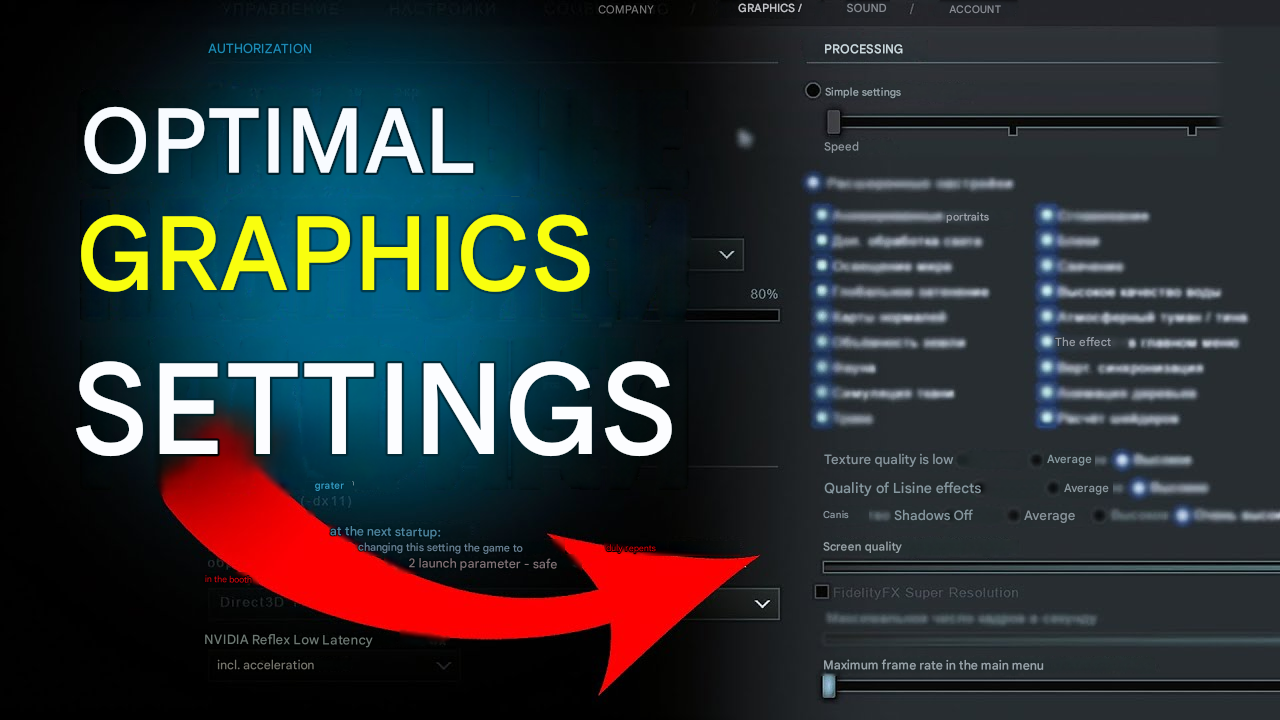
Herhangi bir şeyi değiştirmeden önce menü düzenini anlamanıza yardımcı olur. Ana ekranın sol üst köşesindeki dişli simgesini tıklayın, Ayarlar a gidin ve Video sekmesini açın veya ayarların içindeki arama çubuğuna "Video" yazın. Valve kısa süre önce arayüzü elden geçirdi ve artık temiz ve mantıksal olarak organize edildi.
Video bölümü, her biri Dota 2'nin görsellerinin farklı bir katmanını ele alan üç bölüme ayrılmıştır. Temel mod, performanstan kaliteye kadar değişen tek bir kaydırıcı sunar. Gelişmiş mod size her parametre üzerinde bireysel kontrol sağlar; rekabetçi oyuncuların kullandığı şey budur, çünkü yalnızca sisteminizi gerçekten zorlayan şeyleri cerrahi olarak devre dışı bırakmanıza olanak tanır.
Video menü yapısı:
- Ekran – monitör, çözünürlük, en boy oranı, ekran modu, FPS sınırları.
- İşleme – temel ve gelişmiş parametreler: dokular, gölgeler, efektler, kenar yumuşatma, FSR.
- Seçenekler – grafik API seçimi (Vulkan, DX11) ve NVIDIA Reflex Düşük Gecikme.
Düzeni anladığınızda, Dota 2'nin görsellerini çevirmenin her donanım seviyesi için çözülebilir bir sorun olduğu açıkça ortaya çıkıyor. Sadece her ayarın gerçekte ne yaptığını ve hangilerinin önce kesileceğini bilmeniz gerekir.
Ekran nasıl yapılandırılır: çözünürlük, ekran modu ve FPS
Ekran, başladığınız yerdir. Bunları doğru şekilde yapmak, deneyiminiz için herhangi bir doku değişikliğinden daha fazlasını sağlar.
Çözünürlük
Monitörünüzün doğal çözünürlüğü doğru çağrıdır; çoğu oyuncu için bu 1920×1080'dir. Dropçözünürlükte değişiklik yapmak FPS'de küçük bir artış sağlar ancak her şeyi bulanıklaştırır; bu, özellikle takım savaşının ortasında yetenek açıklamalarını okumaya çalıştığınızda acı vericidir. Monitörünüz 1440p veya 4K'yı destekliyorsa GPU'nuzun gerçekten buna ayak uydurup uyduramayacağını tartın.
Ekran Modu
Özel Tam Ekran, çoğu oyuncunun en düşük giriş gecikmesi için kullandığı şeydir. Masaüstü dostu Tam Ekran, sık sık alt sekme yapıyorsanız veya yayın yapıyorsanız daha kullanışlıdır. Pencereli mod yalnızca test için kullanışlıdır; hiç kimse bu modda dereceli olarak oynamaz.
V-Sync – kapatın
V-Sync, kare hızınızı monitörün yenileme hızıyla senkronize eder, ancak giriş gecikmesi pahasına. Hızlı tempolu bir MOBA'da "yapışkan" imlecin tam olarak mümkün olan en kötü anda ortaya çıkması anlamına gelir.
Kontrol Paneli Maksimum FPS → 60
Dota 2 ana menüsü şaşırtıcı derecede GPU'ya aç; kapak olmadan, grafik kartınız lobide otururken tam eğimde çalışacak ve sebepsiz yere güç yakacaktır.
Ayar | Tavsiye | Neden |
Çözünürlük | Yerel monitör çözünürlüğü | Keskin görüntü, okunabilirlik kaybı yok |
Ekran Modu | Özel Tam Ekran | Minimum giriş gecikmesi |
V-Sync | Kapalı | Giriş gecikmesini ortadan kaldırır |
Oyun İçi Maksimum FPS | Eşleşme Yenileme Hızı | Tutarlı kare süresi |
Kontrol Paneli Maksimum FPS | 60 | Menülerde GPU'yu boşta tutar |
Yüksek kaliteli Dota 2 grafikleri: güçlü bilgisayarlar için ayarlar
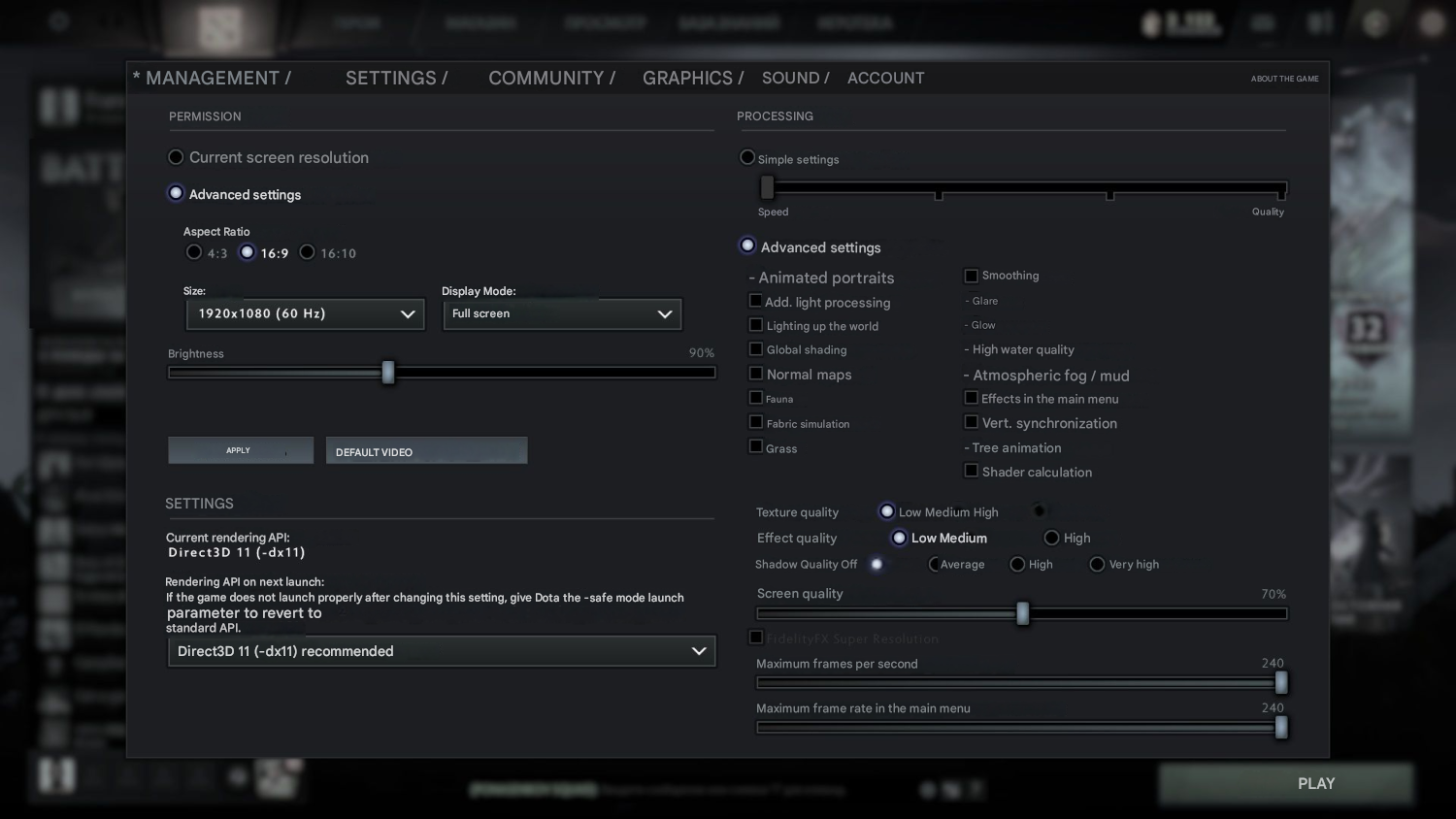
Eğer donanımınız bunu kaldırabiliyorsa harika görünen Dota 2 grafiklerine kesinlikle erişebilirsiniz. İşin püf noktası her kaydırıcıyı maksimuma çıkarmak değil; kare hızınızı düşürmeden görsellerin güçlü kalmasını sağlamak için doğru ayar kombinasyonunu seçmektir.
Oluşturma bölümünde "Gelişmiş ayarları kullan" seçeneğini etkinleştirerek başlayın. Bu, her seçenek üzerinde ayrıntılı kontrol ile tam parametre listesinin kilidini açar. Oyunun son görünümünü şekillendiren her şey ve performansa yönelik en büyük kaldıraç burada yaşıyor.
Üst düzey bir bilgisayarda en iyi görseller için önerilen ayarlar:
- Doku Kalitesi → Yüksek veya Ultra. Kahraman, harita ve eşya dokuları fark edilir derecede keskinleşiyor. Modern GPU'larda bu ayarın FPS etkisi minimum düzeydedir.
- Efekt Kalitesi → Yüksek. Yetenek animasyonları ve parçacık efektleri tamamen ayrıntılı görünüyor.
- Gölge Kalitesi → Orta. Ultra gölgeler görüntüde zar zor görülebilen bir fark yaratır ancak GPU'ya gerçek bir yük getirir.
- Kenar Yumuşatma → 2x veya 4x MSAA. Nesne kenarlarını yumuşatır; özellikle 1440p ve üzeri çözünürlüklerde fark edilir.
- Ortam Tıkanması → Açık. Gölgelere derinlik ve boyutluluk katar.
- Yüksek Kaliteli Su + Atmosfer Sisi → Açık. Her ikisi de haritanın atmosferine çok şey katıyor.
- Oyun Ekranı Oluşturma Kalitesi → %100. Bu seviyede FidelityFX Süper Çözünürlüğe ihtiyaç yoktur.
- İşleme API'si → Dota 2, Vulkan ı destekler, ancak gerçek dünyadaki sonuçlar sisteminize ve sürücülerinize bağlı olarak değişir.
Oluşturma ayarlarını değiştirdikten sonra Dota 2 sizden yeniden başlamanızı isteyecektir; bu beklenen bir durumdur. Önce tam bir maç oynayın ve FPS'nizin özellikle takım savaşları sırasında nasıl dayandığını izleyin, çünkü bu, yükün en yüksek olduğu zamandır.
Düşük ve orta seviye PC'ler için en iyi Dota 2 grafik ayarları
Çoğu oyuncu Dota 2'yi üst seviye donanımda çalıştırmıyor. Düşük ve orta seviye sistemler için yaklaşım bunun tersidir: Oyunun okunabilirliğini etkilemeyen her şeyi çıkarın ve yalnızca önemli olanı koruyun. Hedef, takım savaşları sırasında drops olmadan istikrarlı 60+ FPS'dir. Dövüşlerdeki drops karesi oyunlara mal olur; görsel kalite ise buna bağlı değildir.
Düşük ve orta sınıf donanımlarda ilk önce ne kapatılmalıdır:
- Gölge Kalitesi → Kapalı. Gölgeler, Dota 2'deki en ağır GPU yüklerinden biridir. Bunları devre dışı bırakmak anlamlı bir FPS artışı sağlar.
- Efekt Kalitesi → Düşük. Dövüşün kızışması sırasında Düşük ve Yüksek arasındaki fark neredeyse hiç görülmez.
- Kenar Yumuşatma → Kapalı. Dota 2'nin stilize sanatının 1080p de MSAA'ya ihtiyacı yok.
- Ortam Tıkanması → Kapalı. İyi görünüyor, maliyeti çok fazla.
- Oyun Ekranı Oluşturma Kalitesi → %85–90 + FidelityFX Süper Çözünürlük → Açık. FSR, düşük işleme kalitesinden kaynaklanan keskinlik kaybını telafi eder; bu, orta sınıf sistemler için sağlam bir uzlaşmadır.
- Düşük Spesifikasyon Modu → Zayıf bir GPU veya 4-8 GB RAM çalıştırıyorsanız açıktır.
Ayarları yaptıktan sonra tüm arka plan uygulamalarını kapatın: tarayıcı, Discord ve Steam arayüzü, modern donanımlarda bile kaynaklarınızı tüketir. Bu, sıfır oyun içi değişiklik gerektiren ücretsiz FPS'dir. GPU sürücülerinizi güncel tutmak da yapmaya değer; eski sürücüler, insanların gözden kaçırma eğiliminde olduğu birçok gizemli çerçeve takılmalarının arkasındadır.
Dota 2 profesyonel oyuncu grafik ayarları: şampiyonların gerçekte kullandığı şey
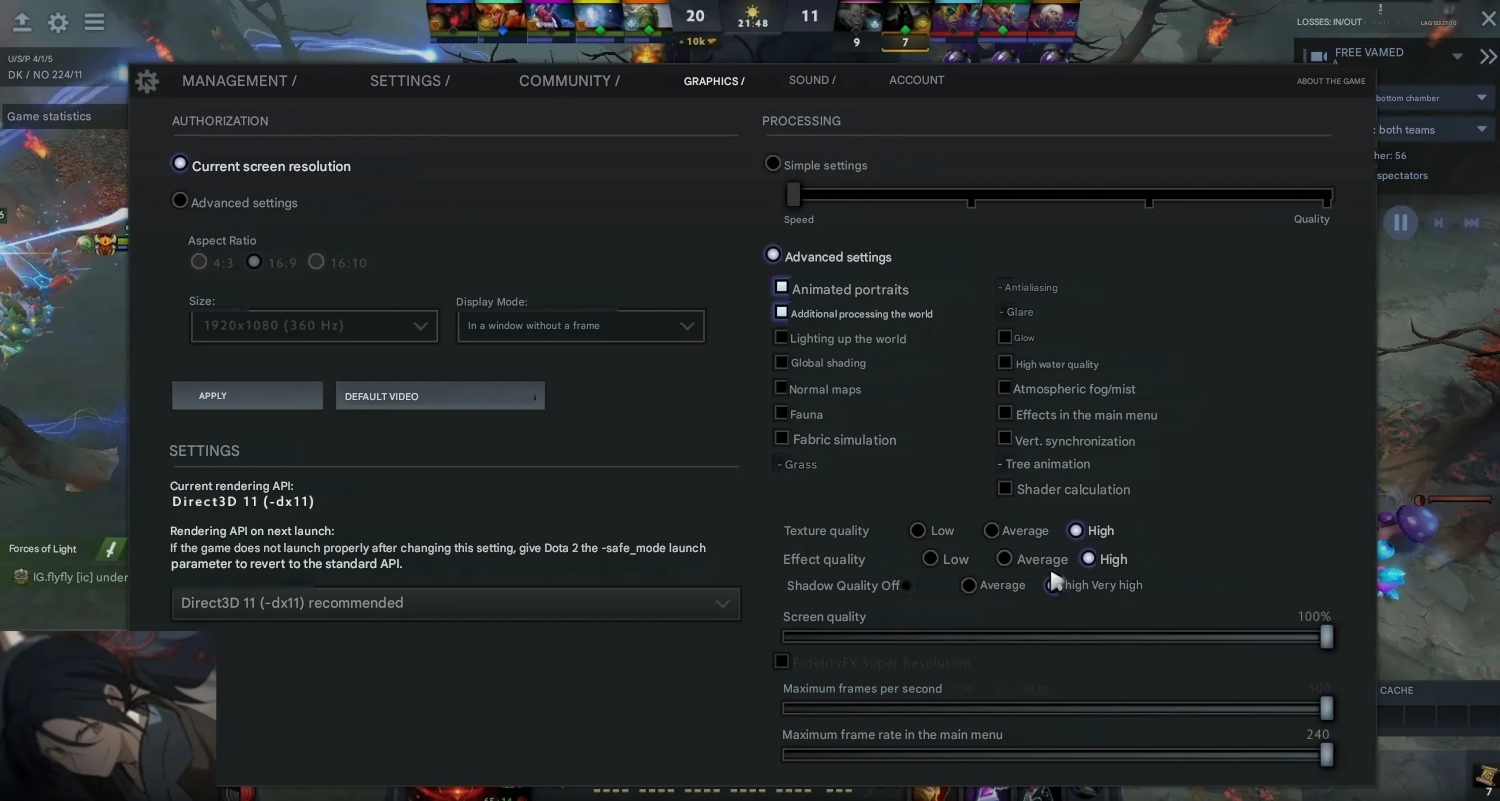
Profesyonel oyuncu grafik yapılandırmaları birçok insanı şaşırtan bir konudur. Üst düzey turnuva kurulumlarında profesyonellerin her şeyi maksimuma çıkararak manzaranın keyfini çıkaracağını düşünebilirsiniz. Gerçeklik çok farklıdır.
Üçüncü taraf ayar toplayıcılara göre, profesyonellerin büyük çoğunluğu "Gelişmiş ayarları kullan" özelliğini etkinleştiriyor ve kilitli kare hızı lehine neredeyse her şeyi kapatıyor. Bunun mantığı açık: Beş ulti nin aynı anda gerçekleştiği bir 5'e 5 takım savaşında, üst düzey bir sistem bile kare süresinde ani artışlar görebilir. Bir profesyonel, mücadele söz konusu olduğunda bir anlık gecikmeyi kaldıramaz; bu onlara doğrudan oyuna mal olur. Profesyonel grafik yapılandırmalarında performans her zaman ilk sırada gelir.
Birçok üst düzey oyuncunun gerçek yapılandırmaları:
- Yatoro (Takım Ruhu ile TI10 şampiyonu) – genel olarak minimum grafikler: hemen hemen her şey devre dışı bırakıldı, yalnızca kahraman portreleri ve temel ışıklandırma açık kaldı.
- Topson (OG ile iki kez TI şampiyonu) – aynı derecede minimum: yalnızca Gelişmiş ayarlardan Hesaplama Gölgelendiricileri etkinleştirilir.
- Gpk (BDT bölgesindeki en güçlü orta koridor oyunlarından biri) – gölgeler dahil tüm efektler devre dışı, yalnızca maksimum FPS önceliği.
- Dokuz (dünya şampiyonu) – görseller ve performans arasında bir denge kurarak etkinleştirilmiş ayarların yaklaşık yarısını çalıştırır.
- ATF (Team Falcons un offlaneri, The International 2025 şampiyonu) – bariz bir aykırılık: maksimum grafik ayarlarında oynuyor. Donanım mevcut olduğu sürece üst düzey görsellerin ve üst düzey oyunun uyumlu olduğunun kanıtı.
Çıkarılan sonuç açık: Tek bir doğru cevap yok. Dota 2 grafik ayarları, sisteminize ve neyi optimize ettiğinize bağlı olarak kişisel bir çağrıdır.
Başlatma Seçenekleri: istemci yüklenmeden önce daha fazla performans elde etmek
Oyun içi ayarlar resmin yalnızca yarısıdır. Steam Başlatma Seçenekleri, istemci açılmadan önce Dota 2'nin grafiklerini ve performansını daha da ileriye taşımanıza olanak tanır. Bunları eklemek için: Steam → Dota 2'ye sağ tıklayın → Özellikler → Genel → "Başlatma Seçenekleri" alanına.
Yaygın olarak kullanılan bir başlatma dizesi şuna benzer: +fps_max 0 -high -map dota -novid -nojoy -novr. Valve, Başlatma Seçenekleri mekanizmasını resmi olarak desteklemektedir; herhangi bir kombinasyonun etkinliği, kurulumunuza bağlıdır.
Her bayrağın aslında ne işe yaradığını anlamak önemlidir; bu, başka birinin donanımını körü körüne kopyalamak yerine, donanımınıza uygun bir başlatma dizisi oluşturmanıza olanak tanır. Anlamadan kopyalamak geri tepebilir: -yüksek özellikle ara sıra bazı sistemlerdeki antivirüs yazılımıyla çakışabilir.
Bayrak | Ne işe yarar |
Varsayılan 120 FPS sınırını kaldırır | |
-yüksek | Windows ta Dota 2 işlemini yüksek önceliğe ayarlar |
-harita dota | Maçın başlangıcındaki takılmaları ortadan kaldırarak haritayı önceden yükler |
-novid | Başlatma sırasında giriş videosunu atlar |
-neşe yok | Gamepad/kontrolör desteğini devre dışı bırakır |
- Kasım | VR modüllerini devre dışı bırakır |
-vulkan / -dx11 | Belirli bir işleme API'sini zorlar |
Dizeyi ekledikten sonra mikro takılmalar ortaya çıkarsa, önce -high öğesini kaldırın ve yeniden test edin. Bunun da ötesinde, Windows Güç Planınızı Yüksek Performansa geçirmek ve oyun sırasında Steam ve Discord katmanlarını devre dışı bırakmak, yapmaya değer başka bir ücretsiz optimizasyon katmanıdır.
Dota 2 grafik ayarları: tam referans tablosu
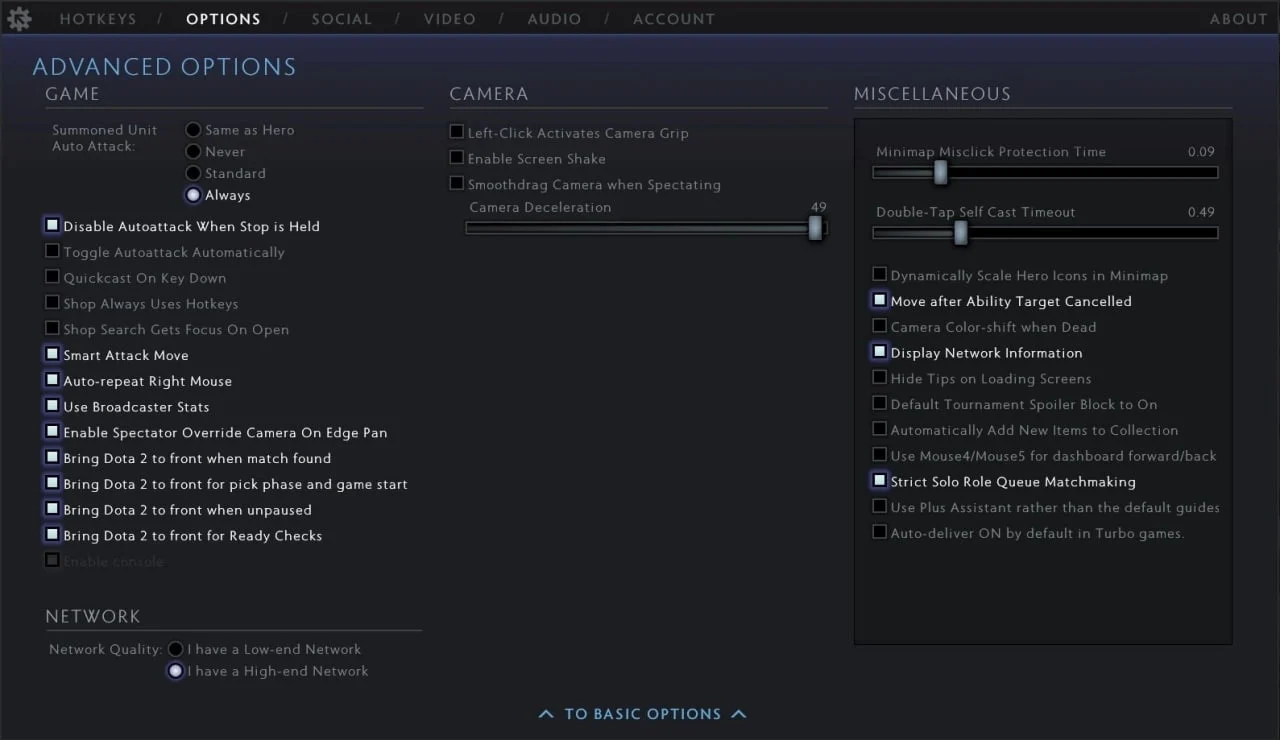
Rahat oyun için doğru Dota 2 grafik ayarları donanımınıza bağlıdır. Aşağıdaki tablo üç sistem katmanını kapsar ve yukarıdaki bölümlerdeki her şeyi tek bir yere toplar. Veriler, prosettings.net ve hawk.live daki herkese açık profesyonel oyuncu yapılandırmalarının yanı sıra farklı donanım nesillerindeki mevcut GPU kıyaslama verilerine dayanmaktadır.
Ayar | Düşük seviye PC (GTX 1060'a kadar) | Orta sınıf bilgisayar (RTX 2060–3060) | Üst düzey bilgisayar (RTX 3070+) |
Ekran Modu | Özel Tam Ekran | Özel Tam Ekran | Özel Tam Ekran |
Çözünürlük | 1280×720 | 1920×1080 | 1920×1080 / 1440p |
V-Sync | Kapalı | Kapalı | Kapalı |
İşleme API'si | DX11 | Volkan / DX11 | Vulkan |
Doku Kalitesi | Düşük | Orta | Yüksek / Ultra |
Efekt Kalitesi | Kapalı | Düşük | Yüksek |
Gölge Kalitesi | Kapalı | Kapalı | Orta |
Kenar Yumuşatma | Kapalı | Kapalı | 2x MSAA |
İşleme Kalitesi | %70–80 + FSR | %85–90 + FSR | %100 (FSR Kapalı) |
Ortam Tıkanıklığı | Kapalı | Kapalı | Açık |
Yüksek Kaliteli Su | Kapalı | Kapalı | Açık |
Düşük Spesifikasyon Modu | Açık | Kapalı | Kapalı |
Konforlu Dota 2 grafikleri güzellik veya ham FPS sayılarıyla ilgili değildir. Bunlar istikrarla ilgilidir: tutarlı kare süresi, duyarlı imleç ve takım savaşlarında ekran kilitlenmeden net kararlar alma.
İdeal Dota 2 grafik kurulumunuzu bulun
Dota 2'nin grafiklerini yapılandırmak tek seferlik bir iş değildir. Bilgisayarınızı yükseltirseniz doku kalitesini artırın. Bir yama takılmalara neden oluyorsa Görüntü Oluşturma ayarlarını yeniden ziyaret edin. 144 Hz lik bir monitör eklerseniz Maksimum FPS'yi ve Görüntü Modunu yeniden düşünmeye değer.
Oyuncular genel olarak üç kampa ayrılır: Bazıları mümkün olan en yüksek FPS'yi ister, bazıları büyük trade-off lar olmadan harika görseller ister ve bazıları bütçe makinesinin sınırları etrafında çalışır. Her durum için sağlam ayarlar vardır. En iyi başlangıç noktası yukarıdaki tablodur; ardından onu gerçek bir maça taşıyın ve oradan ince ayar yapın.
Akılda tutulması gereken bir şey daha var: Dota 2 skinleri, daha yüksek doku ayarlarında gözle görülür derecede daha iyi görünüyor. Nadir setleriniz veya gösterişli kuryeleriniz varsa, bu en azından Orta dokuları çalıştırmak için iyi bir nedendir; bu, kozmetiklerin sanatçıların gerçekte görünmelerini amaçladığı şekle yaklaşmasını sağlar.





