

Wielu graczy pyta, jak zapewnić płynne działanie Dota 2 – i nie bez powodu: zawieszenie się w walce drużynowej lub zacinający się ekran podczas zasadzki dymnej kosztuje znacznie więcej niż kilka nieudanych ostatnich trafień. Odpowiedź jest prosta: wszystko znajduje się w Ustawieniach → Wideo, które są podzielone na trzy sekcje – Wyświetlanie, Renderowanie i Opcje. Nie ma uniwersalnego ustawienia wstępnego – odpowiednie ustawienia grafiki w Dota 2 zależą od sprzętu, monitora i tego, czego tak naprawdę szukasz: zablokowanych 144 klatek na sekundę lub najlepiej wyglądającej grafiki, jaką może zapewnić Twój sprzęt.
Gdzie znajdują się ustawienia i czego dotyczą?
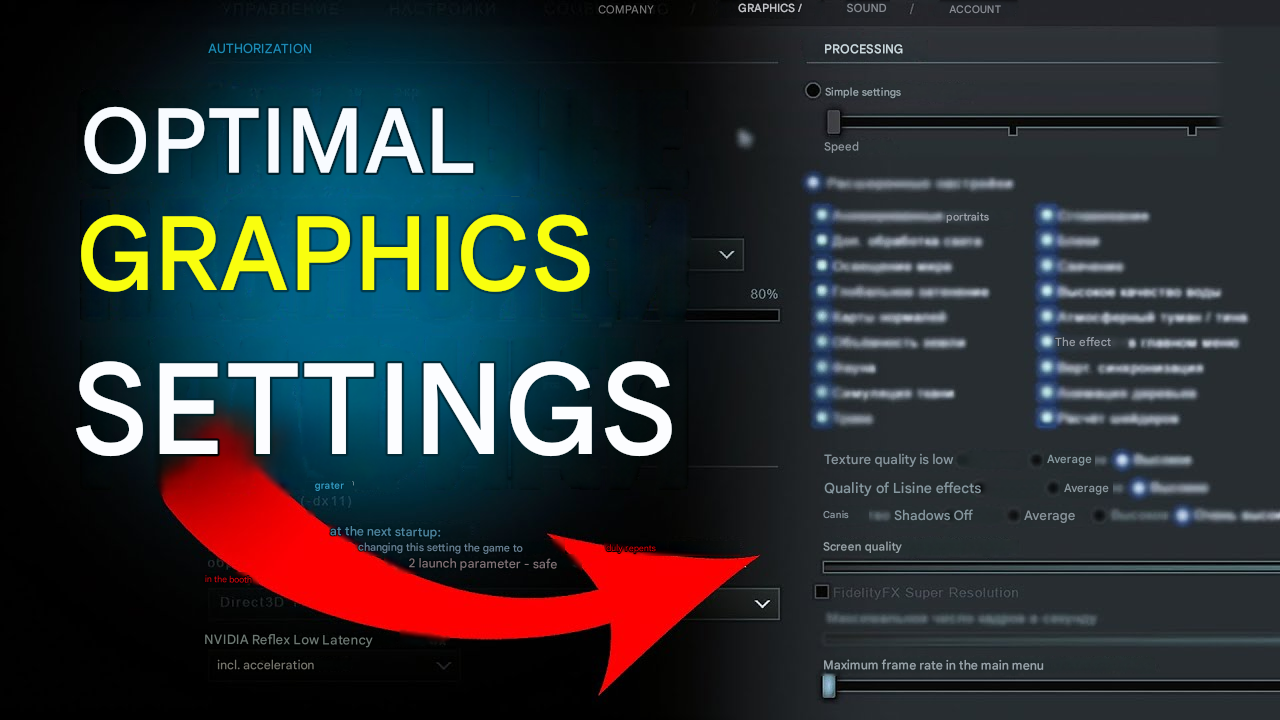
Przed zmianą czegokolwiek pomocne jest zrozumienie układu menu. Kliknij ikonę koła zębatego w lewym górnym rogu ekranu głównego, przejdź do Ustawień i otwórz kartę Wideo – lub po prostu wpisz "Video" w pasku wyszukiwania w ustawieniach. Valve niedawno odnowiło interfejs i jest teraz przejrzysty i logicznie zorganizowany.
Sekcja wideo jest podzielona na trzy części, z których każda dotyczy innej warstwy grafiki Dota 2. W trybie podstawowym dostępny jest pojedynczy suwak, od wydajności po jakość. Tryb zaawansowany zapewnia indywidualną kontrolę nad każdym parametrem – tego właśnie używają gracze rywalizujący, ponieważ pozwala chirurgicznie wyłączyć tylko te elementy, które faktycznie obciążają Twój system.
Struktura menu wideo:
- Wyświetlacz – monitor, rozdzielczość, proporcje, tryb ekranu, limity FPS.
- Renderowanie – podstawowe i zaawansowane parametry: tekstury, cienie, efekty, antyaliasing, FSR.
- Opcje – wybór API grafiki (Vulkan, DX11) i NVIDIA Reflex Low Latency.
Gdy zrozumiesz układ, stanie się jasne, że dostosowanie grafiki Dota 2 jest problemem, który można rozwiązać na każdym poziomie sprzętu. Musisz tylko wiedzieć, co właściwie robi każde ustawienie i które wyciąć jako pierwsze.
Jak skonfigurować wyświetlacz: rozdzielczość, tryb ekranu i liczbę klatek na sekundę
Wyświetlacz to miejsce, od którego zaczynasz. Właściwe wykonanie tych ustawień ma większy wpływ na Twoje wrażenia niż jakakolwiek późniejsza modyfikacja tekstur.
Rezolucja
Natywna rozdzielczość Twojego monitora jest właściwym wyborem – dla większości graczy jest to 1920×1080. Obniżenie rozdzielczości powoduje niewielki wzrost liczby klatek na sekundę, ale powoduje, że wszystko jest rozmazane, co jest szczególnie bolesne, gdy próbujesz przeczytać opisy umiejętności w trakcie walki drużynowej. Jeśli Twój monitor obsługuje rozdzielczość 1440p lub 4K, sprawdź, czy Twój procesor graficzny faktycznie dotrzymuje kroku.
Tryb ekranu
Ekskluzywny tryb pełnego ekranu jest tym, czego większość graczy używa, aby uzyskać najniższe opóźnienia wejściowe. Pełny ekran przyjazny dla komputerów stacjonarnych jest wygodniejszy, jeśli często korzystasz z klawisza Alt lub przesyłasz strumieniowo. Tryb okienkowy przydaje się jedynie do testów – nikt nie gra w nim rankingowo.
V-Sync – wyłącz go
V-Sync synchronizuje liczbę klatek na sekundę z częstotliwością odświeżania monitora, ale kosztem opóźnienia wejściowego. W szybkiej grze MOBA, która oznacza "lepki" kursor pojawiający się dokładnie w najgorszym możliwym momencie.
Pulpit nawigacyjny Maks. liczba klatek na sekundę → 60
Menu główne Dota 2 zaskakująco obciąża procesor graficzny – bez nakładki Twoja karta graficzna będzie działać na pełnych obrotach, siedząc w lobby, spalając energię bez powodu.
Ustawienie | Zalecenie | Dlaczego |
Rezolucja | Natywna rozdzielczość monitora | Ostry obraz, bez utraty czytelności |
Tryb ekranu | Ekskluzywny tryb pełnoekranowy | Minimalne opóźnienie wejściowe |
Synchronizacja pionowa | Wyłączony | Eliminuje opóźnienie wejścia |
Maksymalny FPS w grze | Dopasuj częstotliwość odświeżania | Stały czas trwania klatek |
Pulpit nawigacyjny Maks. liczba klatek na sekundę | 60 | Utrzymuje procesor graficzny w trybie bezczynności w menu |
Wysokiej jakości grafika Dota 2: ustawienia dla wydajnych komputerów
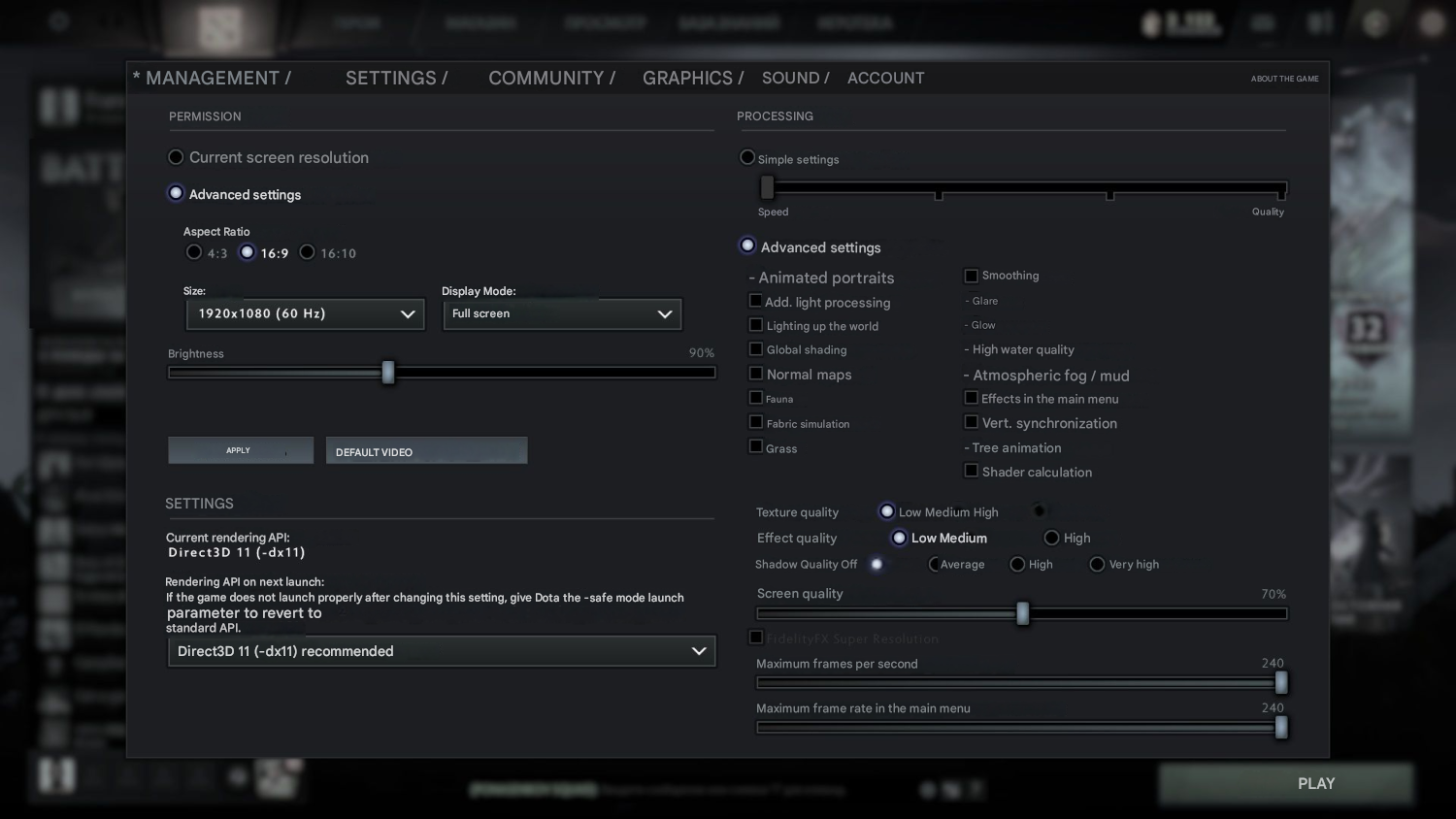
Jeśli Twój sprzęt sobie z tym poradzi, świetnie wyglądająca grafika Dota 2 będzie w zasięgu ręki. Sztuka nie polega na maksymalnym wykorzystaniu każdego suwaka – wystarczy wybrać odpowiednią kombinację ustawień, aby grafika pozostała dobra bez zmniejszania liczby klatek na sekundę.
Zacznij od włączenia "Użyj ustawień zaawansowanych" w sekcji Renderowanie. Odblokowuje to pełną listę parametrów ze szczegółową kontrolą nad każdą opcją. Wszystko, co kształtuje ostateczny wygląd gry, znajduje się tutaj, podobnie jak największa dźwignia wydajności.
Zalecane ustawienia dla najlepszego obrazu na wysokiej klasy komputerze PC:
- Jakość tekstury → Wysoka lub Ultra. Tekstury bohaterów, map i przedmiotów stają się zauważalnie ostrzejsze. Na nowoczesnych procesorach graficznych to ustawienie ma minimalny wpływ na liczbę klatek na sekundę.
- Jakość efektów → Wysoka. Animacje umiejętności i efekty cząsteczkowe są w pełni szczegółowe.
- Jakość cieni → Średnia. Ultra cienie powodują ledwo widoczną różnicę w obrazie, ale znacznie obciążają procesor graficzny.
- Antyaliasing → 2x lub 4x MSAA. Wygładza krawędzie obiektów – szczególnie zauważalne przy rozdzielczości 1440p i wyższej.
- Okluzja otoczenia → Wł. Dodaje głębi i wymiarowości cieniom.
- Woda wysokiej jakości + mgła atmosferyczna → Wł. Obydwa wnoszą wiele do atmosfery mapy.
- Jakość renderowania ekranu gry → 100%. Na tym poziomie nie jest potrzebna superrozdzielczość FidelityFX.
- Rendering API → Dota 2 obsługuje Vulkan, ale rzeczywiste wyniki różnią się w zależności od systemu i sterowników.
Po zmianie ustawień renderowania Dota 2 poprosi Cię o ponowne uruchomienie – tego można się spodziewać. Rozegraj najpierw cały mecz i obserwuj, jak utrzymuje się FPS, szczególnie podczas walk drużynowych, ponieważ wtedy obciążenie jest największe.
Najlepsze ustawienia graficzne Dota 2 dla komputerów z niskiej i średniej półki
Większość graczy nie korzysta z Dota 2 na sprzęcie najwyższej klasy. Podejście do systemów z niskiej i średniej półki jest odwrotne: usuń wszystko, co nie wpływa na czytelność gry i zachowaj tylko to, co jest istotne. Celem jest stabilne 60+ FPS bez spadków podczas walk drużynowych. Spadki klatek w walkach kosztują Cię gry – jakość obrazu nie.
Co najpierw wyłączyć na sprzęcie niskiej i średniej półki:
- Jakość cieni → Wyłączona. Cienie są jednym z najcięższych obciążeń procesora graficznego w Dota 2. Wyłączenie ich zapewnia znaczący wzrost FPS.
- Jakość efektów → Niska. Różnica pomiędzy Niskim i Wysokim jest ledwo widoczna w ogniu walki.
- Wygładzanie → Wyłączone. Stylizowana grafika Dota 2 nie wymaga MSAA w rozdzielczości 1080p.
- Okluzja otoczenia → Wyłączona. Wygląda nieźle, kosztuje za dużo.
- Jakość renderowania ekranu gry → 85–90% + FidelityFX Super rozdzielczość → Wł. FSR kompensuje utratę ostrości wynikającą z obniżonej jakości renderowania – solidny kompromis dla systemów średniej klasy.
- Tryb niskich wymagań → Włączony, jeśli używasz słabego procesora graficznego lub 4–8 GB pamięci RAM.
Po dostosowaniu ustawień zamknij wszystkie aplikacje działające w tle: przeglądarka, Discord i nakładka Steam zużywają Twoje zasoby nawet na nowoczesnym sprzęcie. To darmowy FPS bez konieczności wprowadzania zmian w grze. Warto także aktualizować sterowniki karty graficznej – przestarzałe sterowniki są przyczyną wielu tajemniczych zacięć klatek, które ludzie często przeoczają.
Ustawienia grafiki profesjonalnego gracza Dota 2: jakich faktycznie używają bohaterowie
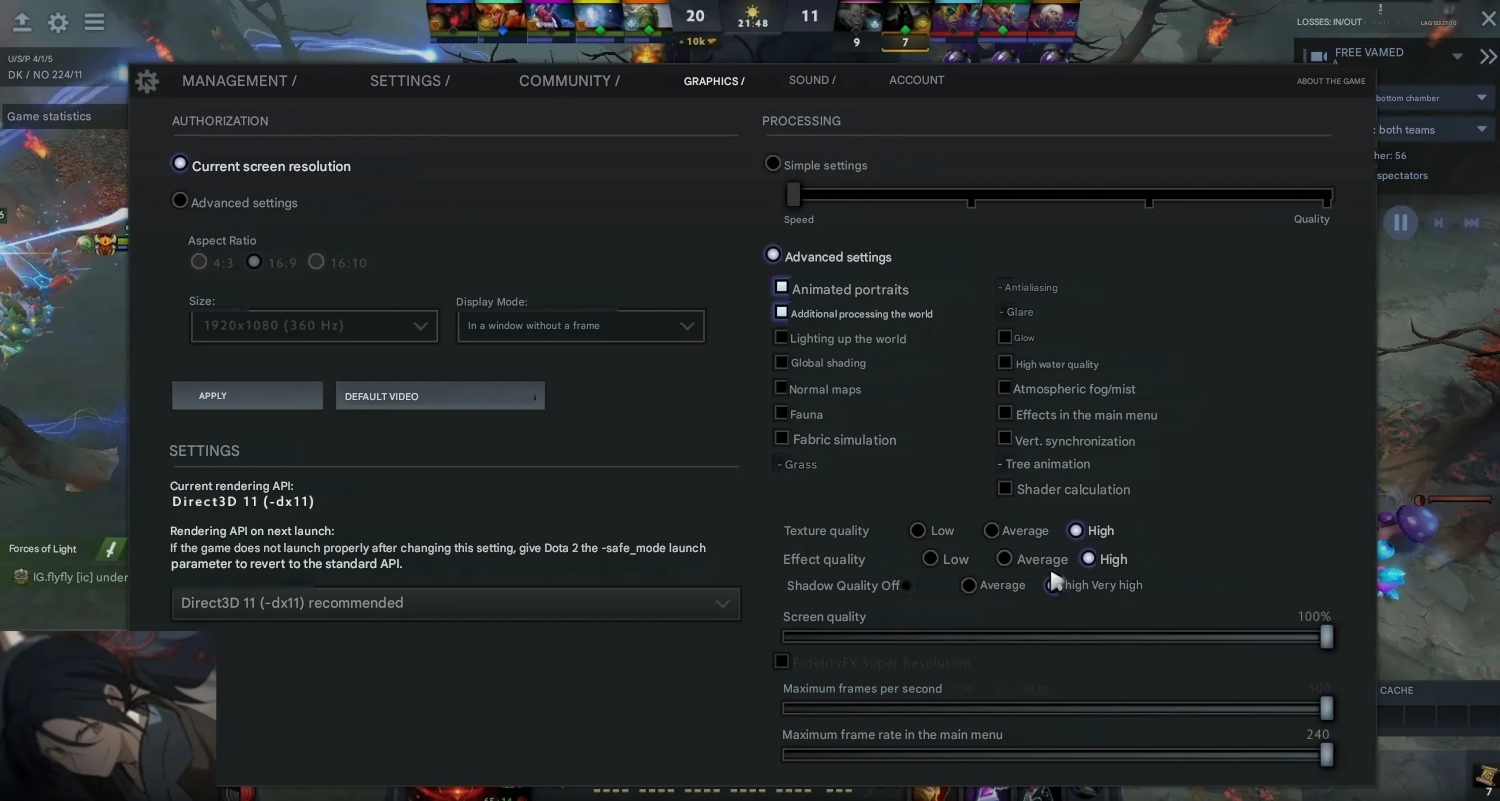
Konfiguracje graficzne odtwarzacza profesjonalnego to temat, który zaskakuje wiele osób. Można by pomyśleć, że przy konfiguracjach turniejowych na najwyższym poziomie profesjonaliści po prostu podkręcą wszystko do maksimum i będą cieszyć się widokiem. Rzeczywistość jest zupełnie inna.
Według zewnętrznych agregatorów ustawień zdecydowana większość profesjonalistów włącza "Użyj ustawień zaawansowanych" i wyłącz prawie wszystko na rzecz zablokowanej liczby klatek na sekundę. Rozumowanie jest jasne: w walce drużynowej 5 na 5 z pięcioma superumiejętnościami uruchamianymi jednocześnie, nawet wysokiej klasy system może zauważyć skoki czasu trwania klatek. Zawodowiec nie może sobie pozwolić na chwilę opóźnienia, gdy w grę wchodzi walka – bezpośrednio kosztuje go to utratę gry. Wydajność zawsze jest na pierwszym miejscu w profesjonalnych konfiguracjach graficznych.
Prawdziwe konfiguracje kilku czołowych graczy:
- Yatoro (mistrz TI10 z Team Spirit) – minimalna grafika: prawie wszystko wyłączone, tylko portrety bohaterów i podstawowe oświetlenie pozostały włączone.
- Topson (dwukrotny mistrz TI z OG) – równie minimalny: w ustawieniach zaawansowanych włączone są tylko Compute Shadery.
- Gpk (jeden z najsilniejszych środkowych graczy z regionu WNP) – wszystkie efekty wyłączone, w tym cienie, priorytet czystego maksymalnego FPS.
- Dziewięć (mistrz świata) – uruchamia mniej więcej połowę włączonych ustawień, zapewniając równowagę między grafiką a wydajnością.
- ATF (offlaner dla Team Falcons, mistrz The International 2025) – wyraźna różnica: gra na maksymalnych ustawieniach graficznych. Dowód na to, że wysokiej klasy grafika i gra na najwyższym poziomie są kompatybilne – pod warunkiem, że dostępny jest sprzęt.
Wniosek jest jasny: nie ma jednej właściwej odpowiedzi. Ustawienia graficzne Dota 2 to kwestia osobista, zależna od Twojego systemu i tego, pod kątem optymalizacji.
Opcje uruchamiania: zwiększenie wydajności przed załadowaniem klienta
Ustawienia w grze to tylko połowa obrazu. Opcje uruchamiania Steam pozwalają jeszcze bardziej ulepszyć grafikę i wydajność Dota 2, zanim jeszcze otworzy się klient. Aby je dodać: Steam → kliknij prawym przyciskiem myszy Dota 2 → Właściwości → Ogólne → pole "Opcje uruchamiania".
Powszechnie używany ciąg znaków startowych wygląda następująco: +fps_max 0 -high -map dota -novid -nojoy -novr. Valve oficjalnie wspiera sam mechanizm Opcji uruchamiania – skuteczność dowolnej konkretnej kombinacji zależy od Twojej konfiguracji.
Zrozumienie, co faktycznie robi każda flaga, ma znaczenie – pozwala zbudować ciąg znaków startowych pasujący do Twojego sprzętu, zamiast ślepo kopiować cudzy. Kopiowanie bez zrozumienia może przynieść odwrotny skutek: -wysoki, szczególnie czasami powoduje konflikty z oprogramowaniem antywirusowym w niektórych systemach.
Flaga | Co to robi |
+fps_maks. 0 | Usuwa domyślny limit 120 FPS |
-wysoki | Ustawia proces Dota 2 na wysoki priorytet w systemie Windows |
-kropka mapy | Wstępnie ładuje mapę, eliminując zacięcia na początku meczu |
-novid | Pomija film wprowadzający po uruchomieniu |
-nojoj | Wyłącza obsługę gamepada/kontrolera |
- listopad | Wyłącza moduły VR |
-vulkan / -dx11 | Wymusza określony interfejs API renderowania |
Jeśli po dodaniu łańcucha pojawią się mikrozacięcia, najpierw usuń opcję -high i przetestuj ponownie. Co więcej, przełączenie planu zasilania systemu Windows na Wysoka wydajność i wyłączenie nakładek Steam i Discord podczas gry to kolejna warstwa bezpłatnej optymalizacji, którą warto wykonać.
Ustawienia grafiki Dota 2: pełna tabela referencyjna
Właściwe ustawienia grafiki Dota 2 zapewniające wygodną grę zależą od Twojego sprzętu. Poniższa tabela obejmuje trzy warstwy systemu i gromadzi wszystko z powyższych sekcji w jednym miejscu. Dane opierają się na publicznie dostępnych konfiguracjach profesjonalnych graczy z prosettings.net i hawk.live, wraz z bieżącymi danymi porównawczymi GPU dla różnych generacji sprzętu.
Ustawienie | Komputer PC z niższej półki (do GTX 1060) | Komputer klasy średniej (RTX 2060–3060) | Wysokiej klasy komputer stacjonarny (RTX 3070+) |
Tryb wyświetlania | Ekskluzywny tryb pełnoekranowy | Ekskluzywny tryb pełnoekranowy | Ekskluzywny tryb pełnoekranowy |
Rezolucja | 1280×720 | 1920×1080 | 1920×1080 / 1440p |
Synchronizacja pionowa | Wyłączony | Wyłączony | Wyłączony |
Renderowanie API | DX11 | Wulkan / DX11 | Wulkan |
Jakość tekstur | Niski | Średni | Wysoka / Ultra |
Jakość efektów | Wyłączony | Niski | Wysoki |
Jakość cieni | Wyłączony | Wyłączony | Średni |
Antyaliasing | Wyłączony | Wyłączony | 2x MSAA |
Jakość renderowania | 70–80% + FSR | 85–90% + FSR | 100% (FSR wyłączony) |
Okluzja otoczenia | Wyłączony | Wyłączony | NA |
Woda wysokiej jakości | Wyłączony | Wyłączony | NA |
Tryb niskich wymagań | NA | Wyłączony | Wyłączony |
Wygodna grafika Dota 2 nie polega na pięknie ani na surowych liczbach FPS. Zależy im na stabilności: stałym czasie wyświetlania klatek, responsywnym kursorze i sprawnym podejmowaniu decyzji w walkach drużynowych bez blokowania się ekranu.
Znajdź idealną konfigurację graficzną Dota 2
Konfiguracja grafiki Dota 2 nie jest zadaniem jednorazowym. Jeśli zmodernizujesz swój komputer, podnieś jakość tekstur. Jeśli łatka wprowadza zacięcia, wróć do ustawień renderowania. Jeśli dodasz monitor 144 Hz, warto ponownie przemyśleć maksymalną liczbę klatek na sekundę i tryb wyświetlania.
Gracze dzielą się ogólnie na trzy obozy: niektórzy chcą możliwie największej liczby klatek na sekundę, niektórzy chcą świetnej grafiki bez większych trade-offów, a niektórzy pracują nad ograniczeniami maszyny budżetowej. Istnieją solidne ustawienia dla każdej sytuacji. Najlepszym punktem wyjścia jest powyższa tabela – następnie przenieś ją do prawdziwego meczu i dopracuj na tej podstawie.
Warto pamiętać o jeszcze jednej rzeczy: skiny Dota 2 wyglądają zauważalnie lepiej przy wyższych ustawieniach tekstur. Jeśli masz rzadkie zestawy lub efektowne przesyłki kurierskie, jest to dobry powód, aby uruchomić przynajmniej średnie tekstury – dzięki temu kosmetyki są bliższe temu, jak w zamierzeniach artystów miały wyglądać.





