

Pek çok oyuncu, donanımlarının açıkça daha fazlasını yapabilecek kapasitede olmasına rağmen oyunun dalgalı veya takılmalı olduğu bir durumla karşılaşıyor. Bunun nedeni büyük ölçüde Dota 2'nin varsayılan 120 FPS sınırıyla birlikte gelmesi ve 144Hz ve üzeri monitörlerde bunu hissetmenizdir. En hızlı çözüm: Steam de Dota 2 özelliklerini açın, başlatma seçeneklerine +fps_max 0 ekleyin ve sınır tamamen ortadan kalkar. İşte bilmeniz gereken her şey.
Dota 2'de Neden İlk Sırada FPS Sınırı Var?
Bu bir hata ya da dikkatsizlik değil. Valve, varsayılan sınırı kasıtlı olarak ayarlar; böylece oyun, zayıf makinelerdeki veya yeterli soğutması olmayan dizüstü bilgisayarlardaki oyuncular da dahil olmak üzere mümkün olan en geniş donanım yelpazesinde güvenilir bir şekilde çalışır. Yetersiz güce sahip donanımdaki tüm sınırları kaldırdığınızda GPU, sıcaklıklar tavan yaparken monitörün hiçbir zaman görüntülemeyeceği yüzlerce kareyi oluşturmaya başlar.
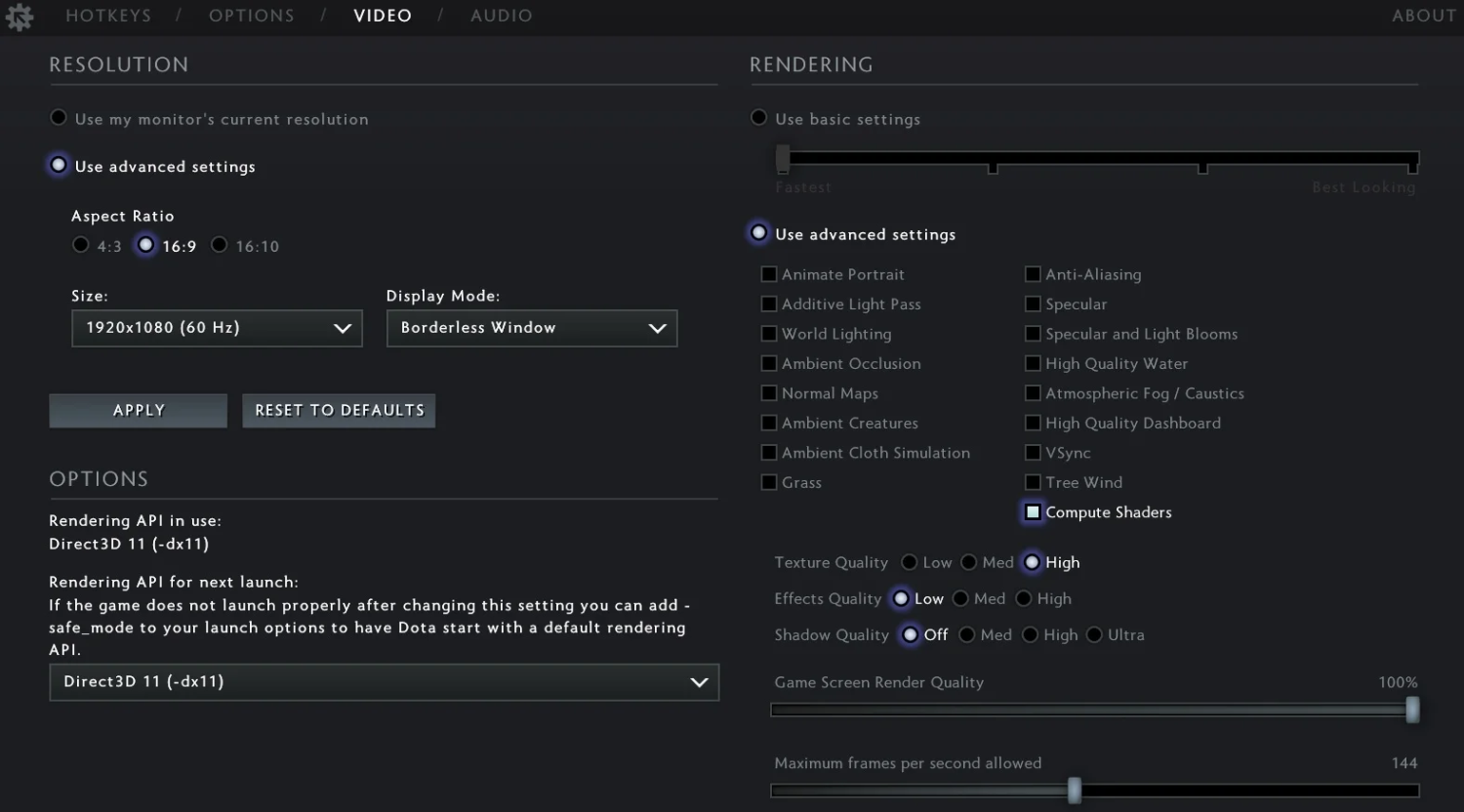
Dota 2 varsayılan olarak FPS'yi 120'de sınırlandırır. Oyun içi video ayarları aracılığıyla bunu manuel olarak 240 FPS'ye kadar çıkarabilirsiniz. Bunun üzerindeki herhangi bir şeye yalnızca başlatma seçenekleri veya konsol aracılığıyla erişilebilir.
144Hz, 165Hz veya 240Hz monitör sahipleri için varsayılan sınır, performansı tam da en önemli olduğu yerde keser. Dota 2'deki FPS sınırını kaldırmanın ya da en azından sınırı monitörünüzün yenileme hızıyla eşleştirmenin asıl nedeni budur.
Dota 2'de Video Ayarlarından FPS Sınırı Nasıl Kaldırılır
En basit yöntemle başlayın; hiçbir komuta gerek yoktur ve çoğu oyuncu için işe yarar. Her şey doğrudan oyun menüsünden yapılır, başlatma seçeneğine gerek yoktur.
Adım adım:
Dota 2'yi başlatın ve Ayarlar ı açın (sol üst köşedeki dişli simgesi).
"Video" sekmesine gidin.
"Saniyedeki Maksimum Kare Sayısı" seçeneğini bulun.
240 FPS'ye kadar istediğiniz değere ayarlayın.
"Uygula" seçeneğine tıklayın ve oyunu yeniden başlatın.
Bu, başlatma seçeneklerine girmeden sınırı 144 veya 240'a yükseltmek isteyen herkes için işe yarar. Tek sınırlama: arayüz üzerinden 240 FPS'nin üzerine çıkamazsınız. Kapağı tamamen çıkarmanız gerekiyorsa okumaya devam edin.
Dota 2'de Steam Başlatma Seçenekleri Aracılığıyla FPS Sınırı Nasıl Kaldırılır
Bu en güvenilir, evrensel ve en deneyimli oyuncuların kullandığı yöntemdir. +fps_max 0 komutu bir kez ayarlanır ve her başlatmada otomatik olarak uygulanır. Donanımının üretebileceği her kareyi elde etmek isteyen herkesin başvuracağı çözümdür.
Adım adım:
Steam i açın → Kitaplığınıza gidin.
Dota 2'ye sağ tıklayın → "Özellikler i seçin."
"Başlatma Seçenekleri" alanına şunu girin: +fps_max 0.
Pencereyi kapatın ve oyunu başlatın.
0 değeri hiçbir sınır olmadığı anlamına gelir; oyun, donanımınızın izin verdiği sayıda kare oluşturur. Bunun yerine belirli bir sınır istiyorsanız 0'ı hedef numaranızla değiştirin.
Aşağıda oyuncuların en sık kullandığı değerler yer almaktadır:
Emretmek | Sonuç |
+fps_max 0 | Sınırsız – donanımınızın izin verdiği maksimum çerçeveler |
+fps_max 240 | 240 FPS ile sınırlandırıldı |
+fps_max 165 | 165 FPS ile sınırlandırıldı |
+fps_max 144 | 144 FPS ile sınırlandırıldı |
+fps_max 60 | Düşük seviye PC'ler için 60 FPS ile sınırlandırılmıştır |
Önemli bir not: Başlatma seçeneklerinde +fps_max 0'ı ayarladıysanız ancak oyun içi video ayarları hala 120 FPS sınırını gösteriyorsa, başlatma seçeneği kazanır. Oyun içi kaydırıcının ayarı ne olursa olsun geçersiz kılınır.
Dota 2'de Konsol Üzerinden FPS Sınırı Nasıl Kaldırılır
Oturumun ortasında değeri değiştirmek istediğinizde konsol yöntemi kullanışlıdır; bir test için 240'tan 60 FPS'ye hızla geçiş yapın veya tam tersi, oyunu yeniden başlatmadan. Bunu kullanmak için önce konsolu etkinleştirmeniz gerekir.
Konsolu etkinleştirmenin iki yolu:
Steam başlatma seçeneklerinize -console ekleyin; başlatıldığında otomatik olarak açılacaktır.
Veya +con_enable 1 ekleyin – ardından 1 tuşunun solundaki ~ (tilde) tuşuyla açın.
Konsol açıldıktan sonra şunu yazmanız yeterlidir:
fps_max 0
Not: Konsolda komut + öneki olmadan yazılmıştır; bu yalnızca başlatma seçeneklerinde gereklidir. Etkisi aynıdır: Kapak anında açılır, yeniden başlatmaya gerek yoktur.
Güncellemeden Sonra FPS Neden 60'a Kilitlendi – ve Nasıl Düzeltilir?
En sinir bozucu durumlardan biri: Oyun sabit bir 120-144 FPS'de çalışıyordu, dropped yaması vardı ve aniden her şey yavaşladı ve 60'ta sınırlandı. +fps_max 0 komutu zaten başlatma seçeneklerinizde bulunuyor ve hiçbir şey yapmıyor. Bu, başka bir yerden bir kapak geldiği anlamına geliyor.
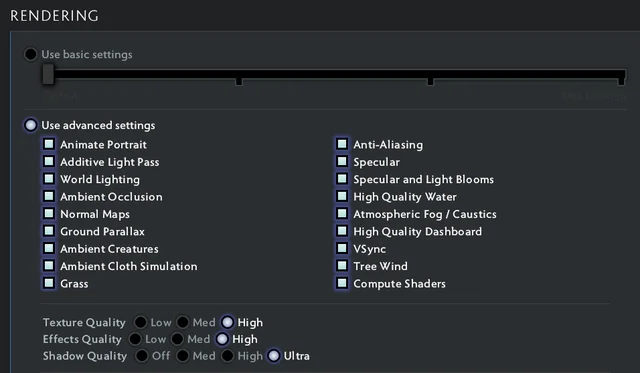
Kontrol edilecek ilk şey V-Sync tir. Kelimenin tam anlamıyla FPS'nizi monitörünüzün yenileme hızına sabitler; monitörünüz 60Hz ise, donanımınız ne kadar güçlü olursa olsun tam olarak 60 kare elde edersiniz.
Dota 2'de V-Sync nasıl devre dışı bırakılır:
Ayarlar → Video.
"Dikey Senkronizasyonu bulun."
"Kapalı olarak ayarlayın."
Uygula ve yeniden başlat.
V-Sync in ötesinde, 60 FPS kilidi başka kaynaklardan da gelebilir. İşte en yaygın suçluların tam listesi:
V-Sync etkin – yenileme hızını izlemek için FPS'yi kilitler.
Windows güç planı Güç Tasarrufu olarak ayarlandı; CPU ve GPU yükünü azaltır.
NVIDIA veya AMD sürücüsünde belirlenen kare hızı sınırı; oyundan bağımsız olarak uygulanır.
Windows Oyun Modu – nadir durumlarda müdahale edebilir.
Termal kısma – GPU aşırı ısındığında drops saat hızı ve FPS'si de onunla birlikte düşer.
V-Sync i devre dışı bırakmak ve Yüksek Performanslı bir güç planına geçmek çoğu durumda sorunu çözer. Değilse, daha sonra sürücüyü kontrol edin.
NVIDIA veya AMD Sürücüsü Aracılığıyla FPS Limiti Nasıl Kaldırılır
Bazen sınır oyundan hiç gelmez; GPU sürücüsü düzeyinde ayarlanır. Daha az yaygındır ancak özellikle +fps_max 0 ayarlanmışsa, V-Sync kapalıysa ve FPS hala tavana vuruyorsa kontrol etmeye değer.
NVIDIA kullanıcıları için:
Masaüstüne sağ tıklayarak NVIDIA Denetim Masasını açın. "3D Ayarlarını Yönetin" seçeneğine gidin, "Program Ayarları" sekmesini seçin, listede Dota 2'yi bulun ve "Maksimum Kare Hızı" girişini kontrol edin - zorunlu bir sınıra ayarlanmadığından emin olun.
AMD kullanıcıları için:
AMD Software: Adrenalin Edition da Oyun bölümüne gidin, Dota 2'yi seçin ve Kare Hızı Hedef Kontrolü ayarını kontrol edin; Kapalı olmalı veya tercih ettiğiniz değere ayarlanmalıdır.
Aşağıda GPU üreticinize bağlı olarak ayarın nerede bulunacağına ilişkin bir karşılaştırma verilmiştir:
Üretici | Yazılım | Ayar Yolu |
NVIDIA | NVIDIA Kontrol Paneli | 3D Ayarlarını Yönet → Program Ayarları → Dota 2 → Maksimum Kare Hızı |
AMD | AMD Yazılımı: Adrenalin Sürümü | Oyun → Dota 2 → Kare Hızı Hedef Kontrolü |
Intel | Intel Ark Kontrolü | Performans → Kare Hızı Sınırı |
FPS Sınırını Tamamen Kaldırmalı mı, Yoksa Bir Sınır Tutmalı mı?
Toplumun bölündüğü nokta burası. Bazıları her şeyin kapağını açın ve donanımınızın sorunsuz çalışmasına izin verin diyor. Diğerleri ise 144 Hz lik bir monitörde 400 kareyi görüntülemenin hiçbir anlamı olmadığını, sadece sebepsiz yere GPU'nuzu pişirdiğinizi savunuyor. Her zamanki gibi doğru cevap ikisinin arasında bir yerdedir.
Sınırın tamamen kaldırılması bazı durumlarda mantıklıdır: Monitörünüz yüksek yenileme hızını destekler (144Hz veya üstü), soğutmanız yeterlidir ve giriş gecikmesini (fare hareketi ile ekranda görünen şey arasındaki gecikme) en aza indirmek istiyorsanız. 144 Hz lik bir monitörde bile 200-300 FPS'de çalışmak, tam olarak 144'e kilitlemekten daha düşük giriş gecikmesi üretir.
Bilgisayarınız daha zayıfsa veya dizüstü bilgisayarınız aşırı ısınma eğilimindeyse, sınırı monitörünüzün yenileme hızına uyacak şekilde ayarlamak daha akıllıca olacaktır. Bu, donanımı gereksiz yere zorlamadan size istikrarlı ve tutarlı bir görüntü sağlar.
Monitöre göre önerilen fps_max değerleri:
Yenileme hızını izleyin | Önerilen fps_max |
60 Hz | 60–120 |
144Hz | 144 veya 0 |
165 Hz | 165 veya 0 |
240 Hz | 240 veya 0 |
360Hz | 0 |
Daha Sorunsuz Performans için Ekstra Dota 2 Başlatma Seçenekleri
Zaten başlatma seçeneklerindeyken eklemeye değer birkaç komut daha var. Bunlar topluluk tarafından test edilmiştir ve +fps_max 0 ile çelişmez. Her biri belirli bir şeyi hedefler: gereksiz arka plan işlemlerini kesmek, kullanılmayan özellikleri devre dışı bırakmak veya yükleme sürelerini hızlandırmak.
İşte en deneyimli oyuncuların koştuğu set:
-novid – başlangıçta Valve tanıtım videosunu atlar.
-nojoy – gamepad/kontrolör desteğini devre dışı bırakır, az miktarda RAM boşaltır.
-novr – connected kulaklık olmadan bile yüklenen VR modülünü devre dışı bırakır.
+dota_embers 0 – ana menüdeki kor parçacığı animasyonunu kaldırır.
+map_enable_portrait_worlds 0 – ana ekranda arka plandaki 3D dünyaları devre dışı bırakır.
-prewarm – maç başlamadan önce oyun kaynaklarını önceden yükler ve açılış dakikalarındaki takılmaları azaltır.
Tam bir başlatma dizesi şöyle görünebilir:
+fps_max 0 -novid -nojoy -kas +dota_mbers 0 +map_enable_portrait_worlds 0 -prewarm
Her bayrak bir boşlukla ayrılır. Virgül yok, noktalı virgül yok; yalnızca boşluklar var. Kaydet, kapat, başlat.
Hangi Yöntemi Kullanmalısınız?
Hızlı bir sonuç istiyorsanız Steam başlatma seçeneklerindeki +fps_max 0, bunu 30 saniyede halleder. Bundan sonra FPS hala artmıyorsa, önce video ayarlarında V-Sync i, ardından Windows güç planınızı ve son olarak GPU'nuzun kontrol panelindeki kare hızı sınırını kontrol edin.
FPS sınırının kaldırılması, 144Hz veya daha yüksek bir monitörle eşleştirilmiş herhangi bir bilgisayar için tamamen mantıklıdır; fark edilir derecede daha düşük giriş gecikmesi ve daha hızlı tepki veren kontroller sağlar; bunu rekabetçi maçlarda gerçekten hissedeceksiniz. Daha zayıf donanımda, +fps_max 144 (veya monitörünüzün yenileme hızı ne olursa olsun) daha akıllı çağrıdır; tutarlı performans, zirve sayılardan daha önemlidir.
Hatırlanması gereken en önemli şey: Dota 2'deki FPS sınırı bir cümle değil, bir ayardır. Steam de üç dakika ve oyun olması gerektiği gibi yanıt veriyor.





