

Muchos jugadores se encuentran con una situación en la que el juego se siente entrecortado o entrecortado a pesar de que su hardware es claramente capaz de hacer más. Esto se debe en gran medida a que Dota 2 viene con un límite predeterminado de 120 FPS – y en monitores de 144 Hz y superiores, lo sientes. La solución más rápida: abra las propiedades de Dota 2 en Steam, agregue +fps_max 0 a las opciones de inicio y el límite desaparecerá por completo. Aquí encontrará todo lo que necesita saber.
¿Por qué Dota 2 tiene un límite de FPS en primer lugar?
No es un error ni un descuido. Valve establece el límite predeterminado intencionalmente – para que el juego se ejecute de manera confiable en la gama más amplia posible de hardware, incluidos jugadores en máquinas débiles o computadoras portátiles sin la refrigeración adecuada. Elimine todos los límites al hardware con poca potencia y la GPU comenzará a renderizar cientos de fotogramas que el monitor nunca mostrará, mientras que las temperaturas se disparan.
De forma predeterminada, Dota 2 limita los FPS a 120. A través de la configuración de video del juego, puedes aumentarlo manualmente hasta 240 FPS. Todo lo anterior solo es accesible a través de las opciones de inicio o la consola.
Para los propietarios de monitores de 144 Hz, 165 Hz o 240 Hz, el límite predeterminado reduce el rendimiento exactamente donde más importa. Esa es la razón para eliminar el límite de FPS en Dota 2 – o al menos hacer coincidir el límite con la frecuencia de actualización de su monitor.
Cómo quitar el límite de FPS en Dota 2 a través de la configuración de video
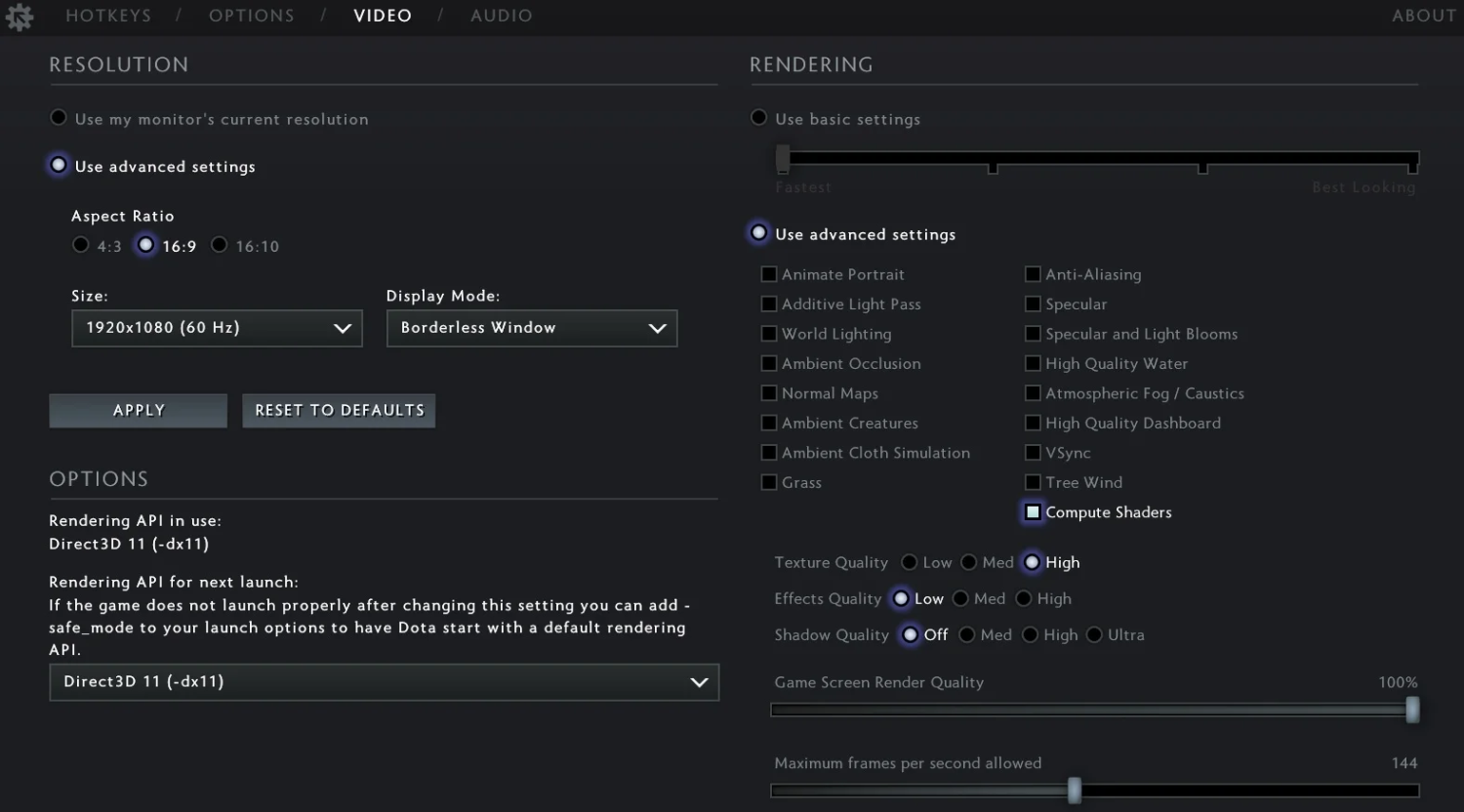
Comience con el método más simple –, no se necesitan comandos y funciona para la mayoría de los jugadores. Todo se hace directamente dentro del menú del juego, no se requieren opciones de inicio.
Paso a paso:
Inicie Dota 2 y abra Configuración (el ícono de ajustes en la esquina superior izquierda).
Vaya a la pestaña "Video".
Busque la opción "Fotogramas máximos por segundo".
Configúrelo al valor deseado – hasta 240 FPS.
Haz clic en "Aplicar" y reinicia el juego.
Esto funciona bien para cualquiera que sólo quiera aumentar el límite a 144 o 240 sin entrar en las opciones de inicio. La única limitación: no puedes superar los 240 FPS a través de la interfaz. Si necesitas quitar la tapa por completo, sigue leyendo.
Cómo quitar el límite de FPS en Dota 2 a través de las opciones de inicio de Steam
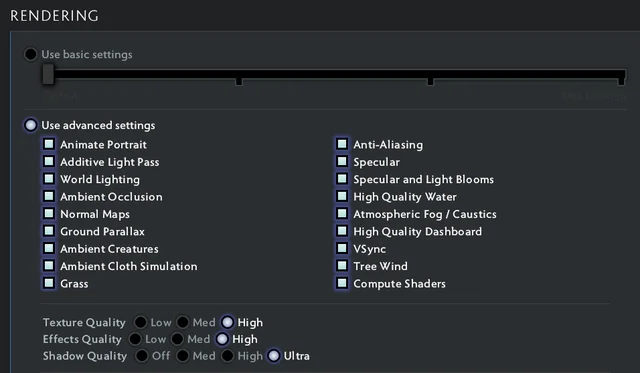
Este es el método más fiable y universal, y el que utilizan los jugadores más experimentados. El comando +fps_max 0 se configura una vez y se aplica automáticamente en cada lanzamiento. Es la solución ideal para cualquiera que quiera obtener todos los fotogramas que su hardware puede producir.
Paso a paso:
Abre Steam → y ve a tu biblioteca.
Haga clic derecho en Dota 2 → seleccione "Propiedades."
En el campo "Opciones de inicio", ingrese: +fps_max 0.
Cierra la ventana y ejecuta el juego.
El valor 0 significa que no hay ningún límite. – el juego renderiza tantos cuadros como lo permita tu hardware. Si desea un límite específico, reemplace 0 con su número objetivo.
A continuación se muestran los valores que los jugadores utilizan con más frecuencia:
Dominio | Resultado |
+fps_max 0 | – marcos máximos sin límite que permite su hardware |
+fps_máx 240 | Limitado a 240 FPS |
+fps_máx 165 | Limitado a 165 FPS |
+fps_máx 144 | Limitado a 144 FPS |
+fps_máx 60 | Limitado a 60 FPS – para PC de gama baja |
Una nota importante: si configuraste +fps_max 0 en las opciones de inicio pero la configuración de video del juego aún muestra un límite de 120 FPS, la opción de inicio gana. Anula cualquier configuración del control deslizante del juego.
Cómo quitar el límite de FPS en Dota 2 a través de la consola
El método de la consola es útil cuando quieres cambiar el valor a mitad de sesión – cambiando rápidamente de 240 a 60 FPS para una prueba, o al revés, sin reiniciar el juego. Para usarlo, primero deberá habilitar la consola.
Dos formas de habilitar la consola:
Agregue -console a sus opciones de inicio de Steam – y se abrirá automáticamente al iniciar.
O agregue +con_enable 1 – y luego ábralo con la tecla ~ (tilde), a la izquierda de la tecla 1.
Una vez que la consola esté abierta, simplemente escriba:
fps_max 0
Nota: en la consola el comando se escribe sin el prefijo + – que solo se necesita en las opciones de inicio. El efecto es idéntico: el límite se levanta inmediatamente, no es necesario reiniciar.
¿Por qué los FPS se bloquearon en 60 después de una actualización – y cómo solucionarlo?
Una de las situaciones más frustrantes: el juego se estaba ejecutando a 120–144 FPS estables, un parche droppedido, y de repente todo se volvió lento y se limitó a 60. El comando +fps_max 0 ya está en tus opciones de inicio y no hace nada. Eso significa que hay un límite que viene de otra parte.
Lo primero que hay que comprobar es V-Sync. Literalmente fija tus FPS en la frecuencia de actualización de tu monitor – si tu monitor es de 60 Hz, obtendrás exactamente 60 fotogramas sin importar cuán potente sea tu hardware.
Cómo desactivar V-Sync en Dota 2:
Configuración → Vídeo.
Buscar "Sincronización vertical."
Configúrelo en "Apagado."
Aplicar y reiniciar.
Más allá de V-Sync, un bloqueo de 60 FPS puede provenir de varias otras fuentes. Aquí está la lista completa de los culpables más comunes:
V-Sync habilitado – bloquea FPS para monitorear la frecuencia de actualización.
El plan de energía de Windows configurado en Ahorro de energía – acelera la carga de CPU y GPU.
El límite de velocidad de cuadros establecido en el controlador NVIDIA o AMD – se aplica independientemente del juego.
El modo de juego de Windows – puede interferir en casos excepcionales.
Estrangulamiento térmico – cuando la GPU se sobrecalienta, drops su velocidad de reloj y los FPS se acumulan con ella.
Deshabilitar V-Sync y cambiar a un plan de energía de alto rendimiento resuelve el problema en la mayoría de los casos. De lo contrario, verifique el controlador a continuación.
Cómo eliminar el límite de FPS mediante el controlador NVIDIA o AMD
A veces, el límite no proviene en absoluto del juego –, sino que está establecido en el nivel del controlador de GPU. Es menos común, pero vale la pena comprobarlo, especialmente si +fps_max 0 está configurado, V-Sync está desactivado y FPS aún está alcanzando un techo.
Para usuarios de NVIDIA:
Abra el Panel de control de NVIDIA haciendo clic derecho en el escritorio. Vaya a "Administrar configuración 3D," seleccione la pestaña "Configuración del programa", busque Dota 2 en la lista y verifique la entrada "Max Frame Rate" – y asegúrese de que no esté configurada en un límite forzado.
Para usuarios de AMD:
En AMD Software: Adrenalin Edition, vaya a la sección Juegos, seleccione Dota 2 y verifique la configuración de Control de objetivo de velocidad de fotogramas –. Debe estar desactivado o establecerse en su valor preferido.
A continuación se muestra una comparación de dónde encontrar la configuración según el fabricante de su GPU:
Fabricante | Software | Camino al entorno |
Nvidia | Panel de controlNVIDIA | Administrar configuración 3D → Configuración del programa → Dota 2 → Velocidad máxima de fotogramas |
AMD | Software AMD: Edición Adrenalina | Juegos → Dota 2 → Control de objetivo de velocidad de fotogramas |
Intel | Control de arco Intel | Rendimiento → Límite de velocidad de fotogramas |
¿Debería eliminar por completo el límite de FPS – o mantener un límite?
Aquí es donde la comunidad está dividida. Algunos dicen que destape todo y deje que su hardware funcione a pleno rendimiento. Otros argumentan que no tiene sentido renderizar 400 fotogramas en un monitor de 144 Hz –: simplemente estás cocinando tu GPU sin ningún motivo. Como siempre, la respuesta correcta está en algún punto intermedio.
Estar totalmente desbloqueado tiene sentido en algunas situaciones: su monitor admite una frecuencia de actualización alta (144 Hz o superior), su enfriamiento es adecuado y desea minimizar el retraso de entrada – el retraso entre el movimiento del mouse y lo que aparece en la pantalla. Incluso en un monitor de 144 Hz, ejecutarlo a 200–300 FPS produce una latencia de entrada más baja que bloquear exactamente a 144.
Si su PC está en el lado más débil o su computadora portátil tiende a sobrecalentarse, es más inteligente configurar el límite para que coincida con la frecuencia de actualización de su monitor. Esto le brinda una imagen estable y consistente sin sobrecargar innecesariamente el hardware.
Valores fps_max recomendados por monitor:
Supervisar la frecuencia de actualización | fps_max recomendado |
60Hz | 60–120 |
144Hz | 144 o 0 |
165Hz | 165 o 0 |
240Hz | 240 o 0 |
360Hz | 0 |
Opciones de lanzamiento adicionales de Dota 2 para un rendimiento más fluido
De todos modos, mientras estás en las opciones de inicio, hay algunos otros comandos que vale la pena agregar. Estos han sido probados por la comunidad y no entran en conflicto con +fps_max 0. Cada uno tiene como objetivo algo específico: eliminar procesos en segundo plano innecesarios, deshabilitar funciones no utilizadas o acelerar los tiempos de carga.
Aquí está el set que ejecutan los jugadores más experimentados:
-novid – omite el vídeo de introducción de Valve al inicio.
-nojoy – desactiva la compatibilidad con gamepad/controlador, libera una pequeña cantidad de RAM.
-novr – desactiva el módulo VR, que se carga incluso sin auriculares connected.
+dota_embers 0 – elimina la animación de partículas de brasas en el menú principal.
+map_enable_portrait_worlds 0 – desactiva los mundos 3D de fondo en la pantalla principal.
-prewarm – precarga los recursos del juego antes de que comience una partida, lo que reduce los tartamudeos en los primeros minutos.
Una cadena de lanzamiento completa podría verse así:
+fps_max 0 -novid -nojoy -novr +dota_embers 0 +map_enable_portrait_worlds 0 -precalentar
Cada bandera está separada por un espacio. Sin comas, sin punto y coma – solo espacios. Guardar, cerrar, iniciar.
¿Qué método debería utilizar?
Si desea un resultado rápido, +fps_max 0 en las opciones de inicio de Steam lo hace en 30 segundos. Si los FPS aún no aumentan después de eso, verifique primero V-Sync en la configuración de video, luego su plan de energía de Windows y finalmente el límite de velocidad de fotogramas en el panel de control de su GPU.
Quitar el límite de FPS por completo tiene sentido para cualquier PC emparejada con un monitor de 144 Hz o superior. – ofrece un retraso de entrada notablemente menor y controles más receptivos, que realmente sentirás en partidas competitivas. En hardware más débil, +fps_max 144 (o cualquiera que sea la frecuencia de actualización de su monitor) es la opción más inteligente. – el rendimiento constante importa más que los números máximos.
La clave para recordar: el límite de FPS en Dota 2 es una configuración, no una oración. Tres minutos en Steam y el juego responde como debería.





