

Когда игрок заходит в CS2 после долгих часов в CS:GO, он почти сразу замечает одну деталь: камера начала вести себя по-другому. При стрельбе появляется заметная отдача, картинка начинает «скакать», что может мешать прицеливанию. Именно поэтому многие задаются вопросом – как убрать тряску экрана в КС 2, чтобы игра ощущалась комфортнее и точнее. Ответ не такой однозначный, как может показаться. Полностью отключить все эффекты нельзя, но можно снизить их до минимума и настроить игру под себя.
Что такое тряска экрана в CS2 и почему она возникает?
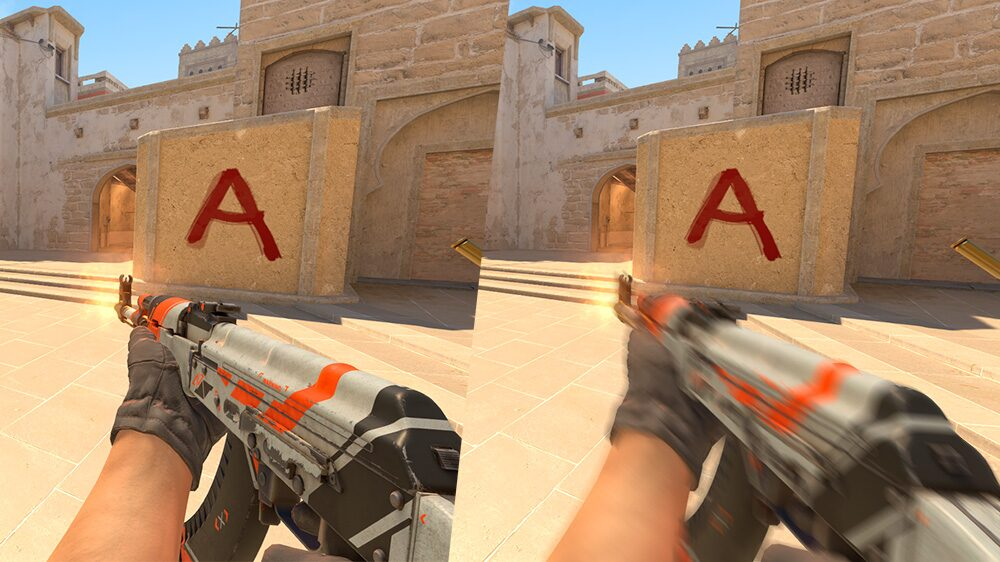
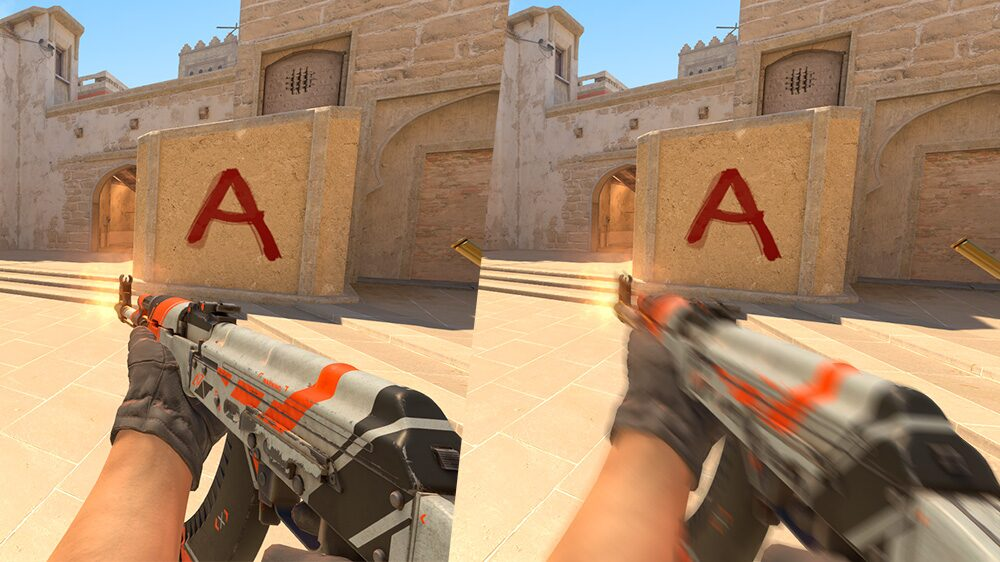
Тряска экрана в КС 2 – это визуальный эффект, возникающий при стрельбе, беге, попадании пуль и других действиях. Камера двигается, чтобы создать ощущение реализма. На движке Source 2 этот эффект стал более выраженным: камера реагирует на каждое движение, отдача стала визуально сильнее, а модель оружия постоянно смещается. Визуально выглядит эффектно, но не всегда удобно.
Особенно заметна тряска экрана при стрельбе в КС 2, которая мешает прицельно вести огонь. При этом реальная баллистика не меняется – пули летят так же, как и при отключённой тряске. То есть это исключительно визуальный компонент.
Можно ли официально отключить тряску экрана в CS2?
Полностью отключить тряску нельзя – часть shake-эффектов встроена в Source 2. Однако некоторые команды и настройки действительно позволяют уменьшить тряску экрана в КС 2 или даже визуально «отключить» её. Valve не запрещает использовать эти команды, и многие киберспортсмены активно настраивают их в своих конфигурациях.
Итак, если вас интересует, как отключить тряску экрана в КС 2 – ниже представлены все команды и настройки, которые на это влияют.
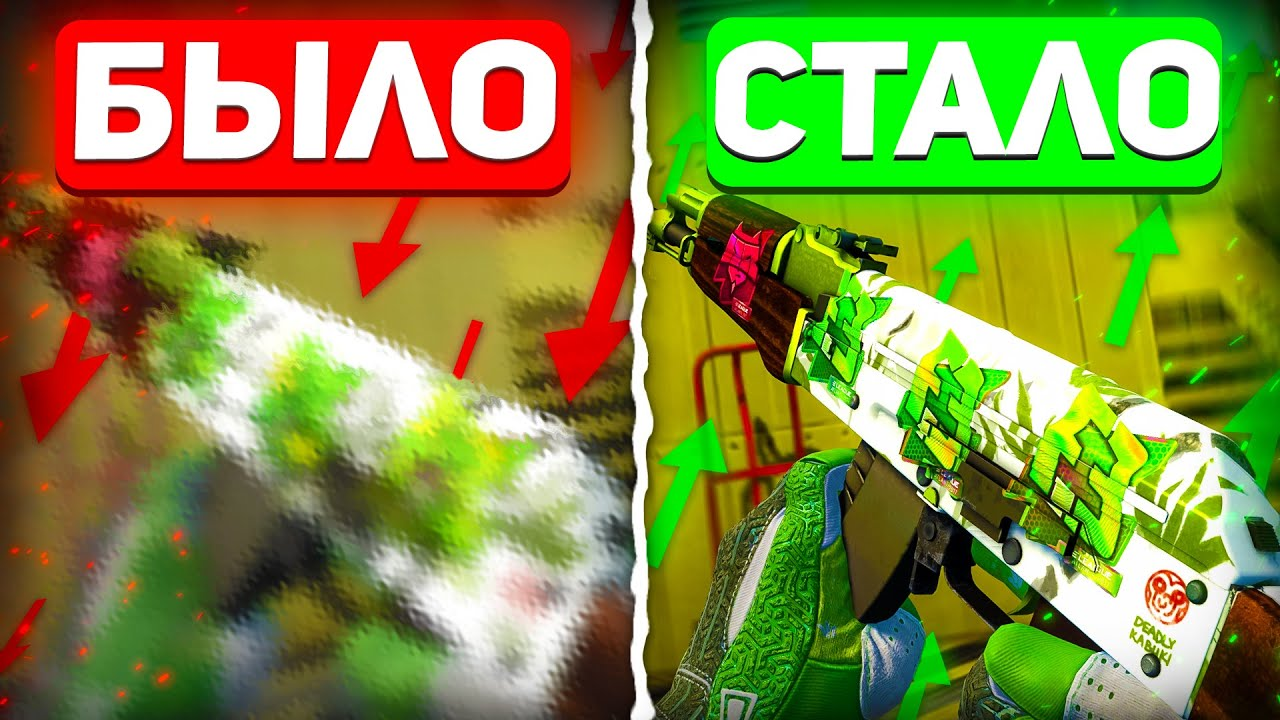
Использование консоли – самый прямой способ убрать тряску экрана. Valve предоставляет игрокам свободу настройки интерфейса и поведения модели оружия, включая shake-эффекты.
Можно ли отключить тряску экрана при стрельбе?
Многие игроки хотят убрать тряску экрана при стрельбе в КС 2, чтобы прицел не «скакал» и была выше точность. Команда viewmodel_recoil 0 частично решает эту задачу. Она отключает смещение модели оружия при отдаче, однако механика выстрела остаётся прежней – спрей по-прежнему требует контроля.
Это позволяет лучше видеть центр экрана, особенно при использовании AK-47, M4A4 и других автоматов. Команда отключить тряску экрана КС 2 часто включается в базовые конфиги киберспортсменов.
Как уменьшить тряску через настройки графики и видео
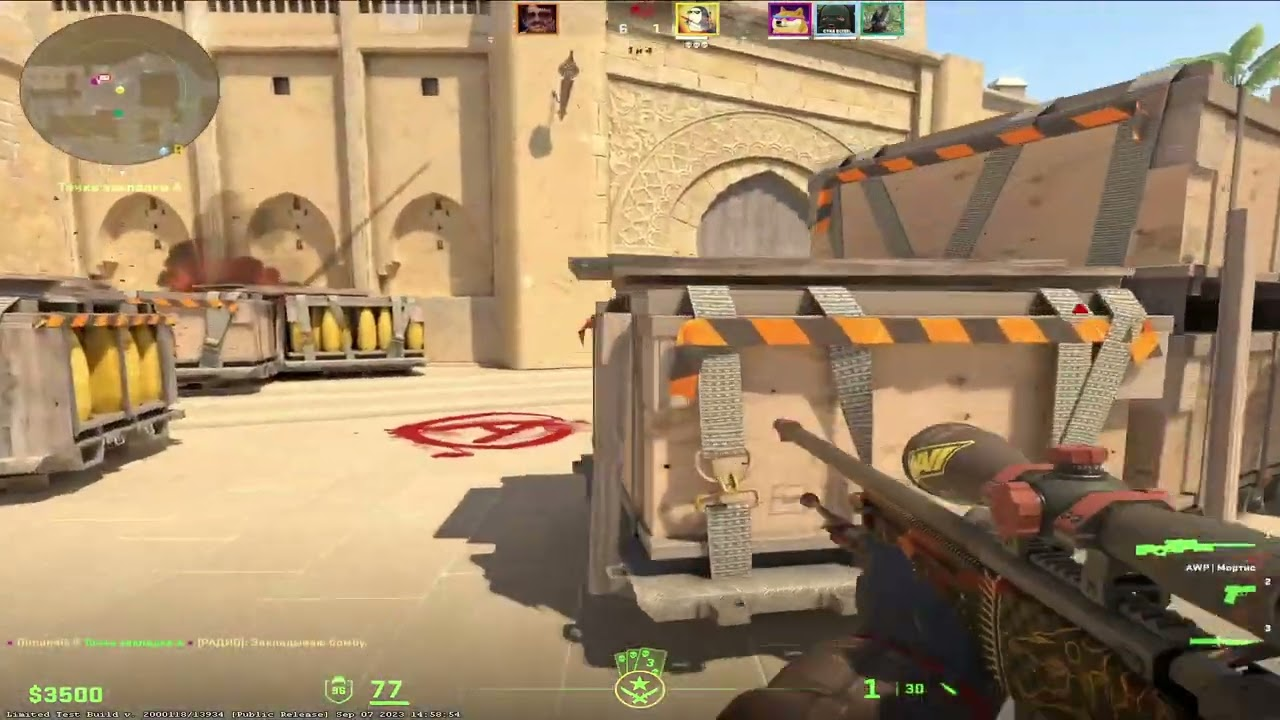
Кроме консоли, часть визуальной тряски можно эффективно убрать с помощью настроек графики. Это особенно актуально для игроков, которые не используют консольные команды или хотят добиться плавной картинки без вмешательства в конфигурационные файлы. Правильно подобранные параметры видео помогают добиться стабильного изображения, минимизировать «дёргание» модели оружия и снизить нагрузку на глаза во время длительных игровых сессий.
Главная цель этих настроек – устранить дополнительные эффекты, которые усиливают визуальные колебания камеры. Уменьшение тряски экрана в КС 2 через графику не влияет на механику стрельбы, но делает прицеливание значительно более комфортным.
Рекомендуется изменить следующие параметры:
Отключить Motion Blur (размытие в движении). Этот эффект добавляет кинематографичности, но в CS2 он мешает – картинка становится размытой во время движения, особенно при поворотах и резких сменах направления. Удаление этого параметра делает картинку чёткой и снижает визуальную нагрузку.
Снизить или отключить эффект постобработки (Post-Processing). Постобработка добавляет световые эффекты, фильтры и тени, но одновременно усиливает нагрузку на систему и визуальную перегрузку. При высокой постобработке экран может «прыгать» ещё больше, особенно при стрельбе в закрытых помещениях.
Отключить сглаживание (Anti-Aliasing). На слабых ПК это особенно важно – сглаживание влияет на производительность, а при просадке FPS тряска становится ещё более заметной. Лучше включить только базовое сглаживание или полностью его отключить ради стабильности.
Использовать высокий FPS и включить G-Sync/FreeSync (если поддерживается монитором). Часто игроки думают, что консольные команды – это главное, но именно высокая частота кадров и адаптивная синхронизация кадров позволяют добиться плавной, стабильной картинки. Если FPS нестабилен, камера будет дёргаться вне зависимости от настроек.
Задать фиксированный прицел (статический Crosshair Style). Прицел, который двигается, масштабируется или реагирует на отдачу, визуально усиливает тряску. Статичный прицел помогает сосредоточиться и уменьшает визуальный шум.
Настройка этих параметров не требует специальных знаний – всё находится в стандартном меню CS2. Особенно полезны такие изменения тем, кто играет на слабом железе или ноутбуках, где даже незначительная оптимизация графики приводит к значительному росту комфорта.
Это особенно важно, если вы хотите уменьшить тряску экрана в КС 2 без использования консольных команд. Даже если вы не знакомы с конфигами, грамотно подобранные графические параметры уже дадут заметный результат.
Как сохранить команды от тряски экрана в конфиг
Чтобы не вводить команды каждый раз, их можно сохранить в файл autoexec.cfg. Пример содержимого:
viewmodel_recoil 0
cl_bobamt_lat 0
cl_bobamt_vert 0
cl_bobcycle 2
cl_viewmodel_shift_left_amt 0
cl_viewmodel_shift_right_amt 0
Файл сохраняется в папке ...\csgo\cfg\. В параметрах запуска CS2 нужно указать +exec autoexec.cfg.
Какие устройства и параметры влияют на тряску экрана?
Многие игроки пытаются убрать тряску экрана в КС 2 только через команды, не учитывая, что аппаратные характеристики тоже играют важнейшую роль. Даже при идеальных настройках игры и прописанных конфигурациях, слабое «железо» или неподходящий монитор могут негативно сказываться на стабильности изображения. Визуальная тряска усиливается, когда система не справляется с обработкой графики, или если экран не успевает отрисовывать каждый кадр.
Ниже перечислены ключевые компоненты, которые напрямую влияют на то, как будет восприниматься картинка в игре:
Монитор. Чем выше частота обновления монитора, тем меньше ощущается тряска. Если вы используете дисплей с 60 Гц, картинка может казаться рваной даже при высоком FPS. При переходе на 144 Гц или 240 Гц изображение становится плавнее, а все движения – естественнее. Это особенно заметно при стрейфах и стрельбе. Для CS2 монитор с частотой от 144 Гц – это не роскошь, а необходимость.
FPS (кадры в секунду). Даже если у вас мощный монитор, но FPS нестабильный, тряска никуда не исчезнет. Чем стабильнее FPS, тем более ровной будет картинка. Идеально – зафиксировать его в районе 240 кадров в секунду, чтобы частота совпадала с герцовкой монитора. Любые просадки или резкие скачки FPS делают камеру дерганой, даже при отключенных shake-эффектах.
G-Sync / FreeSync. Это технологии адаптивной синхронизации, которые устраняют визуальные артефакты – фликеринг (мерцание), tearing (разрыв изображения) и микролаги. С включенным G-Sync (на NVIDIA) или FreeSync (на AMD) частота обновления монитора синхронизируется с FPS игры, что устраняет рассинхрон между видеокартой и дисплеем. Как итог – картинка становится плавной, а визуальная тряска экрана в КС 2 уменьшается даже без изменения настроек самой игры.
Как тряска экрана влияет на стрельбу и точность?
Игроки, особенно на высоких рангах, прекрасно понимают: в CS2 важна каждая миллисекунда и каждый пиксель. Даже незначительное визуальное отклонение может повлиять на точность выстрела. Именно поэтому тряска экрана в КС 2 становится настоящей проблемой – она мешает стабильно удерживать прицел на противнике, особенно во время затяжных перестрелок или спрея.
Чем больше экран двигается – тем сложнее контролировать стрельбу. Камера дергается вверх, прицел сбивается, игроку приходится постоянно компенсировать эти микродвижения. Это особенно критично при стрельбе за такие пушки, как AK-47, M4A4 или FAMAS – всё оружие с вертикальной и горизонтальной отдачей. Даже хорошо заученный спрей-паттерн может «сбиваться», если изображение трясётся.
Тряска не только мешает прицеливанию, но и влияет на восприятие таймингов. Когда камера дёргается, взгляду сложнее зафиксироваться на точке. Глаза устают быстрее, особенно при длительной игре. Это снижает общую реакцию, вызывает раздражение и снижает концентрацию в ответственные моменты – например, в клатчах.
Именно поэтому для большинства игроков отключение тряски экрана в КС 2 становится не просто эстетической настройкой, а важным шагом к стабильной и предсказуемой стрельбе. Убирая визуальные помехи, игрок остаётся наедине с реальной отдачей оружия, которую уже можно контролировать через навык и тренировку.
Чем отличается тряска экрана в CS2 и CS:GO?
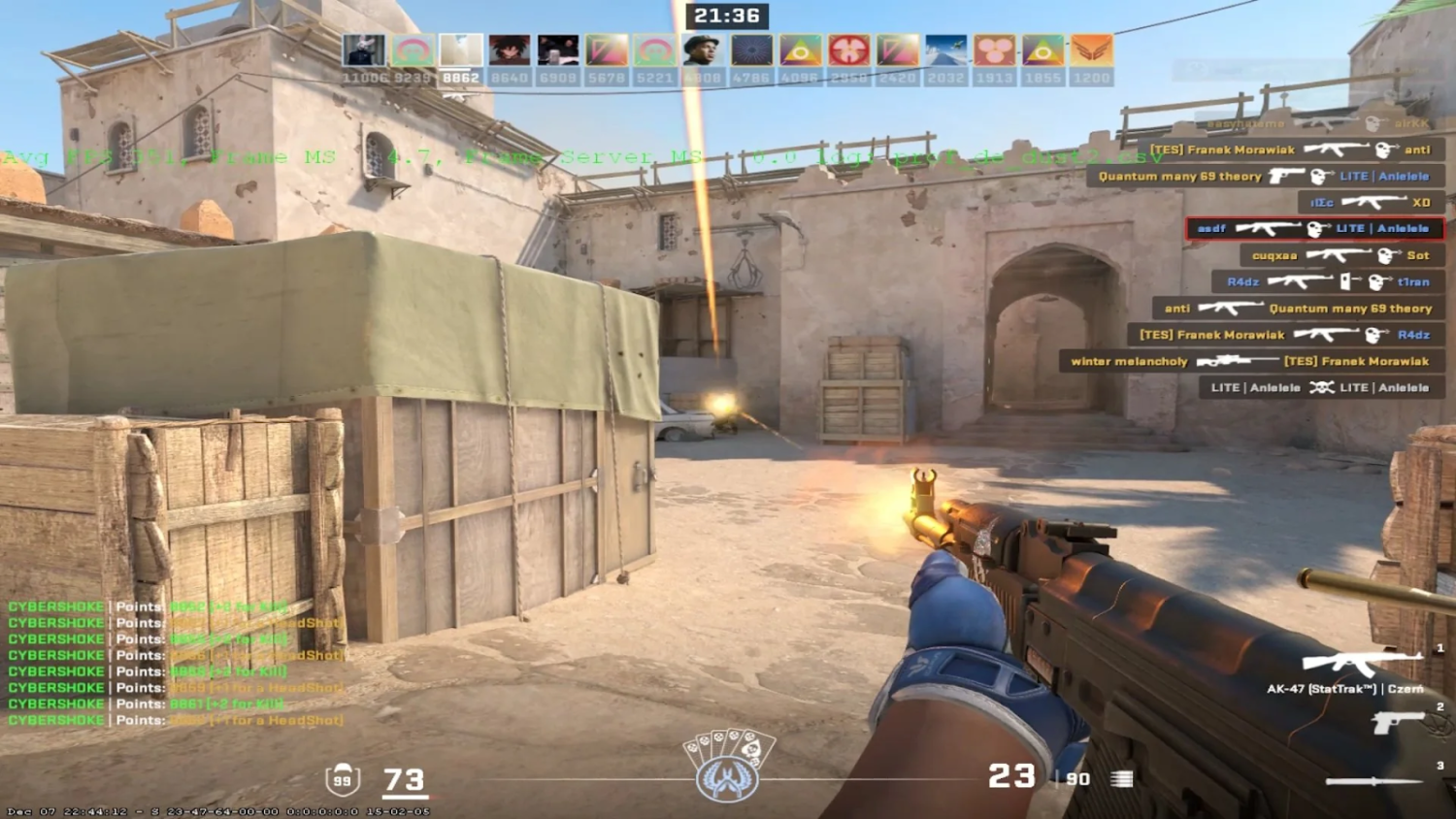
Переход от CS:GO к CS2 оказался заметным не только по графике и интерфейсу, но и по тому, как воспринимается сама стрельба. Даже опытные игроки сразу заметили: отдача ощущается иначе, картинка стала подвижнее, а модель оружия – «живее». Тряска экрана в КС 2 – это не просто эффект, а целый визуальный слой, встроенный в движок Source 2, который кардинально отличается от старого Source.
Чтобы наглядно понять разницу, сравним ключевые параметры, которые влияют на восприятие отдачи и движения в обеих версиях игры:
Параметр | CS:GO | CS2 |
Камера | Фиксированная | Плавающая |
Viewmodel | Стабильный | Качающийся |
Отдача | Сухая, контролируемая | Визуально сильная, с шейком |
Камера
В CS:GO камера всегда оставалась фиксированной и жёсткой. Она не реагировала на движение персонажа или отдачу оружия – все визуальные эффекты ограничивались движением рук. В CS2 камера стала «живой»: она чуть смещается при ходьбе, наклоняется при стрейфах и ощутимо «вздрогает» во время выстрела. Это делает игру более кинематографичной, но усложняет точную стрельбу.
Viewmodel (модель оружия)
В CS:GO модель оружия в руках оставалась стабильной, не сильно смещалась даже при стрельбе или беге. В CS2 она двигается более реалистично – качается влево-вправо, подпрыгивает на кочках, даёт визуальную отдачу. Это усиливает эффект тряски экрана в КС 2, особенно на быстрых и лёгких оружиях, таких как SMG.
Отдача (recoil)
В CS:GO recoil был сухим и предсказуемым: пули летели по чёткому паттерну, и визуально он почти не ощущался. В CS2 отдача сопровождается визуальными эффектами: камера подрагивает, модель отлетает назад, а экран слегка шатается. Это делает стрельбу более «живой» на вид, но в то же время визуально сложнее для восприятия и контроля.
Все эти изменения визуально усиливают тряску экрана, и это одна из причин, почему многим игрокам хочется вернуть ощущения CS:GO. Однако при правильной настройке графики, отключении лишних эффектов и использовании нужных консольных команд, КС 2 тоже может стать комфортной и стабильной для стрельбы.
В CS2 всё построено на ощущениях – игроку приходится адаптироваться.
Какие команды выбрать под свой стиль игры?
Каждый игрок в CS2 выбирает свой путь – кто-то предпочитает стоять с AWP в пикселе, кто-то врывается первым на точку с автоматом, а кто-то играет от позиции и тайминга. При этом важно помнить: тряска экрана в КС 2 ощущается по-разному в зависимости от стиля игры. Поэтому нет универсального рецепта – стоит адаптировать настройки именно под себя.
Ниже – рекомендации по настройке консольных команд и графики в зависимости от вашего игрового стиля:
Снайперы (AWP, Scout, иногда AUG)
При прицеливании даже малейшая дерготня камеры или движение модели оружия может сбить фокус. Снайперам критично важно иметь «чистую» и стабильную картинку.
Рекомендуется:
отключить Motion Blur и все визуальные эффекты размытия;
использовать команду viewmodel_recoil 0, чтобы при стрельбе не было лишнего движения модели;
настроить минималистичный, статичный прицел без анимаций.
Это помогает сфокусироваться на точке и максимально сократить влияние визуальных помех.
Рифлеры (AK-47, M4A4, Galil, SG553)
Здесь уже важна стабильность при стрельбе очередями. Спокойное поведение камеры даёт преимущество при контроле спрея.
Рекомендуется:
включить viewmodel_recoil 0, чтобы не видеть смещение модели;
выберите статичный прицел в настройках или используйте актуальные crosshair-команды CS2;
отключить качку рук через cl_bobamt_lat 0 и cl_bobamt_vert 0.
Такие настройки не только уменьшают тряску экрана в КС 2, но и повышают точность попаданий в динамике.
Игроки агрессивного штурмового стиля (MAC-10, MP9, P90, дробовики)
Для тех, кто играет близко и активно перемещается, особенно важно убрать лишние анимации. Они мешают ориентироваться на скоростных дистанциях.
Рекомендуется:
отключить постобработку (Post-Processing);
использовать максимальную частоту обновления и стабильный FPS;
отключить все shake-команды, включая cl_viewmodel_shift_left_amt 0 и cl_viewmodel_shift_right_amt 0.
При таких настройках даже быстрые взрывы будут ощущаться предсказуемо, без визуальной тряски и «прыгающего» прицела.
Все перечисленные команды абсолютно легальны. Они не считаются читами, так как меняют только визуальную сторону – не влияют на отдачу, разброс, хитбоксы и другие игровые параметры. Это просто способ адаптировать игру под свои ощущения и снизить помехи, мешающие точной и уверенной стрельбе.
Уменьшение тряски экрана в КС 2 – это не волшебная настройка, а часть системного подхода к игровому комфорту. И чем точнее вы подберёте конфиг под свой стиль – тем выше будет ваша эффективность.
Как новичку быстро настроить CS2
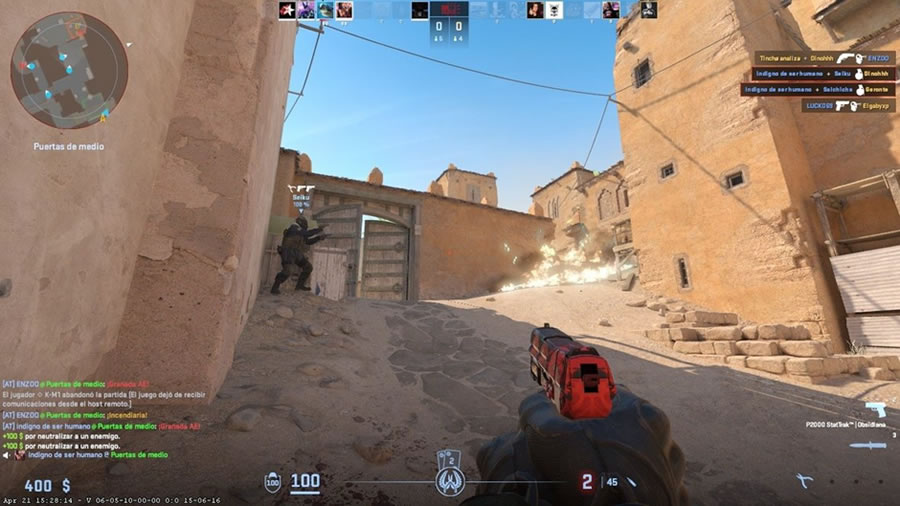
Включите консоль.
Скопируйте команды в autoexec.
Добавьте параметр запуска +exec autoexec.cfg.
Отключите лишние графические эффекты.
Перезапустите игру.
После этого отключение тряски экрана в КС 2 будет работать при каждом запуске.
Что делать, если команды не работают?
Проверьте, активна ли консоль.
Убедитесь, что файл autoexec.cfg в нужной папке.
Проверьте синтаксис (без пробелов и кавычек).
Запускайте CS2 с +exec autoexec.cfg.
Введите команды вручную для проверки.
FAQ
Можно ли отключить полностью?
Нет, только визуально минимизировать.
Это не запрещено?
Нет. Все команды – официальные параметры движка.
Какой способ лучший?
Комбинируйте: команды + графика + стабильный FPS.
Настройте – и играйте комфортно
Теперь вы знаете, как выключить тряску экрана в КС 2. Используйте команды, оптимизируйте графику и получайте удовольствие от стабильной игры. Все действия полностью легальны и помогут сфокусироваться на победе.





