

Wraz z wydaniem Counter-Strike 2 na silniku Source 2 gracze otrzymali nie tylko zaktualizowaną grafikę, ale także kilka nieoczekiwanych niespodzianek. Jednym z nich jest tekst, który albo wcześniej nie istniał, albo wyglądał inaczej. W lewym dolnym rogu wyświetlane są teraz informacje o wersji kompilacji. Liczniki FPS wyskakują w najbardziej niewygodnych momentach. Komunikaty debugowania mogą całkowicie pokryć połowę ekranu.
Oczywiście wielu zastanawia się: jak usunąć tekst w CS2? Przecież w klasycznym CS:GO wszystko było prostsze i bardziej przejrzyste. Twórcy Valve oczywiście dodali te elementy nie bez powodu – każdy ma cel techniczny. Ale szczerze mówiąc, nie ułatwia to zwykłym graczom. Usunięcie tekstu w CS2 jest w rzeczywistości możliwe i można to zrobić na kilka sposobów. Każdy typ tekstu wymaga własnego podejścia, a teraz omówimy wszystkie opcje w oparciu o oficjalne polecenia.
Jaki jest tekst w lewym dolnym rogu CS2?
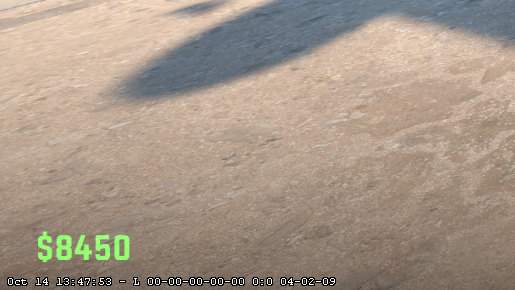
Ta linia w rogu zawiera informacje serwisowe dotyczące bieżącej kompilacji (numer wersji/kompilacji i dane kompilacji). Format może się różnić w zależności od wersji klienta. Najczęściej nazywa się to informacjami o kompilacji.
To jest wszędzie. W menu głównym. Podczas meczów. W lobby.
Dlaczego Valve tego potrzebuje? Proste: gdy gracz znajdzie błąd i wyśle zrzut ekranu lub film, programiści natychmiast zobaczą wersję gry. To znacznie przyspiesza pracę, zwłaszcza przy częstych aktualizacjach CS2. Logika jest jasna.
Ale tu jest problem. Dla zwykłych graczy ta informacja jest bezużyteczna. To po prostu przeszkadza. Profesjonalni gracze w ogóle nie tolerują żadnych zakłóceń wizualnych – w pełnej napięcia rundzie liczy się każdy szczegół. Nic dziwnego, że pytanie, jak usunąć dolny tekst w CS2, stało się jednym z najczęstszych w społeczności.
Jak usunąć dolny tekst w CS2 za pomocą konsoli?
Konsola programisty jest głównym narzędziem do dostrajania gry. Dzięki niemu kontrolujesz parametry wyświetlania, wydajność, powiązania i wiele więcej. Ale najpierw należy aktywować konsolę.
Włączanie Konsoli programisty
Pierwsza opcja – poprzez ustawienia gry. Uruchom CS2, kliknij ikonę koła zębatego w lewym górnym rogu, przejdź do karty "Gra" i poszukaj "Włącz konsolę programisty." Ustaw na "Tak." Gotowe. Teraz konsola otwiera się za pomocą klawisza tyldy (~) w układzie angielskim. W układzie rosyjskim jest to "ё".
Druga opcja – przez Steam, dla tych, którzy lubią konfigurować wszystko z wyprzedzeniem. Otwórz bibliotekę, znajdź Counter-Strike 2, kliknij prawym przyciskiem myszy → "Właściwości." Znajduje się tam pole "Opcje uruchamiania". Wpisz -konsola. Teraz konsola będzie otwierać się automatycznie przy każdym rozpoczęciu gry, co jest wygodne.
Główne polecenie usuwania informacji o kompilacji
Konsola aktywowana? Doskonały. Przejdźmy do interesów. Aby usunąć dolny tekst w CS2, otwórz konsolę i wprowadź jedno z poleceń:
r_show_build_info fałsz
Lub, jeśli łatwiej to zapamiętać:
r_show_build_info 0
Bez różnicy – false i 0 działają identycznie. Naciśnij Enter. Tekst znika natychmiast. Jeśli kiedykolwiek będziesz musiał go przywrócić – użyj r_show_build_info true lub r_show_build_info 1.
Ważne ograniczenie metody konsoli
Jest pewien niuans. Jeżeli ręcznie wpiszesz polecenie w konsoli – tak, efekt zazwyczaj utrzymuje się do restartu; w celu trwałego wyłączenia użyj parametrów uruchamiania Steam +r_show_build_info 0 (lub dodaj polecenie do autoexec.cfg).
Przy następnym uruchomieniu CS2 tekst powróci. Konieczne będzie ponowne wprowadzenie polecenia. Dla tych, którzy grają codziennie, szybko się to starzeje.
Jednak w przypadku zadań jednorazowych metoda jest idealna. Nagrywasz wideo? Robisz zrzuty ekranu do poradnika? Szybko wpisz polecenie – ekran jest czysty. Proste i wygodne.
Jak usunąć tekst daty w CS2 poprzez parametry uruchamiania?
Dla tych, którzy chcą trwałego rozwiązania problemu, istnieje skuteczniejsza metoda – wykorzystanie parametrów uruchamiania Steam. Ta metoda umożliwia automatyczne wykonywanie poleceń konsoli przy każdym rozpoczęciu gry, eliminując potrzebę wielokrotnego wprowadzania danych.
Zalety metody parametrów uruchamiania
Opcje uruchamiania to specjalne polecenia, które Steam przekazuje grze podczas inicjalizacji. Są one przetwarzane przed załadowaniem menu głównego, więc wszystkie określone ustawienia obowiązują automatycznie. Główną zaletą tego podejścia jest to, że możesz raz usunąć tekst z CS2 i nigdy więcej nie pojawi się on na ekranie.
Konfiguracja krok po kroku
Proces konfiguracji parametrów uruchamiania rozpoczyna się w kliencie Steam. W bibliotece gier musisz znaleźć Counter-Strike 2, kliknąć tytuł prawym przyciskiem myszy i wybrać "Properties" z menu kontekstowego. W otwartym oknie właściwości gry na dole znajduje się pole tekstowe "Opcje uruchamiania".
W tym polu należy wpisać następujące polecenie:
+r_show_build_info 0
Niezwykle ważny punkt – symbol "+" przed nazwą polecenia. W parametrach uruchamiania ten znak informuje system, że poniższe polecenie powinno zostać wykonane jako polecenie konsoli. Bez tego plusa polecenie nie będzie działać, a tekst będzie nadal wyświetlany.
Jeśli w polu parametrów uruchamiania znajdują się już inne polecenia, dodaj nowe, oddzielone spacją. Przykładowo pełna linia może wyglądać następująco: -console -novid +r_show_build_info 0. Po wpisaniu komendy możesz zamknąć okno właściwości – zmiany zapisują się automatycznie.
Sprawdzanie funkcjonalności
Po skonfigurowaniu parametrów uruchamiania należy całkowicie ponownie uruchomić Counter-Strike 2. Podczas ładowania gry polecenie zostanie wykonane automatycznie, a tekst wersji kompilacji nie pojawi się na ekranie. Jeśli tekst jest nadal widoczny, sprawdź pisownię polecenia – literówki lub brak znaku "+" może spowodować nieprawidłowe działanie. Ważne jest również, aby w wierszu parametrów uruchamiania między poleceniami znajdowały się spacje.
Jak usunąć tekst FPS w CS2?
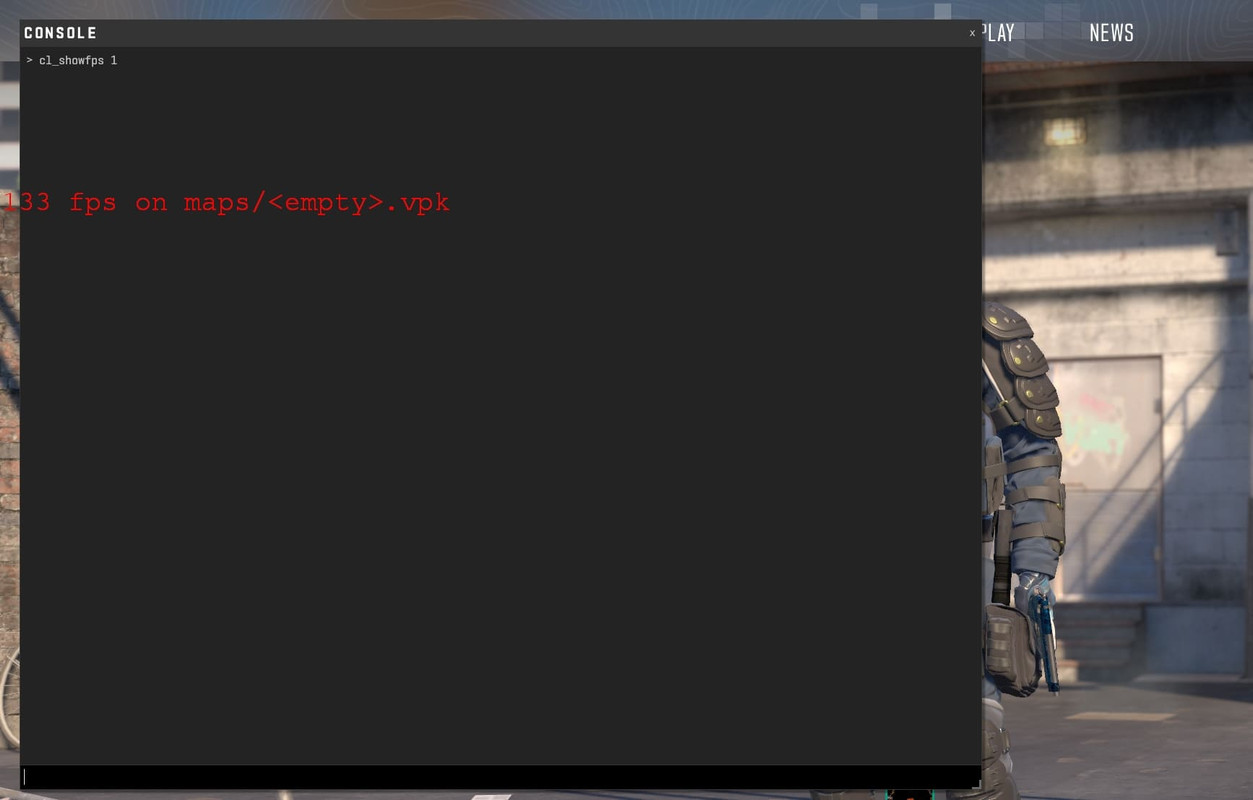
Licznik liczby klatek na sekundę (FPS) to kolejny rodzaj tekstu, który może pojawić się na ekranie Counter-Strike 2. W przeciwieństwie do informacji o kompilacji, wyświetlanie FPS nie jest domyślnie aktywowane, ale jest włączane ręcznie przez gracza za pomocą poleceń konsoli. Wielu graczy używa licznika do monitorowania wydajności, ale zdarzają się sytuacje, w których trzeba go tymczasowo wyłączyć.
Co pokazuje licznik FPS
Gdy licznik jest aktywny, po lewej stronie ekranu pojawia się czerwona linia z wartością liczbową – na przykład "120 fps". Ta wartość pokazuje, ile klatek na sekundę renderuje w danej chwili karta graficzna. Profesjonalni gracze często monitorują ten wskaźnik, ponieważ stabilne 200+ FPS jest niezwykle ważne dla konkurencyjnej rozgrywki.
W Counter-Strike 2 istnieje kilka trybów wyświetlania FPS o różnych poziomach szczegółowości. Programiści udostępnili cztery warianty poleceń, każdy pokazujący inną ilość informacji:
Rozkaz | Wyświetlane informacje |
cl_showfps 0 | Całkowicie wyłącza wyświetlanie FPS |
cl_showfps 1 | Pokazuje tylko liczbę klatek na sekundę |
cl_showfps 2 | Pokazuje FPS i aktualny ping |
cl_showfps 3 | Rozszerzone statystyki: informacje o liczbie klatek na sekundę, pingach i zaznaczeniach serwera |
Rozszerzone metryki sieciowe można wygodniej włączyć za pomocą Telemetrii w ustawieniach lub za pomocą poleceń cl_hud_telemetry_* (FPS/ping/drops/frametime) – ustawienie zależy od wersji klienta.
Wyłączanie licznika FPS
Usunięcie tekstu FPS w CS2 jest maksymalnie proste. Wystarczy otworzyć konsolę programisty i wpisać polecenie:
cl_showfps 0
Po naciśnięciu Enter czerwony tekst z liczbą klatek natychmiast znika z ekranu. Polecenie działa natychmiast i nie wymaga ponownego uruchomienia gry. Licznik można w każdej chwili ponownie aktywować wpisując cl_showfps 1 lub dowolny inny tryb z powyższej tabeli.
Alternatywne metody monitorowania FPS
Dla graczy, którzy chcą śledzić wydajność bez korzystania z wbudowanego licznika CS2, istnieją alternatywne rozwiązania. Steam oferuje własny system wyświetlania FPS poprzez nakładkę gry. Aby go aktywować, musisz otworzyć ustawienia Steam, przejść do sekcji "In-Game" i w pozycji "Licznik FPS w grze" wybrać jeden z czterech rogów ekranu.
Właściciele kart graficznych NVIDIA mogą skorzystać z programu GeForce Experience, który zawiera funkcję nakładki ze szczegółowymi statystykami wydajności. Po instalacji i aktywacji nakładki za pomocą Alt+Z pojawia się dostęp do licznika FPS i innych wskaźników systemowych. Zaletą tej metody jest to, że dane są wyświetlane w dowolnej grze, a nie tylko CS2.
Jak usunąć biały tekst w CS2 (wiadomości debugowania)?
Oprócz informacji o kompilacji i licznika FPS, w lewym dolnym rogu gry Counter-Strike 2 mogą pojawiać się różne białe komunikaty debugowania. Teksty te są związane z działaniem silnika Source 2 i zwykle pojawiają się na serwerach społeczności lub w niektórych sytuacjach w grze.
Rodzaje tekstu debugowania
W CS2 istnieje kilka kategorii komunikatów systemowych, z których każda jest sterowana oddzielnym poleceniem konsoli. Polecenia programisty pokazują informacje testowe, których programiści używają podczas debugowania gry. Dzienniki debugowania wyświetlają komunikaty o błędach dotyczące problemów z serwerem lub problemów z ładowaniem mapy. Teksty te zazwyczaj nie niosą przydatnych informacji dla zwykłych graczy i jedynie utrudniają widoczność.
Istnieje specjalny zestaw poleceń do kontrolowania tych komunikatów. Ważne jest, aby zrozumieć, że każdy typ tekstu wymaga własnego polecenia umożliwiającego wyłączenie:
programista 0- wyłącza wiadomości programistyczne
cl_showerror 0- ukrywa komunikaty o błędach
Jeśli polecenie nie działa, a konsola pokazuje nieznane polecenie, parametr jest niedostępny w Twojej wersji – wówczas skup się na wyłączeniu źródła wiadomości (np. programista 0) lub na konkretnym typie nakładki/telemetrii.
Polecenia te wprowadza się w konsoli na tej samej zasadzie, co wszystkie inne. Po wpisaniu polecenia i naciśnięciu Enter odpowiednie komunikaty przestają być wyświetlane na ekranie. Usunięcie białego tekstu w CS2 jest możliwe właśnie tymi metodami, w zależności od rodzaju tekstu jaki się pojawił.
Kiedy tekst debugowania jest przydatny
Mimo że komunikaty te zwykle rozpraszają uwagę, w niektórych sytuacjach mogą być przydatne. Podczas tworzenia niestandardowych map lub testowania modyfikacji polecenia programisty dostarczają ważnych informacji technicznych. Dzienniki debugowania pomagają identyfikować problemy na serwerach społeczności. Dlatego zaleca się wyłączenie tych tekstów tylko na potrzeby zwykłej gry, ale pozostawienie ich włączonych podczas pracy z zawartością lub diagnozowania problemów.
Tekst, którego nie można usunąć w CS2
Nie wszystkie elementy tekstowe na ekranie Counter-Strike 2 można wyłączyć za pomocą poleceń konsoli. Deweloperzy celowo uniemożliwili wyłączenie niektórych typów powiadomień, ponieważ niosą one informacje niezwykle ważne dla bezpieczeństwa i stabilności gry.
VAC Ostrzeżenia
System VAC (Valve Anti-Cheat) wysyła powiadomienia do serwera, gdy gracz connect wchodzi na serwer z potencjalnie niebezpiecznymi ustawieniami lub modyfikacjami. Komunikaty te zwykle pojawiają się w kolorze żółtym lub czerwonym i informują o możliwych zagrożeniach blokowych. Usunięcie tekstu z CS2 tego typu jest niemożliwe – jest to środek zabezpieczający Valve.
VAC ostrzeżenia pojawiają się najczęściej na nieoficjalnych serwerach społeczności, gdzie stosowane są modyfikacje lub niestandardowe ustawienia. Na oficjalnych serwerach Valve takie komunikaty praktycznie nigdy się nie pojawiają. Jedynym sposobem na uniknięcie takiego tekstu jest gra wyłącznie na oficjalnych serwerach matchmakingowych lub zweryfikowanych serwerach społeczności.
Powiadomienia o niskiej wydajności
Gdy gra wykryje krytyczne spadki FPS lub problemy z wydajnością systemu, na ekranie pojawią się odpowiednie ostrzeżenia. Komunikatów tych nie można wyłączyć za pomocą poleceń konsoli, ponieważ ostrzegają gracza o problemach technicznych wymagających uwagi.
Zamiast próbować ukryć te powiadomienia, bardziej logiczne jest rozwiązanie samego problemu z wydajnością. Może to obejmować optymalizację ustawień graficznych CS2, aktualizację sterowników karty graficznej, zamknięcie aplikacji działających w tle, a nawet aktualizację komponentów komputera. Kiedy system zacznie stabilnie dostarczać normalne FPS, ostrzeżenia same znikną.
Często zadawane pytania
Dlaczego polecenie nie zostaje zapisane po ponownym uruchomieniu gry?
Counter-Strike 2 nie zapisuje automatycznie większości poleceń konsoli pomiędzy sesjami gry. Przy każdym uruchomieniu gra ładuje standardowe ustawienia. Aby rozwiązać ten problem, musisz użyć parametrów uruchamiania Steam z symbolem "+" przed poleceniem, jak opisano powyżej.
Czy cały tekst można usunąć jednym poleceniem?
Nie, nie istnieje uniwersalne polecenie wyłączające wszystkie typy tekstu. Każdy element interfejsu jest kontrolowany przez osobne polecenie: r_show_build_info dla wersji kompilacji, cl_showfps dla licznika FPS, programisty i cl_showerror dla komunikatów debugowania. Odbywa się to celowo, aby gracze mogli elastycznie dostosowywać interfejs do swoich potrzeb.
Konsola nie otwiera się w CS2, co robić?
Najpierw musisz sprawdzić, czy konsola jest aktywowana w ustawieniach gry. Następnie upewnij się, że został naciśnięty właściwy klawisz – tylda (~) w układzie angielskim lub "ё" w języku rosyjskim. Jeśli konsola nadal się nie otwiera, spróbuj zmienić układ klawiatury. Alternatywne rozwiązanie – dodaj -console do parametrów uruchamiania Steam.
Czy wyłączenie tekstu wpływa na wydajność?
Wyłączenie elementów tekstowych ma minimalny wpływ na wydajność. Licznik FPS i informacje o kompilacji zużywają znikome zasoby. Jednak nawet niewielki przyrost 1-2 klatek może być ważny w słabych systemach. Głównym powodem wyłączenia tekstu jest poprawa widoczności i koncentracji, a nie zwiększenie FPS.
Czy używanie tych poleceń jest bezpieczne?
Wszystkie opisane polecenia są oficjalne i bezpieczne. Są wbudowane przez programistów Valve i nie naruszają zasad użytkowania gier. VAC ryzyko bana jest całkowicie nieobecne – system przeciwdziałający oszustwom nie reaguje na zmiany ustawień wizualnych interfejsu. Usunięcie tekstu w CS2 tymi metodami jest możliwe bez żadnych obaw.
Optymalna konfiguracja czystego ekranu
Aby uzyskać maksymalnie przejrzysty i wygodny interfejs w Counter-Strike 2, zaleca się użycie kombinacji metod. Tekst wersji kompilacji najlepiej wyłączyć poprzez parametry uruchamiania Steam za pomocą polecenia +r_show_build_info 0 – zapewnia to trwały efekt. Licznik FPS można pozostawić pod komendą konsoli cl_showfps 0 control, aby szybko go włączyć, gdy trzeba sprawdzić wydajność.
Oto tabela końcowa ze wszystkimi ważnymi poleceniami umożliwiającymi szybki dostęp:
Typ tekstu | Polecenie dla konsoli | Polecenie dotyczące parametrów uruchamiania |
Informacje o kompilacji (wersja i data) | r_show_build_info 0 | +r_show_build_info 0 |
Licznik FPSów | cl_showfps 0 | +cl_showfps 0 |
Wiadomości programistów | programista 0 | +programista 0 |
Dzienniki debugowania | cl_showerror 0 | +cl_showerror 0 |
Jeśli polecenie nie ma zastosowania, a konsola zgłasza nieznane polecenie, parametr jest niedostępny w wersji/trybie Twojego klienta – po prostu usuń go z parametrów uruchamiania.
Korzystając z tych ustawień, każdy gracz może dostosować interfejs Counter-Strike 2 do swoich preferencji. Czysty ekran bez zbędnego tekstu poprawia koncentrację w krytycznych momentach meczu i pozwala w pełni skupić się na rozgrywce. Zawodowi sportowcy e-sportowi od dawna doceniają znaczenie minimalistycznego interfejsu, a teraz każdy gracz może pójść za ich przykładem, stosując proste polecenia konsoli.





