

Zarządzanie botami w Counter-Strike 2 to podstawowa umiejętność każdego gracza, który chce efektywnie trenować. Boty mogą być doskonałym narzędziem szkoleniowym — lub głównym czynnikiem odwracającym uwagę, gdy próbujesz skupić się na składach lub ustawieniach taktycznych. Valve przekazało pełny zestaw poleceń konsoli do kontrolowania sztucznej inteligencji na twoim serwerze i działają one tak samo dobrze w CS2, jak wcześniej.
Najszybszym sposobem na usunięcie botów w CS2 jest otwarcie konsoli programisty za pomocą klawisza ~ i wpisanie bot_kick. Naciśnij Enter, a każdy bot na serwerze natychmiast zniknie, pozostawiając czystą mapę do ćwiczeń w pojedynkę. To polecenie działa w trybie ćwiczeń i na każdym serwerze, na którym masz uprawnienia administratora.
Jak włączyć konsolę programisty do zarządzania botami
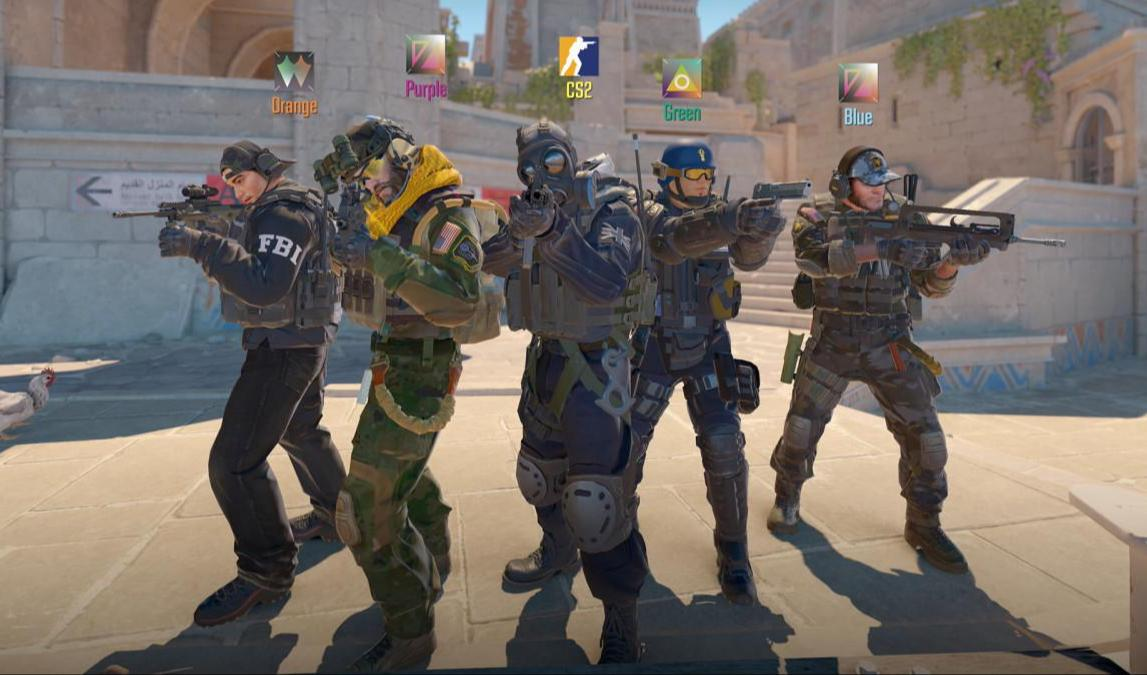
Zanim zaczniesz usuwać boty w CS2, potrzebujesz dostępu do konsoli programisty. Domyślnie jest wyłączona i wielu nowszych graczy nawet nie wie, że istnieje. Konsola to zasadniczo interfejs wiersza poleceń, który zapewnia bezpośredni dostęp do wewnętrznych ustawień gry.
Pierwszym sposobem włączenia tej funkcji jest menu ustawień CS2. Uruchom grę, otwórz Ustawienia (ikona koła zębatego w lewym górnym rogu), przejdź do zakładki Gra i poszukaj opcji Włącz konsolę programisty (~). Zmień ustawienie z Nie na Tak, a konsola stanie się dostępna natychmiast.
Druga metoda jest lepsza, jeśli chcesz, aby konsola otwierała się automatycznie po uruchomieniu. W bibliotece Steam kliknij prawym przyciskiem myszy Counter-Strike 2, wybierz Właściwości, a następnie znajdź pole Opcje uruchamiania w zakładce Ogólne. Wpisz -console (bez cudzysłowów), a konsola będzie ładowana przy każdym uruchomieniu gry.
Po włączeniu konsola otwiera się za pomocą klawisza ~ (tylda), znajdującego się nad Tab. Należy pamiętać o jednej ważnej rzeczy: klawisz rejestruje się tylko na angielskim układzie klawiatury. Jeśli konsola się nie otwiera, zmień najpierw język wprowadzania na angielski — zwykle za pomocą Alt + Shift.
CS2 Polecenia usuwania botów
Polecenia do usuwania botów w CS2 za pośrednictwem konsoli dzielą się na kilka kategorii w zależności od potrzeb. Zestaw podstawowy umożliwia usunięcie wszystkich botów na raz lub usuwanie ich selektywnie przez drużynę. Polecenia te działają w ten sam sposób w trybie ćwiczeń, na serwerach lokalnych i w prywatnych poczekalniach ze znajomymi.
Głównym poleceniem do wyczyszczenia całej mapy jest bot_kick. Natychmiast usuwa wszystkie boty, niezależnie od drużyny i poziomu trudności. Jeśli chcesz wyczyścić tylko jedną stronę, istnieją również odmiany tego polecenia. Oto pełna lista podstawowych opcji:
Rozkaz | Opis | Przypadek użycia |
bot_kick | Usuwa wszystkie boty z serwera | Pełna mapa wolna od całej sztucznej inteligencji |
bot_kick | Usuwa tylko boty po stronie terrorystów | Usuń boty tylko z jednej strony |
bot_kick ct | Usuwa tylko boty po stronie antyterrorystycznej | Zostaw boty tylko po stronie T |
wyrzucenie bota NAZWA | Usuwa określonego bota według nazwy | np. bot_kick Igor lub bot_kick Cliffe |
Proces jest tak prosty, jak to tylko możliwe. Otwórz konsolę za pomocą ~, wpisz polecenie i naciśnij Enter. Boty znikają natychmiast – bez czekania na zakończenie rundy. Jest to szczególnie przydatne podczas konfigurowania sesji treningowych, gdy na początek potrzebujesz całkowicie pustej mapy.
Jedno ograniczenie, o którym warto wiedzieć: nie można usunąć wielu botów z zespołu za pomocą jednego polecenia, podając liczbę. Jeśli chcesz usunąć trzy boty z CT, będziesz musiał trzykrotnie uruchomić bot_kick ct. Valve nigdy nie zaimplementowało czegoś takiego jak bot_kick ct 3 — jest to ograniczenie przeniesione z CS:GO.
Nazwy botów są widoczne nad ich modelami na początku rundy oraz na tablicy wyników. CS2 używa standardowej puli nazw: Igor, Yuri, Viktor, Minh, Arnold i inni. Usunięcie określonego bota według nazwy jest przydatne, gdy chcesz utrzymać liczebność drużyny na określonym poziomie, ale musisz zrezygnować z jednego konkretnego miejsca.
Jak usunąć limity botów w CS2 i wyłączyć automatyczne równoważenie
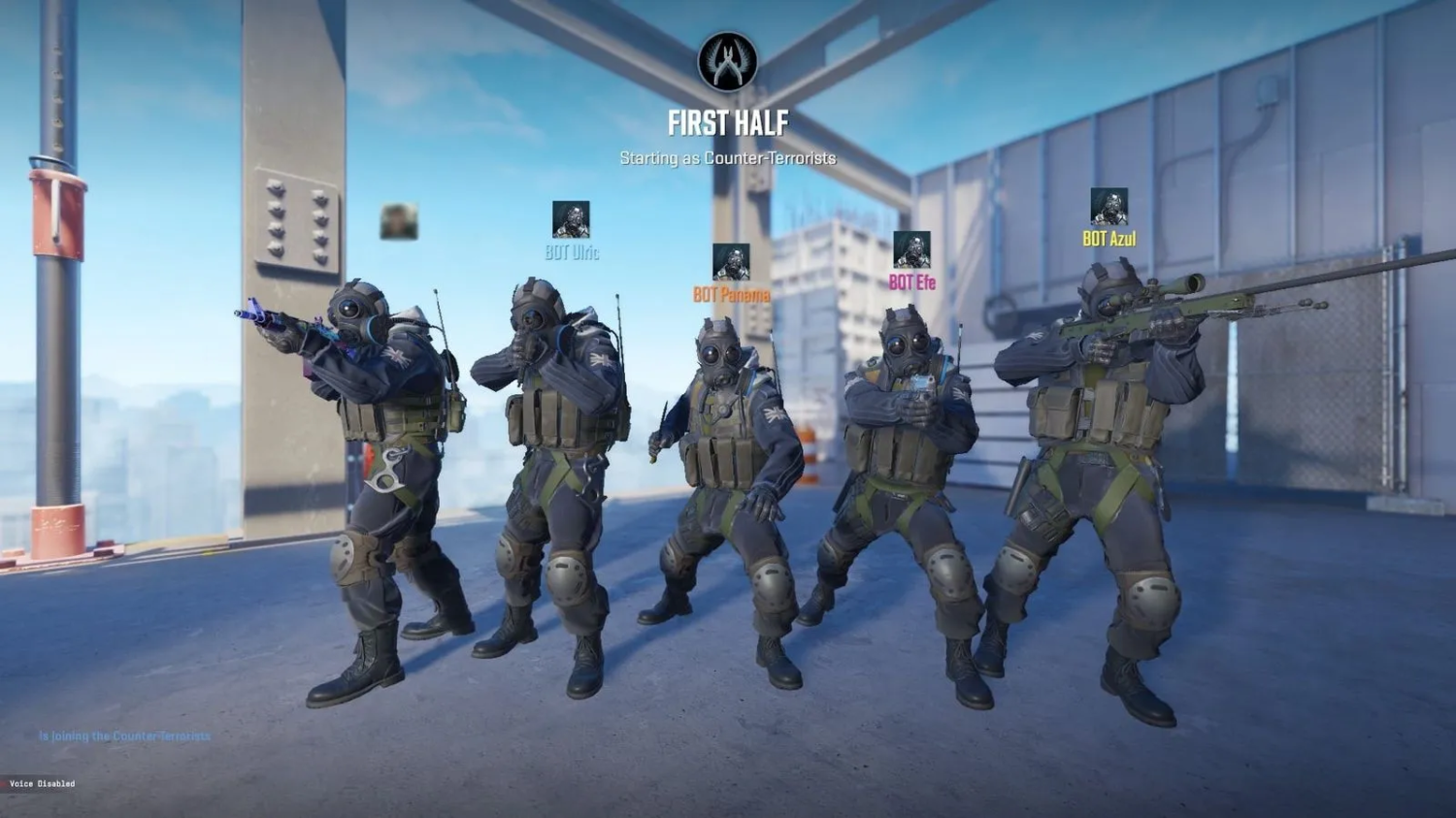
Domyślnie CS2 automatycznie równoważy drużyny i ogranicza liczbę graczy po każdej stronie. Staje się to problemem, gdy trenujesz i potrzebujesz asymetrycznej konfiguracji — powiedzmy, jeden gracz przeciwko dziesięciu botom. System ciągle miesza sztuczną inteligencję pomiędzy zespołami próbującymi wyrównać sytuację, co mija się z celem.
Aby usunąć ograniczenia bota w CS2, potrzebujesz dwóch poleceń konsoli. Pierwsza — mp_limitteams 0 — podnosi górny limit liczby graczy w każdej drużynie. Drugi — mp_autoteambalance 0 — całkowicie wyłącza system automatycznego równoważenia. Aby wszystko działało poprawnie, należy uruchomić oba polecenia razem.
Rozkaz | Wartość | Efekt |
mp_limitteams 0 | 0 = ograniczenie wyłączone | Nieograniczona liczba graczy na drużynę |
mp_limitteams 5 | 5 = maksymalnie 5 graczy | Ustawia określony limit wielkości drużyny |
mp_autoteambalance 0 | 0 = automatyczne równoważenie wyłączone | Wyłącza równoważenie zespołu botów w CS2 |
mp_autoteambalance 1 | 1 = automatyczne balansowanie włączone | System automatycznie wyrównuje drużyny |
Prawidłowa kolejność operacji jest następująca: najpierw uruchom mp_autoteambalance 0, potem mp_limitteams 0 i dopiero potem zacznij dodawać lub usuwać boty. Jeśli pomylisz się w kolejności, system może przywrócić boty lub samodzielnie rozdzielić je pomiędzy zespołami.
Te ustawienia są krytyczne w przypadku niektórych scenariuszy szkoleniowych. Ponowne ćwiczenie na stronie bombowej często wymaga sytuacji 1 na 5, w której ćwiczysz szybkie podejmowanie decyzji pod presją liczb. Bez wyłączenia limitów taka konfiguracja jest niemożliwa — gra będzie nadal zapełniać Twój zespół botami, aby wyrównać sytuację.
Usuwanie botów w CS2 Tryb ćwiczeń: Konfigurowanie środowiska treningowego
Maksymalne wykorzystanie ćwiczeń CS2 po usunięciu botów wymaga czegoś więcej niż tylko uruchomienia bot_kick. Aby zbudować odpowiednie środowisko szkoleniowe, musisz skonfigurować czas pracy, ekonomię i inne ustawienia serwera. Doświadczeni gracze korzystają z gotowych zestawów poleceń, które zamieniają zwykłą mapę w w pełni wyposażony serwer treningowy.
Solidna konfiguracja treningowa zaczyna się od włączenia cheatów za pomocą sv_cheats 1 — bez tego większość przydatnych poleceń jest zablokowana. Stamtąd wyrzucasz boty za pomocą bot_kick i ustawiasz licznik rundy. Domyślne dwie minuty nie wystarczą do pracy w złożonych składach, więc większość graczy ustawia je na 60 minut przy mp_roundtime_defuse 60.
Rozkaz | Opis | Dlaczego tego potrzebujesz |
sv_cheats 1 | Włącza tryb oszukiwania | Odblokowuje polecenia szkoleniowe |
bot_kick | Usuwa wszystkie boty | Wyczyść mapę do ćwiczeń |
mp_roundtime_defuse 60 | Ustawia czas rundy na 60 minut | Efektywnie nieograniczony czas szkolenia |
mp_freezetime 0 | Usuwa okres zamrożenia | Runda rozpoczyna się natychmiast |
mp_buy_anywhere 1 | Kupuj z dowolnego miejsca na mapie | Nie ma potrzeby uciekać na spawn |
mp_buytime 60000 | Kup czas ustawiony na 60000 sekund | Kup menu dostępne w dowolnym momencie rundy |
sv_infinite_ammo 1 | Nieskończona amunicja | Przećwicz kontrolę natrysku bez przeładowywania |
mp_startmoney 16000 | Począwszy od pieniędzy | Maksymalne środki na zakup wszystkiego, czego potrzebujesz |
Polecenia te są zwykle wklejane do konsoli w postaci pojedynczej linii, aby zaoszczędzić czas. Pełny ciąg instalacyjny wygląda następująco: sv_cheats 1; bot_kick; mp_roundtime_defuse 60; mp_freezetime 0; mp_buy_anywhere 1; mp_buytime 60000; mp_startmoney 16000; sv_infinite_ammo 1; mp_restartgame 1. Wklej go, a serwer uruchomi się ponownie z zastosowanymi wszystkimi nowymi ustawieniami.
Ta konfiguracja jest idealna do ustawiania granatów, studiowania map i ćwiczeń w zakresie pozycjonowania. Nieskończona amunicja pozwala kontrolować odrzut bez ciągłego zatrzymywania się na przeładowanie. Możliwość kupowania w dowolnym miejscu oszczędza czas, który w przeciwnym razie musiałbyś spędzać na bieganiu z powrotem do miejsca odrodzenia między powtórzeniami.
W przypadku bardziej zaawansowanego szkolenia możesz zastosować polecenia takie jak sv_grenade_trajectory 1, które pokazują tor lotu rzuconych granatów, lub sv_showimpacts 1, aby zwizualizować uderzenia pocisków. Narzędzia te pomagają zrozumieć fizykę gry i znacząco poprawić dokładność.
Jak usunąć zbroję bota w CS2 i skonfigurować ich wyposażenie
Kontrolowanie tego, w co wyposażone są boty, otwiera nowe możliwości szkoleniowe. Usunięcie pancerza bota w CS2 jest przydatne podczas ćwiczeń ze strzałami w głowę — bez ochrony boty giną od pojedynczego strzału w głowę większością broni. Przyspiesza to trening celności i pozwala ćwiczyć rzuty bez konieczności tropienia rannych celów.
Głównym poleceniem do zarządzania zbroją jest mp_free_armor z trzema możliwymi wartościami. Zero zabiera całą ochronę, jeden daje samą kamizelkę, a dwa dają pełny zestaw z kaskiem. Warto zauważyć: to polecenie wpływa na wszystkich graczy na serwerze, łącznie z tobą.
Rozkaz | Wartość | Efekt |
mp_free_armor 0 | Brak zbroi | Boty pojawiają się bez ochrony |
mp_free_armor 1 | Tylko kamizelka | Ochrona ciała, bez kasku |
mp_free_armor 2 | Pełna zbroja | Kamizelka i kask automatycznie |
bot_knives_only 1 | Ograniczenie | Boty używają wyłącznie noży |
bot_pistols_only 1 | Ograniczenie | Boty używają wyłącznie pistoletów |
Dodatkowe polecenia ograniczają ładowanie botów na potrzeby specjalistycznego szkolenia. bot_knives_only 1 zmusza całą sztuczną inteligencję do działania wyłącznie za pomocą noży — świetnie nadaje się do ćwiczeń poruszania się po mapie przy zerowym ryzyku odniesienia obrażeń. Boty stają się ruchomymi celami, których możesz używać do symulowania ścieżki prawdziwego gracza bez ryzyka.
W przypadku treningu pistoletowego bot_pistols_only 1 robi dokładnie to, co mówi. Połącz to z mp_free_armor 0, a otrzymasz warunki bardzo zbliżone do rzeczywistej rundy pistoletowej, z niechronionymi przeciwnikami i ograniczoną siłą ognia po obu stronach. Ten rodzaj treningu szczególnie wyostrza umiejętności, które często decydują o wyniku całych meczów.
Doświadczeni gracze łączą te ustawienia z poleceniami kontroli zachowania. Na przykład bot_stop 1 zamraża boty w miejscu, zamieniając je w statyczne cele do ćwiczeń precyzyjnego celowania. Kiedy skończysz tę część sesji, bot_stop 0 przywróci ją do życia.
Jedna ważna uwaga: większość poleceń sterujących botami wymaga aktywnego sv_cheats 1. Bez włączonego trybu oszukiwania polecenia albo nie będą działać, albo będą zgłaszać błąd w konsoli. Jest to zabezpieczenie Valve zapobiegające używaniu tych poleceń na oficjalnych serwerach — działają one tylko w trybie ćwiczeń lub na Twoim własnym serwerze.
Dodawanie botów z powrotem po ich usunięciu
Po wyczyszczeniu serwera często będziesz chciał przywrócić boty, aby mogły kontynuować szkolenie. Dodawanie botów w CS2 jest tak samo proste, jak ich usuwanie, tyle że za pomocą innego zestawu poleceń. System daje Ci kontrolę nie tylko nad liczbą dodanych botów, ale także nad tym, po której stronie się znajdą.
Podstawowe polecenie bot_add powoduje upuszczenie jednego bota do drużyny, która aktualnie ma mniej graczy. Jeśli obie strony są równe, bot zostaje losowo przypisany do T lub CT. Aby uzyskać bardziej precyzyjną kontrolę, użyj wariantów specyficznych dla zespołu.
Rozkaz | Opis |
bot_dodaj | Dodaje bota do mniejszego zespołu |
bot_add_t | Dodaje bota do Terrorystów |
bot_add_ct | Dodaje bota do Antyterrorystów |
bot_add_t ekspert | Bot-ekspert po stronie terrorystów |
bot_add_ct łatwe | Łatwy bot po stronie CT |
bot_quota X | Ustawia całkowitą liczbę botów |
bot_quota jest szczególnie przydatny do szybkiej konfiguracji. Zamiast wpisywać bot_add dziesięć razy z rzędu, możesz po prostu uruchomić bot_quota 10, a system automatycznie zapełni serwer do podanej liczby. Rozkład jest równy — domyślnie pięć na stronę.
Oto przydatna sztuczka: bot_quota 0 działa jako alternatywa dla bot_kick. Ustawienie limitu na zero powoduje natychmiastowe usunięcie wszystkich botów z serwera. Niektórym graczom łatwiej to zapamiętać niż trzymać osobne polecenie do usunięcia.
W trybie rywalizacji limit wynosi pięć botów na stronę. W trybach zwykłych limit ten wzrasta do dziesięciu. Możesz ominąć oba z mp_limitteams 0 i mp_autoteambalance 0, jak opisano wcześniej. Po wyłączeniu tych limitów możesz utworzyć dowolną kombinację liczb potrzebną do konfiguracji treningu.
Aby pomieszać pewne kwestie, rozważ dodanie botów o różnym stopniu trudności. Polecenie bot_difficulty z wartościami od 0 do 5 ustawia poziom: zero daje ci pasywne boty, które nie strzelają, pięć daje doświadczonych przeciwników z ostrymi reakcjami. Możesz dostosować poziom trudności na bieżąco w trakcie sesji, aby dopasować go do tego, nad czym w danym momencie pracujesz.
Zaawansowane polecenia zapewniające pełną kontrolę
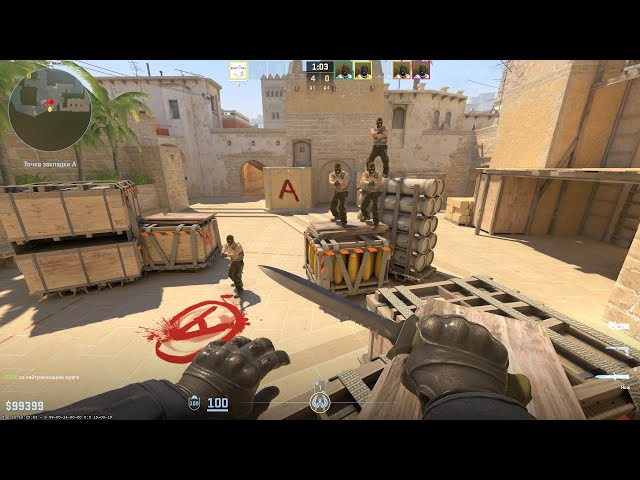
Zaawansowane zarządzanie botami obejmuje polecenia, których większość zwykłych graczy nigdy nie dotyka, ale poważni gracze uważają je za niezbędne. Narzędzia te pozwalają skutecznie usuwać boty z aktywnej gry bez wyrzucania ich z serwera lub umieszczać sztuczną inteligencję w precyzyjnych pozycjach na mapie.
bot_stop 1 zawiesza każdego bota w miejscu. Przestają się poruszać, przestają strzelać i całkowicie przestają na ciebie reagować — idealne do statycznych ćwiczeń celowania lub badania kątów na mapie. Uruchom bot_stop 0, aby przywrócić normalne zachowanie. Powiązane polecenie bot_zombie 1 idzie o krok dalej, nie tylko zatrzymując boty, ale całkowicie uniemożliwiając ich ataki.
Rozkaz | Efekt |
bot_stop 1 | Zamraża wszystkie boty na miejscu |
miejsce_bota | Umieszcza bota na pozycji celownika |
bot_trudność 0-5 | Stopień trudności od pasywnego do eksperta |
bot_zombie 1 | Zamienia boty w statyczne cele |
bot_chatter wyłączony | Wycisza linie głosowe botów |
bot_dont_shoot 1 | Boty nie będą uruchamiane |
bot_place jest szczególnie popularny w społeczności. Tworzy bota dokładnie w miejscu wskazanym przez celownik po uruchomieniu polecenia. Pozwala to na budowanie bardzo konkretnych scenariuszy szkoleniowych — na przykład rozmieszczanie botów w różnych miejscach wokół miejsca bombardowania, aby ćwiczyć kąty przed ostrzałem.
Połączenie bot_stop 1 z bot_dont_shoot 1 stwarza idealne warunki do praktyki użytkowej. Boty utrzymują swoje pozycje i nie przeszkadzają, ale nadal służą jako punkty odniesienia, aby sprawdzić, czy Twój dym lub Mołotow lądują prawidłowo. Gdy już ustalisz skład, bot_stop 0 przywraca je do życia, dzięki czemu możesz przetestować je przeciwko ruchomym celom.
bot_chatter off warto uruchomić, gdy chcesz wyeliminować zakłócenia. CS2 boty ciągle krzyczą, co się dzieje z liniami głosowymi — "Fire in the hole!", "Potrzebuję wsparcia!" i tak dalej. Podczas intensywnych sesji treningowych, podczas których koncentrujesz się na wyczuciu czasu i koncentracji, ciągłe gadanie szybko się nudzi.
Rozwiązywanie typowych problemów
Nawet przy właściwych poleceniach gracze napotykają przeszkody. Najczęstszym problemem jest konsola nie otwiera się po naciśnięciu ~. W dziewięciu na dziesięć przypadków przyczyną jest niewłaściwy układ klawiatury. CS2 odziedziczył dziwactwo od CS:GO: klawisz konsoli działa tylko w tym samym układzie, w którym został przypisany.
Rozwiązanie jest proste — przełącz się na angielski za pomocą Alt + Shift i spróbuj ponownie. Jeśli to nie zadziała, sprawdź ustawienia klawiatury w grze. Sekcja Klawiatura/Mysz umożliwia ponowne przypisanie klawisza konsoli do dowolnego preferowanego ustawienia. Niektórzy gracze ustawiają dedykowany klawisz specjalnie, aby uniknąć konieczności zmiany układu w trakcie sesji.
Drugim częstym problemem jest powrót botów po ich usunięciu. Dzieje się tak, gdy automatyczne balansowanie jest nadal włączone. mp_autoteambalance 0 i mp_limitteams 0 muszą zostać wprowadzone przed bot_kick — w przeciwnym razie system będzie automatycznie uzupełniał drużyny, aby wyrównać sytuację.
Trzeci scenariusz to niedziałające polecenia lub zgłaszający błąd "sv_cheats zablokowany". Większość zaawansowanych poleceń wymaga najpierw aktywacji sv_cheats 1. Upewnij się, że jest to pierwsza rzecz, którą uruchamiasz w każdym zestawie treningowym. Pamiętaj: na oficjalnych serwerach Valve te polecenia są całkowicie zablokowane — działają tylko w trybie ćwiczeń lub na serwerze, który kontrolujesz.
Jeśli chcesz szybko usunąć wiele botów, a funkcja bot_kick tego nie załatwi, bot_quota 0 jest solidną alternatywą. Ustawienie limitu na zero powoduje usunięcie wszystkich botów za jednym razem, co niektórzy gracze uważają za szybsze niż uruchomienie bot_kick kilka razy z rzędu.
Krótkie podsumowanie referencji
Pełna kontrola nad botami w Counter-Strike 2 odbywa się całkowicie w konsoli. Podstawowy zestaw poleceń — bot_kick, mp_limitteams 0, mp_autoteambalance 0 — po kilku sesjach staje się drugą naturą i staje się automatyczną częścią każdego zestawu treningowego. Możliwość usuwania, dodawania i konfigurowania botów w CS2 to podstawowa umiejętność dla każdego, kto poważnie podchodzi do praktyki.
Doświadczeni gracze zapisują swoje konfiguracje treningowe jako pliki konfiguracyjne. Plik autoexec.cfg w Steam\userdata\your_id\730\local\cfg uruchamia się automatycznie przy każdym uruchomieniu gry. Możesz załadować całe środowisko szkoleniowe – od usuwania botów po ustawienia celownika – za pomocą jednej linii.
Praktyka Flash wymaga konfiguracji jednego serwera; cel szkolenia wymaga innego. Elastyczność systemu dowodzenia CS2# umożliwia zbudowanie dowolnego środowiska szkoleniowego, jakiego potrzebujesz — od strzelania do celów statycznych po walkę z agresywną sztuczną inteligencją w realistycznych scenariuszach taktycznych.





