

Prawie każdy, kto rejestruje się na FACEIT po raz pierwszy, w końcu napotyka to samo pytanie: jak poprawnie skonfigurować FACEIT Anti-Cheat i faktycznie sprawić, że mecz będzie przebiegał bez błędów i blokad. Krótka odpowiedź: pobierz klienta z oficjalnej strony faceit.com/en/anti-cheat, zainstaluj go jako administrator i upewnij się, że w BIOS-ie włączone są najpierw moduł TPM 2.0 i Bezpieczny rozruch. Brzmi prosto, ale jest wiele problemów – szczególnie dla każdego, kto od lat nie dotykał ustawień swojej płyty głównej.
FACEIT Anti-Cheat działa na poziomie jądra. Ładuje się przed uruchomieniem gry i sprawdza wszystko: od integralności sterowników po ustawienia zabezpieczeń sprzętu. Od 25 listopada 2025 r. FACEIT uczynił TPM 2.0 i Bezpieczny rozruch obowiązkowymi dla wszystkich graczy bez wyjątku – potwierdzono na oficjalnym blogu platformy. Jeśli ich nie skonfigurujesz, po prostu nie weźmiesz udziału w meczu.
Co to jest FACEIT Anti-Cheat i dlaczego jest tak wymagający?
FACEIT AC to narzędzie zapobiegające oszustwom na poziomie jądra. Oznacza to, że działa głębiej niż standardowe aplikacje i wychwytuje rzeczy, które przeoczyłby zwykły program antywirusowy. Dlatego samo zainstalowanie FACEIT Anti-Cheat nie wystarczy – system musi być gotowy na poziomie sprzętowym, w przeciwnym razie FACEIT odmówi połączenia z serwerem.
Od kwietnia 2025 r. na platformie wprowadzono dwa dodatkowe wymagania: IOMMU i VBS. Działają one jako zapora sprzętowa dla pamięci RAM i blokują oszustwa DMA, które wcześniej były w stanie ominąć standardowe zabezpieczenia. Od sierpnia 2025 r. IOMMU i VBS stały się obowiązkowe dla wszystkich graczy powyżej 3000 Elo. Wdrażanie pozostałych graczy odbywa się falami.
Jakie są wymagania systemowe dla FACEIT Anti-Cheat?
Przed pobraniem czegokolwiek warto sprawdzić, czy Twój system spełnia minimalne wymagania. Pomaga to uniknąć frustrującej sytuacji, gdy instalacja przebiega pomyślnie, ale FACEIT nadal wyświetla błąd podczas próby dołączenia do meczu. Poniższa tabela pochodzi z oficjalnej dokumentacji FACEIT:
Parametr | Wymóg |
System operacyjny | Windows 10 (kompilacja 22H2+) lub Windows 11 |
Architektura | 64-bitowy |
TPM | Wersja 2.0 |
Bezpieczny rozruch | Włączone (obowiązkowe od 25 listopada 2025 r.) |
Tryb BIOS-u | UEFI (nie starsze) |
IOMMU / VBS | Wymagane dla Elo 3000+ |
Jedna rzecz warta odnotowania w przypadku systemu Windows: FACEIT Anti-Cheat nie będzie działać w systemie Windows 10 bez aktualizacji. FACEIT obsługuje tylko kompilację 22H2 (19045) i nowszą – starsze kompilacje nie są obsługiwane. Jeśli używasz pirackiej lub zmodyfikowanej kopii systemu Windows, FACEIT oficjalnie odmawia wsparcia i nie ma sposobu, aby to obejść. Warto znać także nadchodzący termin: Windows 11 będzie jedyną opcją od 14 października 2026, kiedy FACEIT całkowicie przestanie obsługiwać Windows 10.
Jak sprawdzić, czy system jest gotowy przed instalacją

Przed instalacją warto poświęcić trzy minuty na sprawdzenie bieżącego stanu systemu – pozwala to uniknąć konieczności przeglądania ustawień po wystąpieniu błędu FACEIT. Wszystkie trzy testy wykorzystują wbudowane narzędzia systemu Windows i nie jest wymagany dostęp do BIOS-u.
Poniższe kroki pozwolą Ci określić, czy coś wymaga regulacji przed instalacją FACEIT Anti-Cheat lub czy Twój system jest już gotowy do działania:
Sprawdź TPM: Win → tpm.msc → Enter. Stan powinien brzmieć "Moduł TPM jest gotowy do użycia", Wersja specyfikacji: 2.0.
Sprawdź tryb bezpiecznego rozruchu i BIOS: Win → msinfo32 → Enter. Poszukaj: Tryb BIOS – UEFI, Stan bezpiecznego rozruchu – Wł.
Sprawdź za pomocą zabezpieczeń systemu Windows: Win → Zabezpieczenia systemu Windows → Bezpieczeństwo urządzenia → Procesor zabezpieczeń – sekcja powinna być aktywna bez ostrzeżeń.
Jeśli wszystkie trzy zostały pobrane, możesz pobrać klienta. Jeśli którykolwiek z nich pokazuje błąd lub nieoczekiwaną wartość, najpierw uporządkuj BIOS. W przeciwnym razie FACEIT AC zainstaluje się poprawnie, ale próba dołączenia do meczu zakończy się niepowodzeniem, a ty i tak wrócisz do ustawień BIOS-u.
Jak pobrać i zainstalować FACEIT Anti-Cheat w systemie Windows
Sprawdzenie zakończone – teraz czas na samą instalację. Proces jest identyczny w systemach Windows 10 i Windows 11, nie ma znaczącej różnicy. Kluczowa zasada: pobieraj klienta tylko z faceit.com – nigdzie indziej. Przed instalacją upewnij się, że poprzednia wersja klienta AC została całkowicie usunięta poprzez "Aplikacje & Funkcje". w Windowsie.
Kroki instalacji:
Przejdź do faceit.com/en/anti-cheat.
Kliknij przycisk pobierania klienta.
Uruchom pobrany plik jako administrator (kliknij prawym przyciskiem myszy → ‚Uruchom jako administrator’).
Podczas instalacji postępuj zgodnie z instrukcjami wyświetlanymi na ekranie.
Uruchom ponownie komputer – FACEIT AC uruchomi się automatycznie po ponownym uruchomieniu.
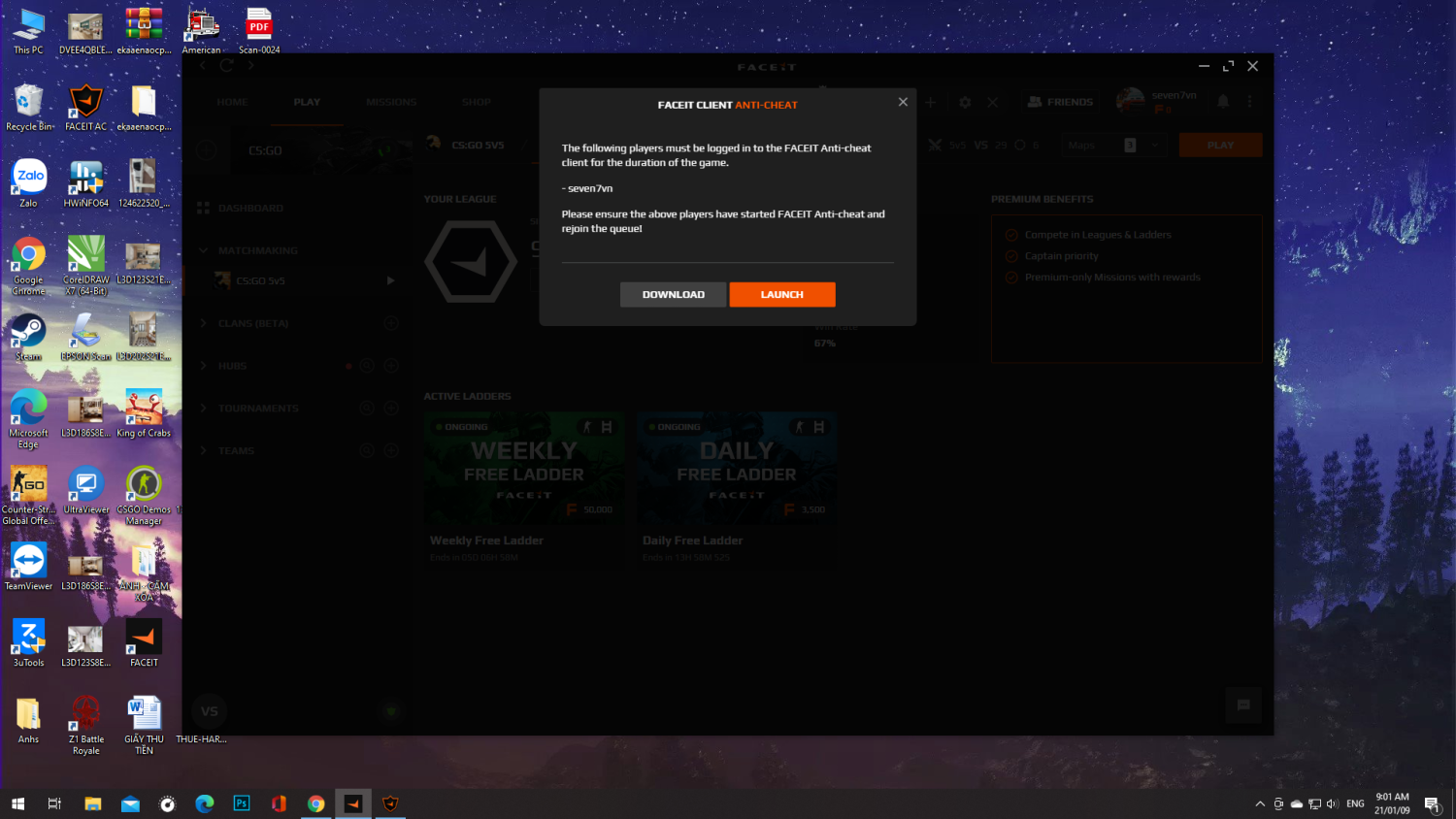
Po ponownym uruchomieniu na pasku zadań pojawi się ikona FACEIT. Przed pierwszym meczem klient może poprosić o dodatkową aktualizację – to normalne, po prostu poczekaj, aż się zakończy. Jeśli po instalacji platforma nadal wyświetla błąd, przyczyną prawie zawsze są ustawienia BIOS-u, a nie sam klient.
Jak włączyć bezpieczny rozruch w BIOS-ie dla FACEIT Anti-Cheat
To właśnie tutaj większość graczy zaczyna się denerwować: BIOS. Nie ma się czym martwić, jeśli wiesz, co robisz i dlaczego. Włączenie bezpiecznego rozruchu dla FACEIT jest mniejszym wyzwaniem technicznym, a bardziej kwestią cierpliwości i dbałości o szczegóły. Jednak jedno ostrzeżenie, zanim zaczniesz.
Jeśli msinfo32 pokazuje tryb BIOS jako Legacy zamiast UEFI, musisz najpierw przekonwertować dysk z MBR na GPT. To kluczowy krok: błąd podczas konwersji może uniemożliwić uruchomienie systemu. Jeśli masz jakiekolwiek wątpliwości, poproś o pomoc kogoś, kto wie, co robi. FACEIT wyraźnie zaznacza to ryzyko w swojej oficjalnej dokumentacji.
Ogólny proces włączania bezpiecznego rozruchu w systemie BIOS jest taki sam na większości płyt głównych:
Podczas uruchamiania komputera naciśnij klawisz wejścia BIOS-u – zwykle DEL, czasami F2, F10 lub ESC.
Przejdź do Zabezpieczenia → Bezpieczny rozruch.
Upewnij się, że wybrany jest tryb rozruchu UEFI.
Ustaw Bezpieczny rozruch na Włączone.
Naciśnij F10 → potwierdź → ponowne uruchomienie.
Po ponownym uruchomieniu otwórz ponownie msinfo32 i potwierdź, że stan bezpiecznego rozruchu pokazuje teraz Wł. Jeśli to zadziałało, Twój system jest gotowy i możesz wrócić do instalacji klienta. Jeśli komunikat Bezpieczny rozruch nadal jest wyłączony, problemem jest prawdopodobnie tryb dysku lub wersja systemu BIOS.
Włączanie bezpiecznego rozruchu na płytach MSI – przypadek specjalny
Właściciele płyt głównych MSI mają swoją specyficzną sytuację. Uruchomienie FACEIT Anti-Cheat na płycie MSI to udokumentowany, odrębny problem: na niektórych płytach MSI funkcja Bezpieczny rozruch może być wyświetlana jako włączona zarówno w BIOS-ie, jak i w systemie Windows, chociaż w rzeczywistości nie działa. Standardowa procedura tego nie rozwiąże.
Oficjalne rozwiązanie wsparcia FACEIT opisuje dokładnie, jak rozwiązać ten problem za pomocą BIOS-u na płytach MSI. Przed dokonaniem jakichkolwiek zmian pamiętaj: jeśli w BIOS-ie nie ma wymaganych opcji menu, oznacza to, że oprogramowanie sprzętowe jest nieaktualne i należy je najpierw zaktualizować. Nie szukaj obejść – aktualizacja BIOS-u nie jest tutaj opcjonalna.
Kroki dla płyt MSI:
Uruchom ponownie komputer i naciśnij DEL podczas uruchamiania.
Przejdź do: Ustawienia → Bezpieczeństwo → Bezpieczny rozruch.
Ustaw Tryb bezpiecznego rozruchu na Niestandardowy.
Ustaw Ustawienia bezpiecznego rozruchu na Maksymalne bezpieczeństwo.
Naciśnij F10 → potwierdź, aby zapisać.
Jeśli "Wstępne ustawienie bezpiecznego rozruchu" lub "Zasady wykonywania obrazów" nie ma go w menu, oznacza to, że BIOS wymaga aktualizacji. Aby znaleźć model swojej płyty: Wygraj → msinfo32 → Produkt BaseBoard – zanotuj go, następnie przejdź do oficjalnej strony MSI i pobierz najnowsze oprogramowanie sprzętowe. Po aktualizacji wykonaj ponownie wszystkie kroki. Zgodnie z dokumentacją znanych problemów FACEIT#, aktualizacja oprogramowania sprzętowego rozwiązuje problem w zdecydowanej większości przypadków MSI.
Co zrobić, jeśli FACEIT Anti-Cheat nadal nie uruchamia się
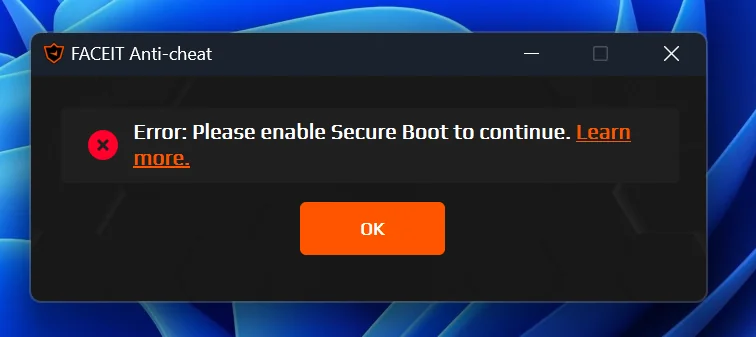
Czasami tak się dzieje: wszystko jest skonfigurowane, uruchomiłeś się ponownie, a FACEIT nadal wyrzuca błędy. Zanim ponownie przejdziesz do konfiguracji, najpierw zidentyfikuj konkretny błąd. Każdy komunikat o błędzie ma ukierunkowaną poprawkę, a FACEIT ma dla nich dedykowaną sekcję pomocy właśnie dlatego, że pojawiają się tak regularnie.
Oto najczęstsze problemy i ich rozwiązania. Każdy z nich jest dobrze udokumentowany i ma znane rozwiązanie:
"TPM nie jest gotowy" – najczęściej spotykany w systemach AMD. Zaktualizuj BIOS: AMD wypuściło oprogramowanie układowe z poprawkami fTPM dla większości płyt głównych.
"Starszy tryb BIOS" – przejdź do trybu UEFI i potwierdź, że dysk jest podzielony na partycje GPT, a nie MBR.
"Brakujące aktualizacje zabezpieczeń systemu Windows" – przejdź do Ustawień → Windows Update i zainstaluj wszystko, co jest dostępne. FACEIT działa tylko z aktualnymi kompilacjami.
FACEIT nie uruchomi się po przetaktowaniu – tymczasowo zamknij MSI Afterburner, Intel XTU i podobne narzędzia. Funkcja zapobiegająca oszustwom może oznaczyć je jako potencjalnie niebezpieczne procesy.
Bezpieczny rozruch jest włączony, ale FACEIT nadal narzeka – sprawdź tryb: musi być w trybie użytkownika, a nie w trybie konfiguracji. Poprawka: w BIOS-ie znajdź Zarządzanie kluczami → Zainstaluj domyślne klucze bezpiecznego rozruchu.
Jeśli żadne z powyższych nie pomogło, właściwym posunięciem będzie skontaktowanie się z oficjalnym wsparciem FACEIT# pod adresem support.faceit.com. Kontaktując się z nami, dołącz zrzuty ekranu przedstawiające błąd i dziennik systemowy. Zespół pomocy technicznej zna problemy specyficzne dla sprzętu i często rozwiązuje problemy znacznie szybciej niż szukanie niestandardowych poprawek na forach.
Gotowy do gry fair – uruchomienie FACEIT
Trzy obowiązkowe warunki, aby uruchomić FACEIT Anti-Cheat bez błędów: włączona funkcja bezpiecznego rozruchu, aktywny moduł TPM 2.0 i obsługiwana kompilacja systemu Windows. Wszystko inne zależy od sprzętu i można je rozwiązać za pomocą oficjalnych przewodników lub wsparcia platformy.
Należy pamiętać o terminach: TPM 2.0 i Secure Boot są obowiązkowe od 25 listopada 2025 r. Uruchomienie FACEIT Anti-Cheat w systemie Windows 10 jest nadal możliwe, ale tylko do 14 października 2026 r. – po tym terminie platforma będzie wymagać wyłącznie systemu Windows 11. Lepiej wszystko wcześniej uporządkować, niż odkryć problem na dziesięć minut przed ważnym meczem.





