

Casi todos los que se registran en FACEIT por primera vez eventualmente se topan con la misma pregunta: cómo configurar correctamente el FACEIT Anti-Cheat y convertirlo en una partida sin errores ni bloqueos. La respuesta corta: descargue el cliente desde la página oficial faceit.com/en/anti-cheat, instálelo como administrador y asegúrese de que TPM 2.0 y Secure Boot estén habilitados en su BIOS primero. Suena sencillo, pero hay muchas trampas, especialmente para cualquiera que no haya tocado la configuración de su placa base en años.
FACEIT Anti-Cheat opera a nivel del kernel. Se carga antes de que se inicie el juego y verifica todo: desde la integridad del controlador hasta la configuración de seguridad del hardware. A partir del 25 de noviembre de 2025, FACEIT hizo obligatorios TPM 2.0 y Secure Boot para todos los jugadores sin excepción, confirmado en el blog oficial de la plataforma. Si no los has configurado, simplemente no entrarás en ninguna partida.
¿Qué es FACEIT Anti-Cheat y por qué es tan exigente?
FACEIT AC es un anti-trampas a nivel de kernel. Eso significa que opera más profundamente que las aplicaciones estándar y detecta cosas que un antivirus normal no vería. Es por eso que simplemente instalar FACEIT Anti-Cheat no es suficiente: el sistema debe estar listo a nivel de hardware; de lo contrario, FACEIT se negará a conectarlo a un servidor.
Desde abril de 2025, la plataforma ha estado implementando dos requisitos adicionales: IOMMU y VBS. Estos actúan como un firewall a nivel de hardware para la RAM y bloquean los trucos de DMA que anteriormente podían eludir las protecciones estándar. A partir de agosto de 2025, IOMMU y VBS se volvieron obligatorios para todos los jugadores con más de 3000 Elo. El lanzamiento para los jugadores restantes continúa en oleadas.
¿Cuáles son los requisitos del sistema para FACEIT Anti-Cheat?
Antes de descargar cualquier cosa, vale la pena comprobar si su sistema cumple con los requisitos mínimos. Esto ayuda a evitar la frustrante situación en la que la instalación va bien pero FACEIT aún arroja un error cuando intentas unirte a una partida. La siguiente tabla está tomada de la documentación oficial de FACEIT's:
Parámetro | Requisito |
Sistema operativo | Windows 10 (compilación 22H2+) o Windows 11 |
Arquitectura | 64 bits |
TPM | Versión 2.0 |
Arranque seguro | Habilitado (obligatorio desde el 25 de noviembre de 2025) |
Modo BIOS | UEFI (no heredado) |
IOMMU / VBS | Requerido para Elo 3000+ |
Una cosa que vale la pena señalar sobre Windows: FACEIT Anti-Cheat no se ejecutará en Windows 10 sin actualizaciones. FACEIT solo admite la versión 22H2 (19045) y superiores; las versiones anteriores no son compatibles. Si está ejecutando una copia pirateada o modificada de Windows, FACEIT rechaza oficialmente el soporte y no hay forma de evitarlo. También vale la pena conocer la próxima fecha límite: Windows 11 será la única opción a partir del 14 de octubre de 2026, cuando FACEIT elimine por completo la compatibilidad con Windows 10.
Cómo comprobar si su sistema está listo antes de instalarlo

Antes de instalar, vale la pena dedicar tres minutos a verificar el estado actual de su sistema; esto le evita tener que buscar en la configuración después de que FACEIT arroja un error. Las tres comprobaciones utilizan herramientas integradas de Windows y no se requiere acceso al BIOS.
Estos pasos le indicarán si es necesario ajustar algo antes de instalar FACEIT Anti-Cheat o si su sistema ya está listo para funcionar:
Verifique TPM: Win → tpm.msc → Ingrese. El estado debe ser 'El TPM está listo para usar', Versión de especificación: 2.0.
Verifique el modo de arranque seguro y BIOS: Win → msinfo32 → Ingrese. Busque: Modo BIOS – UEFI, Estado de arranque seguro – Activado.
Verifique a través de Seguridad de Windows: Win → Seguridad de Windows → Seguridad del dispositivo → Procesador de seguridad : la sección debe estar activa sin advertencias.
Si los tres se verifican, podrá descargar el cliente. Si alguno de ellos muestra un error o un valor inesperado, primero solucione el BIOS. De lo contrario, FACEIT AC se instalará bien, pero fallará cuando intentes unirte a una partida y terminarás nuevamente en la configuración del BIOS de todos modos.
Cómo descargar e instalar FACEIT Anti-Cheat en Windows
Comprobaciones realizadas: ahora para la instalación en sí. El proceso es idéntico en Windows 10 y Windows 11, no hay ninguna diferencia significativa. La regla clave: descargue el cliente únicamente desde faceit.com, en ningún otro lugar. Antes de instalar, asegúrese de que cualquier versión anterior del cliente AC se haya eliminado por completo a través de 'Aplicaciones & Funciones' en Windows.
Pasos de instalación:
Vaya a faceit.com/en/anti-cheat.
Haga clic en el botón de descarga del cliente.
Ejecute el archivo descargado como administrador (haga clic derecho en → 'Ejecutar como administrador').
Siga las instrucciones en pantalla durante la instalación.
Reinicie su PC: FACEIT AC se activará automáticamente después del reinicio.
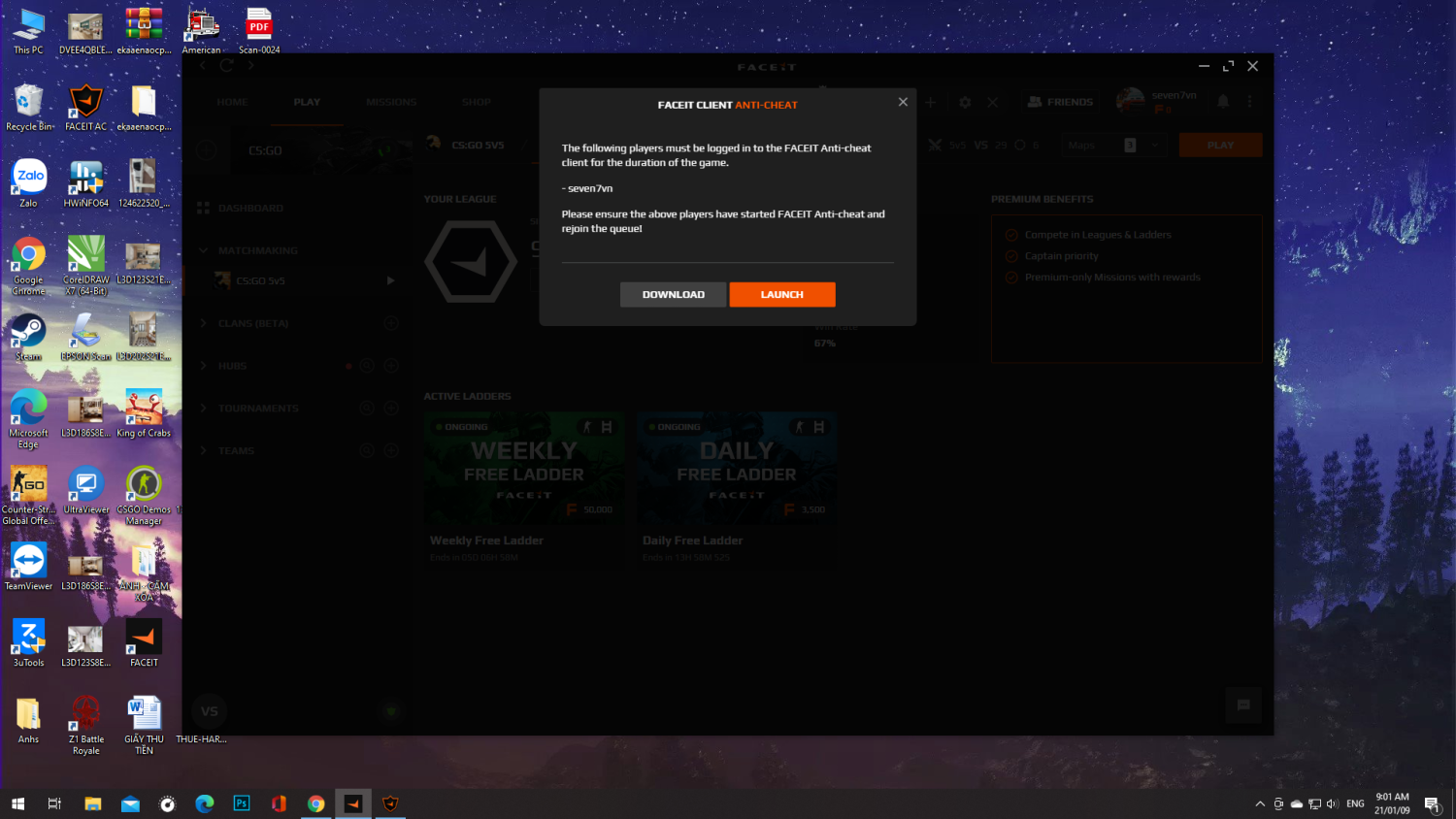
Después del reinicio, el icono FACEIT aparecerá en la bandeja del sistema. Antes de tu primera partida, el cliente puede solicitar una actualización adicional; eso es normal, simplemente deja que termine. Si la plataforma aún muestra un error después de la instalación, el problema casi siempre es la configuración del BIOS, no el cliente en sí.
Cómo habilitar el arranque seguro en BIOS para FACEIT Anti-Cheat
Aquí es donde la mayoría de los jugadores empiezan a ponerse nerviosos: la BIOS. No hay nada de qué preocuparse siempre que sepas lo que estás haciendo y por qué. Habilitar el arranque seguro para FACEIT es menos un desafío técnico y más una cuestión de paciencia y atención a los detalles. Sin embargo, una advertencia antes de comenzar.
Si msinfo32 muestra el modo BIOS como Legacy en lugar de UEFI, primero deberá convertir su unidad de MBR a GPT. Este es un paso crítico: un error durante la conversión puede hacer que su sistema no pueda arrancar. Si tiene alguna duda, busque a alguien que sepa lo que está haciendo para que la resuelva. FACEIT señala explícitamente este riesgo en su documentación oficial.
El proceso general para habilitar el arranque seguro en BIOS es el mismo en la mayoría de las placas base:
Mientras su PC se está iniciando, presione la tecla de entrada del BIOS, generalmente DEL, a veces F2, F10 o ESC.
Navegue hasta Seguridad → Arranque seguro.
Confirme que el modo de inicio UEFI esté seleccionado.
Establezca Arranque seguro en Habilitado.
Presione F10 → confirme → reinicie.
Después de reiniciar, abra msinfo32 nuevamente y confirme que Secure Boot State ahora muestra On. Si funcionó, su sistema está listo y puede regresar a la instalación del cliente. Si el arranque seguro sigue apareciendo apagado, es probable que el problema sea el modo de disco o la versión del BIOS.
Habilitación del arranque seguro en placas MSI: un caso especial
Los propietarios de placas base MSI tienen su propia situación específica. Hacer que FACEIT Anti-Cheat se ejecute en una placa MSI es un problema documentado separado: en ciertas placas MSI, el arranque seguro puede mostrarse como habilitado tanto en BIOS como en Windows aunque en realidad no esté funcionando. El procedimiento estándar no solucionará el problema.
La solución de soporte oficial FACEIT cubre exactamente cómo solucionar este problema a través del BIOS en placas MSI. Antes de realizar cualquier cambio, tenga en cuenta: si las opciones de menú requeridas no están presentes en su BIOS, su firmware está desactualizado y debe actualizarse primero. No busque soluciones alternativas: la actualización del BIOS no es opcional aquí.
Pasos para placas MSI:
Reinicie su PC y presione DEL al arrancar.
Navegue a: Configuración → Seguridad → Arranque seguro.
Establezca Modo de inicio seguro en Personalizado.
Establezca Preajuste de arranque seguro en Máxima seguridad.
Presione F10 → confirme para guardar.
Si aparece 'Preajuste de arranque seguro' o 'Política de ejecución de imágenes' no está en el menú, es necesario actualizar su BIOS. Para encontrar el modelo de su placa: Win → msinfo32 → Producto BaseBoard: anótelo, luego vaya al sitio web oficial de MSI y descargue el firmware más reciente. Después de la actualización, siga todos los pasos nuevamente. Según la documentación de problemas conocidos de FACEIT's, una actualización de firmware resuelve el problema en la gran mayoría de los casos de MSI.
Qué hacer si FACEIT Anti-Cheat aún no se inicia
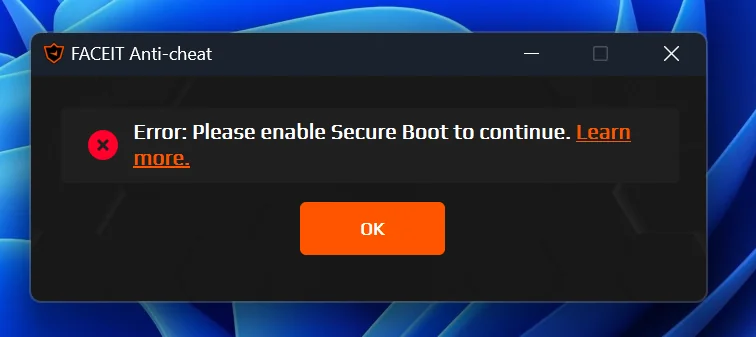
A veces sucede: todo está configurado, reiniciaste y FACEIT sigue arrojando errores. Antes de volver a realizar la configuración, primero identifique el error específico. Cada mensaje de error tiene una solución específica y FACEIT tiene una sección de soporte dedicada para ellos precisamente porque aparecen con mucha frecuencia.
Estos son los problemas más comunes y sus soluciones. Cada uno de estos está bien documentado y tiene una solución conocida:
'TPM no listo' : más común en sistemas AMD. Actualice su BIOS: AMD ha lanzado firmware con correcciones de fTPM para la mayoría de las placas.
'Modo BIOS heredado' : cambie al modo UEFI y confirme que su unidad esté particionada como GPT, no como MBR.
'Faltan actualizaciones de seguridad de Windows' : vaya a Configuración → Actualización de Windows e instale todo lo disponible. FACEIT solo funciona con compilaciones actualizadas.
FACEIT no se inicia después del overclocking : cierra temporalmente MSI Afterburner, Intel XTU y herramientas similares. El sistema antitrampas puede señalarlos como procesos potencialmente peligrosos.
El arranque seguro se muestra activado pero FACEIT todavía se queja : verifique el modo: debe estar en modo de usuario, no en modo de configuración. Solución: en BIOS, busque Administración de claves → Instalar claves de arranque seguro predeterminadas.
Si nada de lo anterior ayudó, lo correcto es comunicarse con el soporte oficial de FACEIT'en support.faceit.com. Cuando se comunique con usted, incluya capturas de pantalla del error y un registro del sistema. El equipo de soporte está familiarizado con problemas específicos de hardware y, a menudo, resuelve las cosas mucho más rápido que buscar soluciones no estándar en foros.
Listo para jugar limpio: lanzamiento FACEIT
Tres condiciones obligatorias para ejecutar FACEIT Anti-Cheat sin errores: arranque seguro habilitado, TPM 2.0 activo y una compilación de Windows compatible. Todo lo demás es específico del hardware y se puede resolver mediante guías oficiales o soporte de plataforma.
Tenga en cuenta los plazos: TPM 2.0 y Secure Boot son obligatorios desde el 25 de noviembre de 2025. Todavía es posible ejecutar FACEIT Anti-Cheat en Windows 10, pero solo hasta el 14 de octubre de 2026; después de eso, la plataforma requerirá Windows 11 exclusivamente. Es mejor solucionarlo todo con antelación que descubrir el problema diez minutos antes de un partido importante.





