

Las partidas de bots en Counter-Strike 2 siguen siendo una de las formas más efectivas de perfeccionar tus habilidades, practicar nuevas posiciones o calentar antes del juego clasificado. Muchos jugadores se encuentran con la misma pregunta: ¿cómo se puede aumentar la dificultad del bot en CS2 para obtener un desafío real en lugar de muertes gratuitas? La respuesta es simple — usa el comando de la consola del desarrollador bot_difficulty con valores que van de 0 a 5, donde 5 te brinda los oponentes más duros que el juego tiene para ofrecer.
Valve eliminó el conocido menú desplegable de dificultad drop de CS:GO, lo que desconcertó a muchos jugadores nuevos. La ventaja es que ahora obtienes más flexibilidad —, puedes cambiar la dificultad del bot en CS2 a mitad del partido sin reiniciar el juego. En esta guía, analizaremos todos los métodos disponibles, desde comandos básicos hasta configuraciones de entrenamiento avanzadas.
¿Por qué no puedes cambiar la dificultad del bot desde el menú?
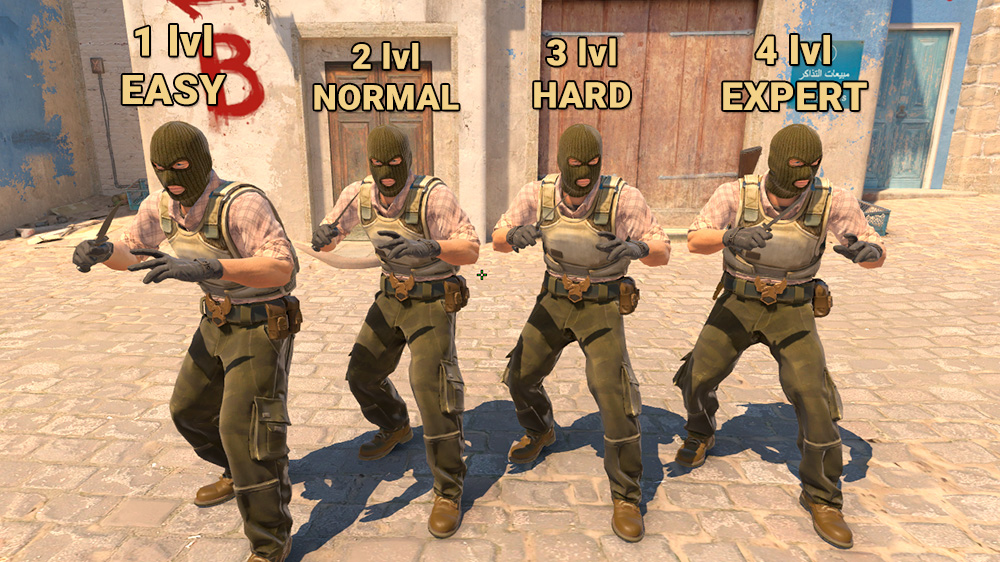
En CS:GO, las cosas eran sencillas —: iniciabas el juego, te dirigías al lobby de práctica y elegías tu dificultad entre una drop que iba desde Fácil hasta Experto. Un clic y ya estaba dentro. Cuando se lanzó CS2, Valve revisó la interfaz de usuario y, por cualquier motivo, eliminó esa opción del menú visual por completo.
Ahora, la dificultad del bot en CS2 se controla exclusivamente a través de la consola del desarrollador. El juego tiene por defecto bot_dificultad 2, que aterriza en algún punto intermedio — no es pan comido, pero está lejos de ser duro. Muchos jugadores sienten que los bots CS2 son notablemente más pasivos en comparación con CS:GO, y especialmente en comparación con los bots legendarios de CS:Source que realmente te castigarían por cada error.
La falta de una GUI se compensa con la flexibilidad de la consola. Puedes cambiar la dificultad del bot sobre la marcha sin abandonar la partida, experimentar con diferentes configuraciones y combinar comandos para crear escenarios de entrenamiento personalizados. Claro, significa memorizar algunos comandos — pero después de un par de sesiones, se convierte en algo natural.
Cómo configurar la consola para la configuración de bots
Antes de que puedas comenzar a ajustar la dificultad del bot en CS2 a través de la consola, debes asegurarte de que la consola del desarrollador esté realmente habilitada. De forma predeterminada, es posible que esté desactivado, especialmente si acabas de instalar el juego o realizaste una nueva instalación de Windows. Habilitarlo lleva unos 30 segundos y solo es necesario hacerlo una vez. Aquí está el proceso paso a paso:
Cómo habilitar la consola de desarrollador:
Inicie CS2 y haga clic en el ícono de ajustes en la esquina inferior izquierda del menú principal.
Vaya a la pestaña Juego y desplácese hacia abajo hasta la sección de configuración de la interfaz.
Busque la opción Habilitar consola de desarrollador.
Cambie a Sí.
Guarde su configuración y regrese al menú principal.
Pruébelo presionando la tecla de tilde (~), ubicada a la izquierda de la tecla 1.
Una vez habilitada, la consola se abrirá con la tecla tilde en cualquier momento durante el juego. Aparece como una superposición negra semitransparente que cubre la mitad superior de la pantalla, con un cursor en la parte inferior para escribir comandos. Si la tecla de tilde no funciona, verifique la distribución de su teclado — en algunas configuraciones regionales, esa tecla puede estar asignada a un carácter diferente. También puede volver a vincular la consola a cualquier tecla que prefiera en la configuración de combinación de teclas, lo cual es especialmente útil en computadoras portátiles con teclados no estándar.
Cómo configurar la dificultad del bot en CS2 usando bot_difficulty
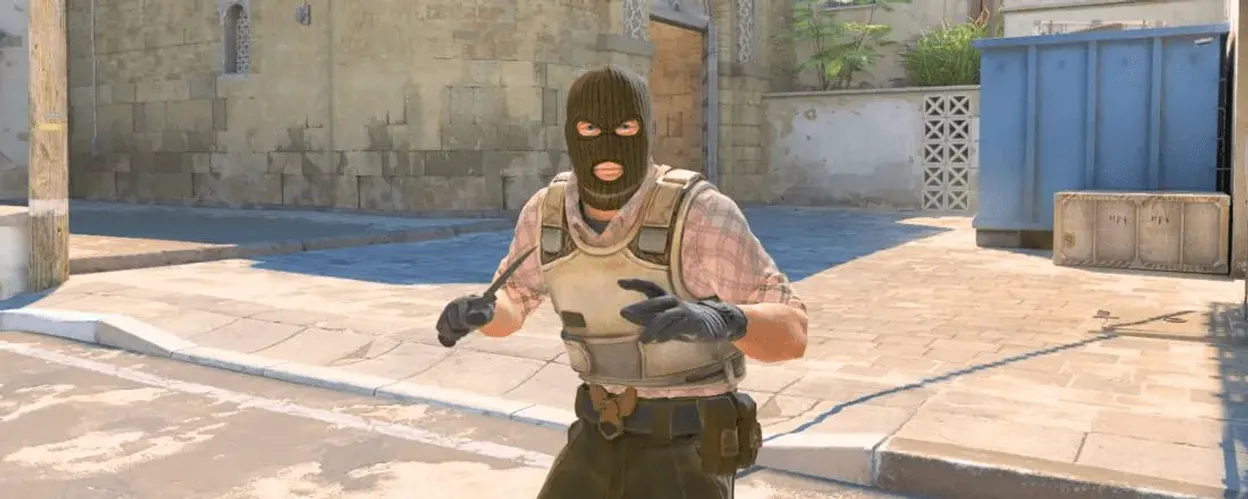
La forma más común y sencilla de cambiar la dificultad del bot en CS2 es usar el comando bot_difficulty antes de comenzar una sesión de práctica. Este método es perfecto si quieres fijar un nivel de dificultad una vez y no preocuparte por eso a mitad del partido. La sintaxis es simple: bot_dificultad [número de 0 a 5], sin espacios dentro del comando. Aquí está el proceso completo desde el lanzamiento del juego hasta la sesión de entrenamiento:
Cómo establecer la dificultad antes de un partido:
Inicie CS2 y espere a que el menú principal se cargue por completo.
Abra la consola con la tecla tilde (~).
Escriba el comando en este formato: bot_difficulty X, donde X es un número del 0 al 5.
Presione Enter (la consola no mostrará un mensaje de confirmación — eso es normal).
Cierra la consola presionando tilde nuevamente.
Haga clic en Reproducir en el menú principal.
Selecciona el modo Práctica.
Elija cualquier mapa de la lista disponible.
Espere a que se cargue el mapa — los robots aparecerán en la dificultad que establezca.
El comando de dificultad del bot en CS2 tiene seis niveles, cada uno de los cuales cambia drásticamente el comportamiento de la IA. La brecha entre niveles es enorme — en cero, los robots no dispararán en absoluto, mientras que un robot experto en el nivel cinco puede dispararte a la cabeza a través del humo o lanzarte un wallbang en el momento exacto. Analicemos cada nivel con ejemplos concretos de qué esperar.
CS2 Niveles de dificultad del robot
Dominio | Dificultad | Comportamiento |
dificultad_bot 0 | Pasivo | Los robots no interactúan en absoluto — ideal para practicar alineaciones de granadas, humo y movimiento de mapas sin interferencias. |
bot_dificultad 1 | Fácil | Oponentes muy débiles — reacciones lentas, mala puntería — adecuado para principiantes que se ponen en pie |
bot_dificultad 2 | Normal | CS2'configuración predeterminada — las tácticas básicas están presentes pero son predecibles y fáciles de leer |
bot_dificultad 3 | Duro | Los robots se cubren, despejan las esquinas y disparan con mayor precisión — un equilibrio sólido para la práctica diaria |
bot_dificultad 4 | muy duro | Alta precisión, reacciones rápidas, uso de granadas y flashes, posicionamiento agresivo — una verdadera prueba para tu mecánica |
bot_dificultad 5 | Experto | Dificultad máxima en CS2 — Los bots simulan jugadores experimentados y pueden realizar wallbangs y one-taps. |
Una cosa importante a tener en cuenta: — la dificultad del bot en CS2 solo afecta la habilidad y las tácticas de tiro, no la economía ni la elección de armas. Los robots expertos en el nivel 5 aún pueden comprar una escopeta con una compra forzada o hacer una rotación cuestionable, pero mecánicamente castigarán cada error que cometas. Los niveles 3 y 4 generalmente se consideran el punto ideal para el calentamiento diario antes de los partidos competitivos.
Cómo cambiar la dificultad del bot en CS2 a mitad del partido
El segundo método para ajustar la dificultad del bot en CS2 es hacerlo en vivo durante una partida activa mediante una secuencia de comandos de la consola. Esto es útil cuando ya has iniciado una sesión de práctica y te das cuenta de que los bots son demasiado fáciles o demasiado exigentes. No es necesario salir del menú y empezar de nuevo — solo tres comandos rápidos en la consola y listo. Todo el proceso dura unos 10–15 segundos sin interrumpir tu sesión.
Cómo cambiar la dificultad a mitad del partido:
Abre la consola con la tecla de tilde (~) mientras estás en el juego.
Escriba bot_kick y presione Entrar — todos los bots se eliminarán del servidor al instante.
Escriba bot_difficulty X con el número que desee (por ejemplo, bot_difficulty 5).
Presione Enter —, la nueva dificultad ya está configurada, pero aún no hay bots.
Vuelva a llenar el servidor utilizando uno de los métodos siguientes.
Hay dos enfoques principales para agregar bots después de un cambio de dificultad, cada uno con sus propias ventajas. El primero es más simple pero menos preciso — simplemente escribe bot_add repetidamente y los bots serán asignados a equipos aleatorios. El segundo te brinda control total sobre la composición del equipo, permitiéndote especificar exactamente a qué lado se une cada bot. Cuando se trabaja con bots a mitad de una partida, la clave es poder ajustar de forma rápida y precisa CS2 la dificultad del bot.
Métodos para agregar bots después de cambiar la dificultad
Método | Dominio | Descripción |
Agregar básico | bot_add | Agrega un bot a un equipo aleatorio |
Añadir a TC | bot_add ct | Agrega un bot al lado antiterrorista. |
Añadir a T | bot_add | Agrega un bot al lado terrorista. |
Añadir con dificultad nombrada | bot_add experto en ct | Agrega un experto al lado de CT (acepta: fácil, normal, difícil, experto) |
Agregar en masa | Repita el comando 5–9 veces | Completa un equipo completo de bots. |
Si deseas formar equipos desiguales para la práctica decisiva, necesitarás un par de comandos adicionales. De forma predeterminada, el juego equilibra automáticamente los equipos, por lo que si quieres un escenario 1v5, primero ejecuta mp_autoteambalance 0 para desactivar el equilibrio automático y mp_limitteams 0 para eliminar el límite de diferencia de tamaño del equipo. Después de eso, puedes configurar libremente la dificultad del bot en CS2 y apilar tantos bots como quieras en un lado. Estas configuraciones solo se aplican a la sesión actual y se restablecen cuando reinicias el juego.
¿Cuál es la diferencia con custom_bot_difficulty?
Además del bot_difficulty estándar, existe un comando alternativo llamado custom_bot_difficulty que funciona con el mismo rango 0–5. La diferencia es sutil y apenas perceptible para la mayoría de los jugadores, pero en ciertos escenarios custom_bot_difficulty te brinda un control más preciso sobre aspectos específicos del comportamiento de la IA.
custom_bot_difficulty afecta los parámetros secundarios de la IA, como la frecuencia con la que los robots despejan ángulos, la agresividad con la que rotan y la coherencia con la que utilizan la utilidad. La comunidad generalmente recomienda ejecutar ambos comandos juntos para obtener el máximo efecto — primero bot_difficulty 4, luego custom_bot_difficulty 4. Esto garantiza que la configuración de dificultad se aplique en todas las dimensiones del comportamiento del bot.
En la práctica, bot_difficulty por sí solo cubre el 95% de lo que necesitan la mayoría de los jugadores. En realidad, solo vale la pena agregar custom_bot_difficulty si eres un perfeccionista incondicional que intenta exprimir hasta el último detalle de tu entrenamiento. Si bot_difficulty 5 todavía parece predecible, agregue custom_bot_difficulty 5 y vea si nota una diferencia.
¿Qué dificultad de bot debería elegir para entrenar?
La dificultad del bot adecuada en CS2 depende completamente de tu nivel de habilidad actual y de lo que realmente estás tratando de trabajar. Los jugadores más nuevos a menudo cometen el error de saltar directamente a la dificultad máxima, ser demolidos y darse por vencidos. Por otro lado, los jugadores experimentados a veces avanzan lentamente hacia el nivel 3 o 4 cuando el nivel 5 los empujaría más. La regla de oro: la dificultad debe estar justo fuera de tu zona de confort — lo suficientemente desafiante como para mantenerte alerta, no tan brutal como para desmoralizarte.
Para un enfoque estructurado, piense en su tiempo de juego y su rango. Los principiantes totales sin experiencia previa en Counter-Strike deben comenzar en bot_dificultad 1 —, les permite acostumbrarse a la mecánica de disparo y aprender mapas sin presión. Después de 50–100 horas, aumentar la dificultad del bot en CS2 al nivel 2 añade tácticas básicas y te obliga a empezar a pensar en el posicionamiento.
Recomendaciones de dificultad por nivel de habilidad
Tu nivel | Comando recomendado | Objetivo de entrenamiento |
Principiante (0–50 horas) | bot_dificultad 1–2 | Aprender mapas, disparos básicos, acostumbrarse al retroceso. |
Intermedio (50–500 horas) | bot_dificultad 2–3 | Desarrollar la conciencia táctica, practicar el posicionamiento. |
Experimentado (500–2000 horas) | bot_dificultad 3–4 | Calentamiento preclasificado, agudización de reflejos. |
Avanzado (más de 2000 horas) | bot_dificultad 4–5 | Mantenerse alerta y poner a prueba nuevas estrategias |
Aquí tienes un consejo subestimado — bot_difficulty 0 no es sólo para calentar, es una herramienta legítima para desarrollar habilidades. Los robots pasivos son perfectos para pulir alineaciones de granadas, determinar tiempos de humo o perforar tecnologías de movimiento como saltos de conejo y ametrallamientos. Nadie te dispara, no hay distracciones — solo tú repitiendo la misma acción cientos de veces hasta que queda atrapada en la memoria muscular. Este enfoque realmente funciona y los jugadores profesionales utilizan regularmente el nivel cero exactamente para estos propósitos.
Los niveles 3 y 4 se consideran el punto ideal para la mayoría de los jugadores. bot_difficulty 3 ofrece un desafío equilibrado — los robots despejan las esquinas y usan cobertura, pero no realizan tiros imposibles. El nivel 4 se acerca al juego competitivo real de rango medio, con bots parpadeando y fumando activamente, empujando agresivamente y castigando posiciones expuestas. El nivel 5 es el modo difícil puro — el lugar al que acudir cuando quieras poner a prueba el límite absoluto de tus mecánicas.
¿Qué hacer cuando el comando no funciona?
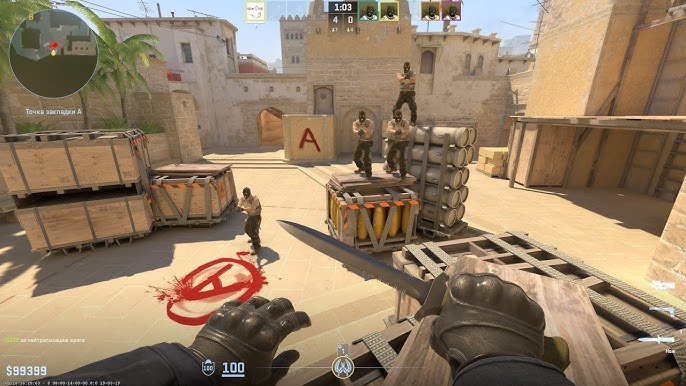
A veces ingresas bot_difficulty correctamente pero el comportamiento del bot no cambia — los oponentes siguen actuando igual que antes. La razón más común es que el comando se aplicó a la configuración, pero los bots que ya estaban en el servidor se generaron con los parámetros antiguos. El juego no reconstruye la IA sobre la marcha, por lo que debes forzar una actualización del bot. Estos son los cuatro problemas más comunes y cómo solucionarlos rápidamente.
Problemas comunes y soluciones:
Problema 1: bot_difficulty no se aplica a los bots actuales
Abra la consola y escriba bot_kick para eliminar todos los bots.
Vuelva a ingresar el comando deseado, p. bot_dificultad 4.
Vuelva a agregar bots usando bot_add, bot_add ct o bot_add.
Aparecerán nuevos bots en la dificultad actualizada.
Problema 2: la consola del desarrollador no se abre con la tecla tilde
Verifique la configuración → Juego → Habilitar consola de desarrollador = SÍ.
Intente cambiar la distribución de su teclado a inglés.
Vaya a la configuración de combinación de teclas y reasigne la consola a una tecla diferente.
En algunos teclados que no están en inglés, busque una tecla en la misma posición física que la tilde.
Problema 3: no se pueden agregar más de 5 bots a un equipo
Ingrese mp_autoteambalance 0 para desactivar el equilibrio automático.
Ingrese mp_limitteams 0 para eliminar la restricción de tamaño del equipo.
Ahora puedes crear equipos desiguales para escenarios de entrenamiento decisivos.
Estas configuraciones se restablecen al reiniciar el juego.
Problema 4: los bots se comportan de manera extraña o se congelan después de un comando
Usa bot_kill para restablecer todos los bots —; reaparecerán al comienzo de la siguiente ronda.
Si eso no ayuda, reinicie completamente la sesión de práctica.
Asegúrate de no estar ejecutando comandos conflictivos al mismo tiempo.
Confirme que el valor de su bot_difficulty esté dentro del rango válido 0–5.
Estas correcciones cubren el 99% de los problemas que encuentran los jugadores al intentar configurar la dificultad del bot en CS2 a través de la consola. Si los problemas persisten después de todo lo anterior, verifique los archivos del juego a través de Steam o reinstale CS2. En casos excepcionales, los conflictos con superposiciones de terceros — como Discord o NVIDIA GeForce Experience — pueden interferir con los comandos de la consola.
¿Qué otros comandos ayudan a perfeccionar el entrenamiento?
Más allá del comando de dificultad del robot principal en CS2, hay todo un arsenal de comandos de consola adicionales para configurar tu configuración de entrenamiento. Estos te permiten crear escenarios específicos que no son posibles en una partida normal —, desde congelar bots hasta establecer un tiempo de ronda ilimitado. La combinación de comandos abre posibilidades prácticamente ilimitadas para explorar situaciones específicas. Muchos jugadores profesionales guardan conjuntos de comandos completos en archivos de configuración para poder cargar un modo de entrenamiento completo con una sola línea.
Comandos útiles para la gestión de bots:
Agregar y eliminar comandos:
bot_add [equipo] [nombre] — agrega un bot con parámetros específicos (por ejemplo, bot_add ct).
bot_kick — elimina instantáneamente todos los bots del servidor.
bot_kill — mata todos los bots; reaparecerán al comienzo de la siguiente ronda.
Comandos de modificación de comportamiento:
bot_stop 1 — congela todos los bots en su lugar (bot_stop 0 restaura el movimiento).
bot_knives_only 1 — los robots solo usan cuchillos.
bot_crouch 1 — obliga a todos los robots a agacharse.
Comandos de reglas del servidor:
mp_respawn_on_death_ct 1 y mp_respawn_on_death_t 1 — reaparición instantánea al morir.
mp_roundtime_defuse 60 — establece el tiempo de ronda en 60 minutos.
mp_buy_anywhere 1 — permite comprar armas desde cualquier lugar del mapa.
mp_buytime 999999 — elimina por completo la restricción de tiempo de compra.
mp_ignore_round_win_conditions 1 — evita que la ronda termine cuando se cumplen las condiciones de victoria.
Una combinación particularmente poderosa es encadenar comandos para crear un modo de entrenamiento infinito. Ejecute mp_roundtime_defuse 60, mp_buy_anywhere 1, mp_buytime 999999 y mp_respawn_on_death_ct 1 en la secuencia — y obtendrá una configuración en la que los bots reaparecen inmediatamente, el tiempo de ronda es efectivamente ilimitado y puede comprar desde cualquier lugar y en cualquier momento. Esto es ideal para sesiones largas de puntería o para perforar una mecánica específica hasta que sea automática.
Cómo utilizar diferentes niveles de dificultad para diferentes objetivos
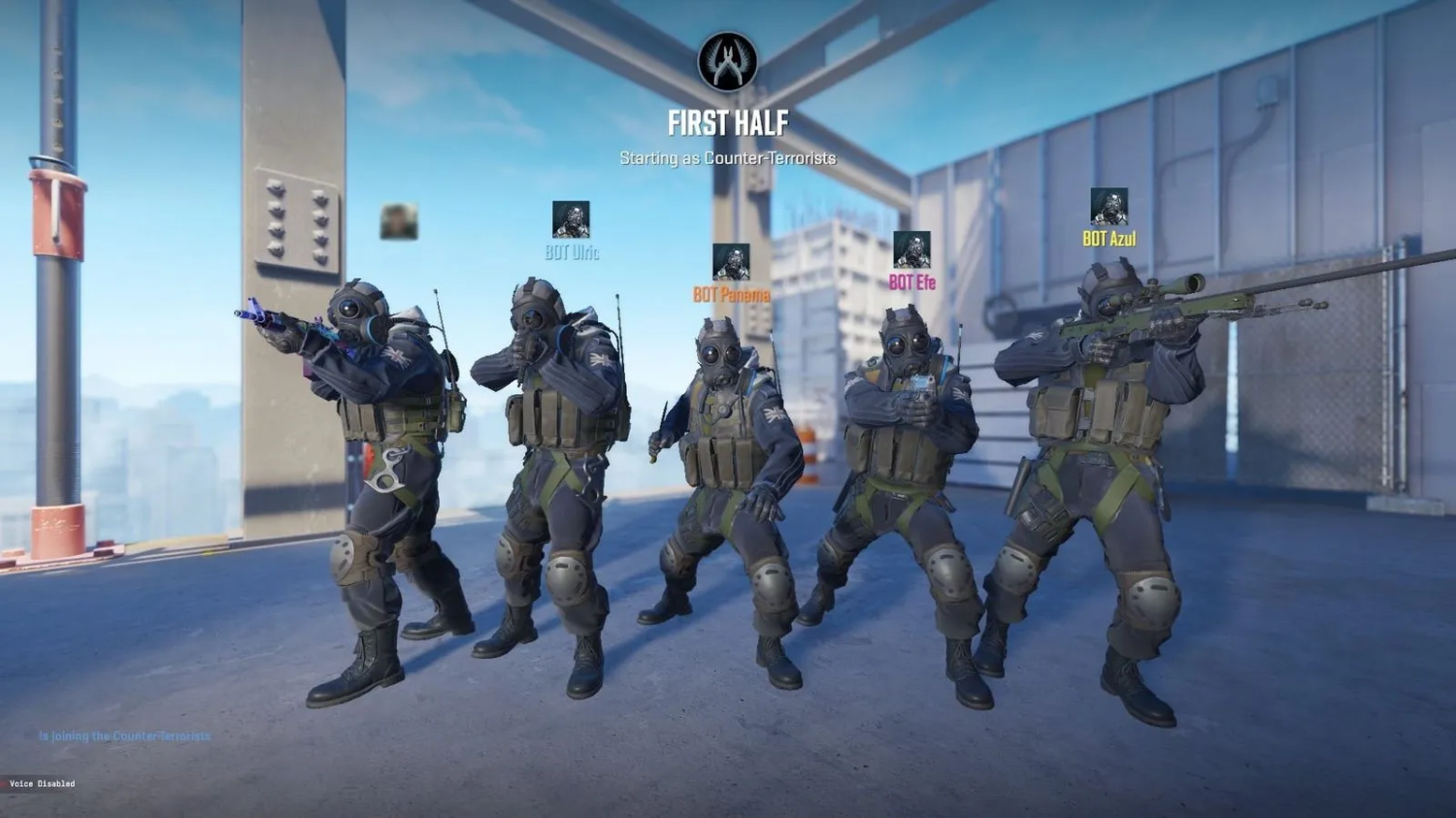
La flexibilidad del sistema de dificultad del bot CS2'te permite crear modos de entrenamiento especializados para cualquier habilidad que quieras mejorar. Los profesionales no se limitan a practicar con la misma dificultad todos los días —, sino que hacen coincidir la configuración con el objetivo específico de esa sesión. Algún día podrían ser mecánicas de puntería puras en dificultad máxima; otro podría ser alineaciones de granadas con robots pasivos. Un enfoque de capacitación estructurado obtiene resultados mucho más rápido que lanzarse sin un plan claro.
Escenarios de formación especializada:
Escenario 1: Práctica de granadas y humo
Comandos: bot_dificultad 0 + bot_stop 1.
Los robots permanecen completamente quietos y no interactúan.
Perfecto para pulir alineaciones hasta que la ejecución sea impecable.
Utilizado por profesionales cuando aprenden nuevos humos tácticos.
Escenario 2: Wallbang y práctica previa al fuego
Comandos: bot_dificultad 1 + bot_stop 0.
Los robots se mueven lentamente por rutas predecibles.
Le entrena para leer el audio de los pasos y anticipar posiciones.
A medida que mejora tu precisión, aumenta la dificultad del bot en CS2 a 2–3.
Escenario 3: calentamiento de puntería estándar
Comando: bot_dificultad 3.
El punto ideal para relajarse antes de los partidos competitivos.
Los bots son lo suficientemente rápidos como para resultar atractivos sin resultar frustrantes.
15 minutos de deathmatch a este nivel restablecen la memoria muscular.
Escenario 4: Probar nuevas posiciones
Comandos: bot_dificultad 4–5.
Los robots expertos despejan ángulos de forma agresiva y utilizan flashes.
Ideal para realizar pruebas de estrés en configuraciones no convencionales bajo una presión realista.
Si una posición se mantiene frente a los expertos, se mantendrá aún más fácilmente en la clasificación.
Escenario 5: Entrenamiento de embrague 1vX
Comandos: mp_limitteams 0 + mp_autoteambalance 0 + bot_difficulty 3.
Agrega 5 bots al equipo contrario a través de bot_add.
Temporización de taladros y uso de servicios públicos bajo presión.
Subirlo a 4–5 lo convierte en una sesión realmente intensa.
Cada escenario apunta a una habilidad específica y requiere su propio nivel de dificultad. No existe un valor universal que funcione para todo — la efectividad del entrenamiento depende de hacer coincidir tu configuración con lo que realmente necesitas trabajar ese día. Muchos jugadores experimentados guardan archivos de texto con conjuntos de comandos para cada escenario para no tener que escribir todo cada vez. Ahorra tiempo y hace que el cambio entre modos de entrenamiento sea rápido y fluido.
Conclusiones clave para configurar la dificultad del bot
El sistema de dificultad del bot basado en consola CS2'puede parecer menos intuitivo que el menú desplegable CS:GO drop, pero ofrece mucho más control y flexibilidad. La respuesta a cómo cambiar la dificultad del bot en CS2 se reduce a un comando — bot_difficulty — con un rango de 0 a 5, donde cada valor cambia fundamentalmente el comportamiento de la IA de un modo completamente pasivo a un modo completamente experto.
El principio básico de un entrenamiento eficaz es aumentar gradualmente la dificultad del bot en CS2 a medida que crece tu propia habilidad. Comenzar en dificultad máxima es contraproducente — desmoraliza más de lo que enseña. En su lugar, comience en un nivel en el que su tasa de victorias sea de alrededor del 70–80% y suba cuando la dificultad actual deje de ser un desafío. Este enfoque impulsa un progreso constante sin agotamiento.
No tengas miedo de experimentar con combinaciones de comandos para crear modos de entrenamiento especializados. A veces, ajustar la dificultad del bot en CS2 no se trata solo de cambiar un solo número — sino de emparejar bot_difficulty con bot_stop, mp_respawn y otros comandos para simular con precisión una situación específica. Los profesionales invierten tiempo en crear configuraciones de entrenamiento personal que puedan activar con un solo comando.
Valve eliminó la GUI, pero las capacidades de configuración del bot de CS2'están a la par con CS:GO — y en algunos aspectos son mejores. Poder cambiar la dificultad del bot en CS2 a mitad del partido usando bot_kick y bot_add ahorra tiempo y te permite adaptar tu entrenamiento sobre la marcha. Después de algunas sesiones, el proceso se vuelve automático y los comandos de la consola dejan de parecer pasos adicionales —: son solo otra herramienta en su CS2 kit de desarrollo de habilidades.





