

Многие заходят в чужой профиль и видят: анимированный герой в редком сете, мемная сценка из смайликов, крутой фон – а у самого серая страница со статистикой. Те, кто хочет понять, как сделать профиль дота 2 таким же живым и запоминающимся, – зашли по адресу. Если совсем коротко: нужно открыть редактор витрины прямо в клиенте Dota 2, выбрать фон и расставить элементы, не превышая доступный бюджет витрины, который отображается в самом редакторе. Дальше – детали: что именно можно добавить, как не растратить бюджет впустую и где брать идеи для действительно крутой композиции.
Что такое витрина профиля – и когда она появилась?
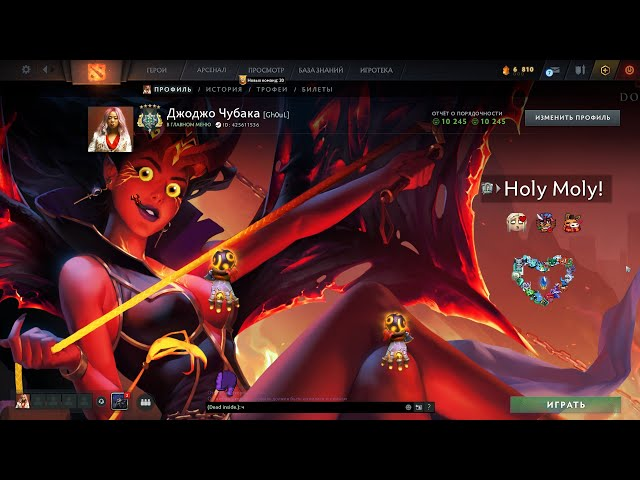
До сентября 2023 года профиль в Dota 2 был скучнейшим местом. Статистика, пара стандартных виджетов, никакой кастомизации. 27 сентября 2023 года Valve добавила систему витрин вместе с Компендиумом The International 2023 – и всё изменилось. Страница игрока превратилась в полноценный холст: можно расставлять героев, смайлики, фразы из колеса чата, трофеи и многое другое.
Изменение затронуло как основной профиль, так и мини-версию – то небольшое окно, которое появляется при наведении курсора на аватар в списке друзей и в главном меню. Именно мини-профиль видят другие игроки чаще всего – по сути, это лицо аккаунта в повседневном общении. Valve сформулировала суть системы просто: «Вы – Микеланджело, а профиль – ваш холст. Вас ограничивает только воображение и общечеловеческие правила приличия».
Кто может настроить профиль – есть ли ограничения?
Здесь всё просто. Единственное игровое условие для доступа к редактору – оценка поведения (вежливость) не ниже 6 000. По данным Valve, это около 98% активных игроков, так что большинство читателей могут начинать прямо сейчас. Никаких платных подписок и обязательных покупок для базовой настройки не нужно.
Второй ограничитель – бюджет витрины. Каждый элемент «весит» определённое количество очков, и суммарный показатель не должен превышать лимит: 100 очков для основного профиля и 50 очков для мини-профиля. Именно здесь начинается настоящая головоломка: как уместить задуманную композицию в эти рамки, не жертвуя главным. Третье условие – не нарушать «общечеловеческие правила приличия»: Valve оставила за собой право на модерацию без детального описания критериев.
Как открыть редактор витрины – пошаговая инструкция
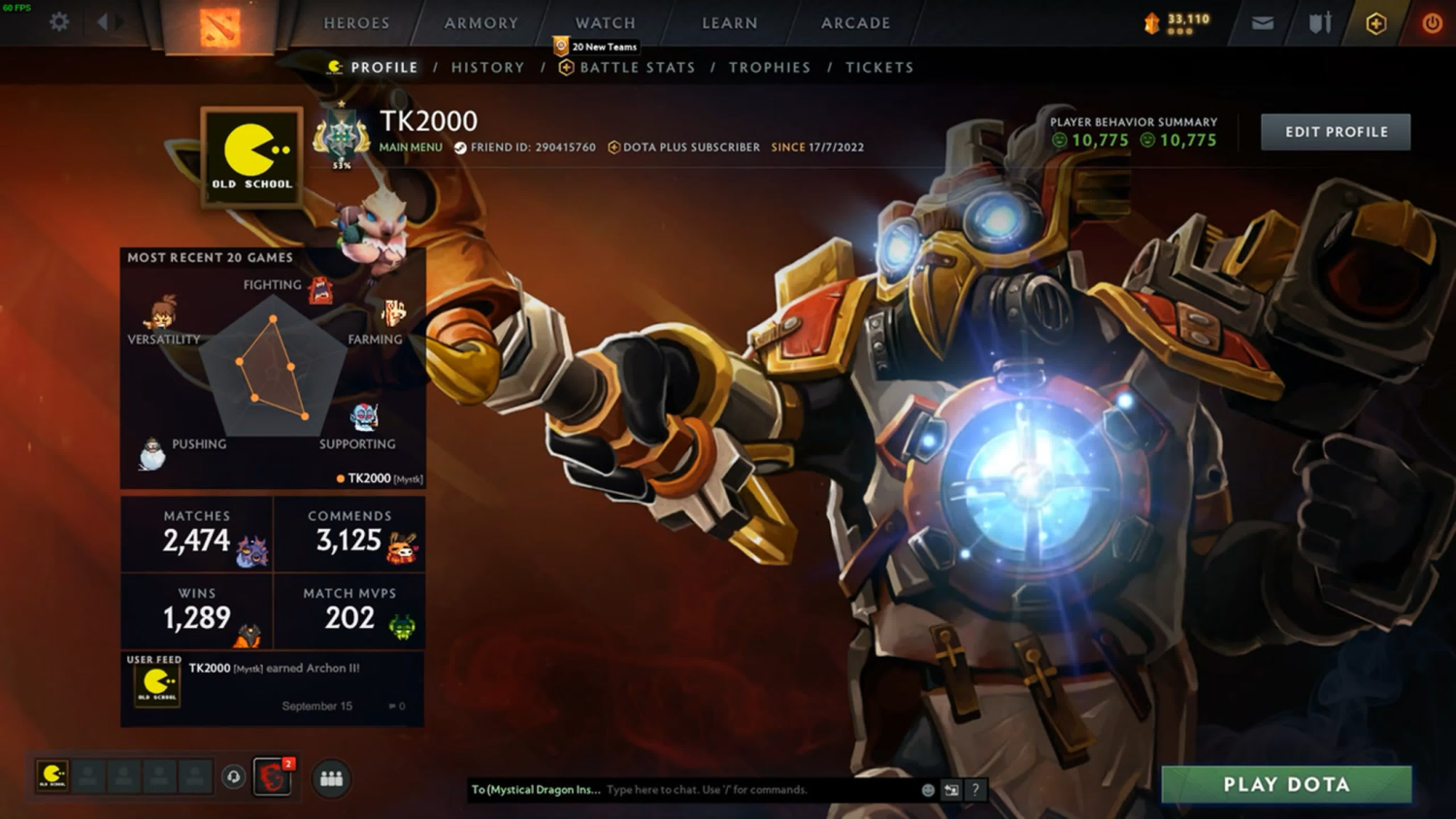
Чтобы сделать профиль дота 2 с нуля, не нужно искать скрытые настройки – всё находится прямо в клиенте. Сам процесс занимает несколько секунд, и дальше уже начинается творческая часть. Главное условие: игра должна быть запущена и аккаунт авторизован, потому что редактор витрины доступен только внутри клиента Dota 2.
Прежде чем перейти к шагам, стоит убедиться, что оценка поведения выше 6 000, – иначе редактор просто не откроется. Если с этим всё в порядке, можно действовать:
Запустить Dota 2 и перейти в главное меню.
Нажать на свой аватар или имя в правом верхнем углу экрана.
Открыть вкладку профиля – там будет кнопка редактирования витрины.
Выбрать фон: стандартные варианты или загрузочные экраны из личного инвентаря.
Добавлять элементы в рабочую область, следя за счётчиком бюджета в интерфейсе.
Сохранить результат.
После сохранения витрина сразу обновляется – другие игроки увидят изменения без каких-либо дополнительных действий. Если захочется переделать – редактор доступен в любое время, никаких ограничений по количеству попыток нет.
Что можно добавить на витрину – полный список элементов
Возможности витрины куда шире, чем кажется поначалу. Многие ограничиваются парой героев и виджетом MMR, не подозревая, что в редакторе доступно практически всё из игровой вселенной Dota 2. Valve добавила даже призываемых существ, питомцев и отдельные скины предметов – не только модели персонажей.
Стоит понять базовую логику редактора: элементы делятся на «тяжёлые» (полноразмерные модели героев, крупные виджеты) и «лёгкие» (смайлики, фразы, предметы из арсенала). Грамотное сочетание тех и других позволяет создать насыщенную витрину, не выходя за рамки бюджета. Вот полный список того, что доступно для размещения:
Модели героев – с любыми кастомными сетами и скинами из инвентаря.
Портреты героев – компактный вариант, позволяющий показать уровень и реликвии.
Призываемые существа, варды, питомцы, курьеры – добавлены в декабре 2023 года.
Насмешки (таунты).
Предметы из арсенала – отдельные скины предметов, не привязанные к герою.
Смайлики – можно строить из них текст или декорировать сцену.
Фразы из колеса чата.
Граффити и наклейки.
Трофеи и награды за игровые достижения.
Виджеты статистики – победы, матчи, MMR, похвалы.
Загрузочные экраны в качестве фонового изображения.
После добавления каждого элемента редактор моментально показывает актуальный остаток бюджета. Это помогает не ошибиться и не удалять уже расставленные детали из-за перерасхода в самом конце работы.
Как работает бюджет витрины – и как его не растратить впустую
Бюджет – главный «противник» любого игрока, который хочет сделать профиль дота 2 максимально насыщенным. Многие упираются в лимит уже на середине задуманной композиции и начинают всё переделывать. Есть несколько приёмов, которые помогают экономить очки без ущерба для итогового вида.
Понимание стоимости элементов сразу даёт преимущество: зная примерную «цену» каждой детали, можно заранее просчитать композицию и не тратить время на постоянные переборы.
Ключевой лайфхак, который многие игнорируют: вместо того чтобы ставить героя в редком сете целиком (10 очков), можно разместить его предметы через «Арсенал» – каждый предмет обойдётся примерно в 3 очка, а суммарное впечатление будет ничуть не хуже. Ещё один практичный совет – не добавлять все виджеты статистики подряд. Они съедают бюджет, а при типичном для большинства игроков 50% винрейте их наличие скорее навредит образу, чем поможет. Лучше оставить только тот показатель, которым реально есть чем похвалиться.
Как сделать мини профиль Дота 2 – в чём его особенность?
Как сделать мини профиль Дота 2 – вопрос, который часто остаётся в тени основного профиля. А зря: именно мини-профиль видят другие игроки чаще всего – в списке друзей, в главном меню, при быстром просмотре. По сути, это первое, что видит человек при наведении курсора на чужой аватар, и именно он формирует впечатление об аккаунте.
Мини-профиль редактируется отдельно от основного: у него своя рабочая область и свой бюджет – 50 очков. Попасть в редактор можно через тот же интерфейс профиля, переключившись на соответствующую вкладку. Из-за меньшего бюджета здесь важнее расставлять приоритеты: один герой в хорошем сете, лаконичная подпись из фраз или пара смайликов – и витрина уже выглядит живо и запоминается.
Хорошая стратегия для мини-профиля – поставить «сигнатурного» героя, на котором больше всего матчей, и добавить несколько смайликов или одну характерную фразу из колеса чата. Этого достаточно, чтобы мини-профиль читался, запоминался и отражал стиль игрока.
Анимации, стоп-кадры и привязка элементов – что добавили в декабре 2023
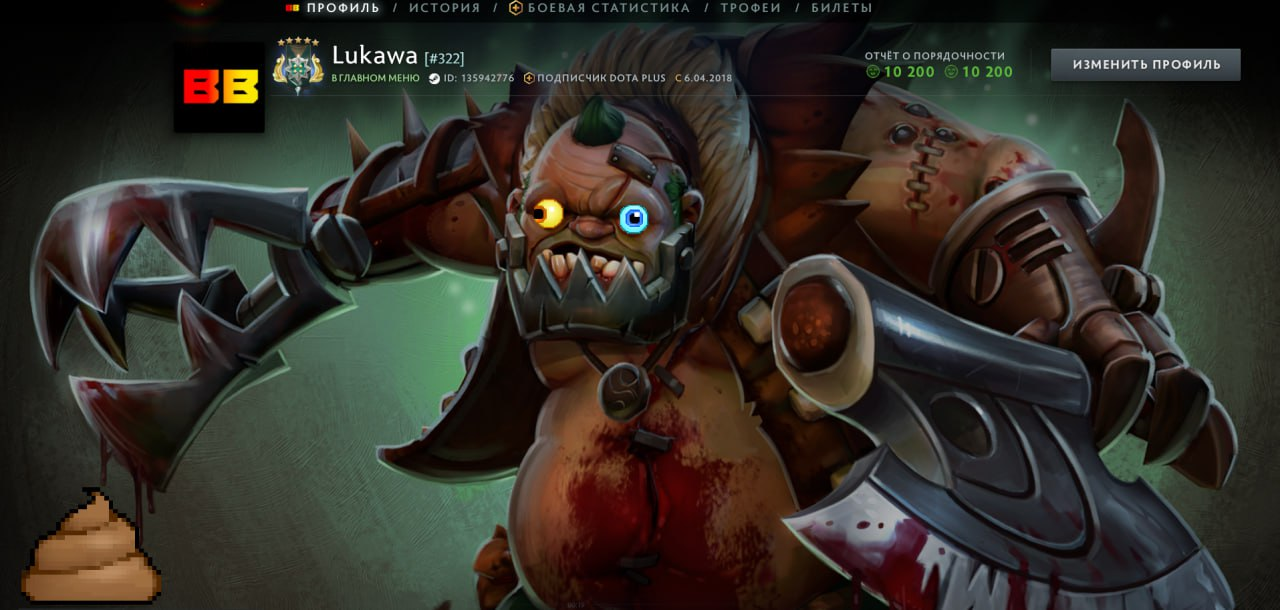
В декабре 2023 года с обновлением «Холодрыжество» Valve расширила возможности редактора. До этого герои просто стояли на месте – теперь им можно задавать анимации, замораживать в нужной позе и привязывать к ним другие элементы. Это сделало витрины ощутимо живее.
Раньше даже чтобы просто сделать профиль Дота 2 с выразительным героем, приходилось довольствоваться статичной картинкой. Теперь Ember Spirit может «играть на гитаре» в таунт-анимации, а прикреплённые к нему смайлики будут двигаться в такт. Все новые функции находятся во вкладке «Другие опции» при редактировании конкретного элемента. Список того, что добавила Valve в декабрьском обновлении:
Анимации героев – выбор из стандартного списка: атака, победный жест, насмешка и другие.
Стоп-кадры – фиксация анимации на конкретном кадре, чтобы поймать нужную позу.
Привязка элементов к герою – смайлики и объекты «прикрепляются» к модели и двигаются с ней в такт.
Улучшенные портреты – выбор между моделью и портретом, отображение уровня и реликвий.
Расширенный список моделей – призываемые существа, варды, питомцы, насмешки.
Разобраться в этих настройках можно за несколько минут – интерфейс интуитивный. Анимации и привязки сильнее всего влияют на итоговый вид витрины, поэтому стоит попробовать их в первую очередь.
Как сделать красивый профиль в Дота 2 – идеи и концепции
Когда инструменты понятны, встаёт главный вопрос: а что именно делать? Как сделать красивый профиль в Дота 2 – это уже не про технику, а про идею. Сообщество за два года существования витрин выработало несколько устойчивых концепций, которые стабильно смотрятся хорошо и не перегружают взгляд.
Начинать с чего-то сложного с первого раза не обязательно. Проще взять одну из проверенных концепций за основу и потом доработать под свой вкус – добавить любимого героя, личный штрих или отсылку к любимой команде. Вот что реально работает:
Тематический сет – один герой в редком или красивом наборе, подходящий фон, минимум лишних деталей. Чисто, читаемо, работает всегда.
Мемная сценка – герои и смайлики воссоздают популярную шутку из комьюнити. Работает, если мем актуальный и понятный большинству дотеров.
Минимализм – один-два героя, нейтральный пейзажный фон, никакой перегрузки. Смотрится стильно.
Нарратив – два героя в динамичных позах, как будто идёт бой или разыгрывается сценка.
Фанатский профиль – герои любимой про-команды, трофеи, тематические фразы.
По поводу фона: пейзажные загрузочные экраны без крупных персонажей дают больше простора для расстановки элементов. Например, некоторые фоны из сезонных обновлений – локации, архитектура, природа Дота 2 – отлично работают как нейтральная база под любую композицию.
Как изменить имя и аватар в Dota 2
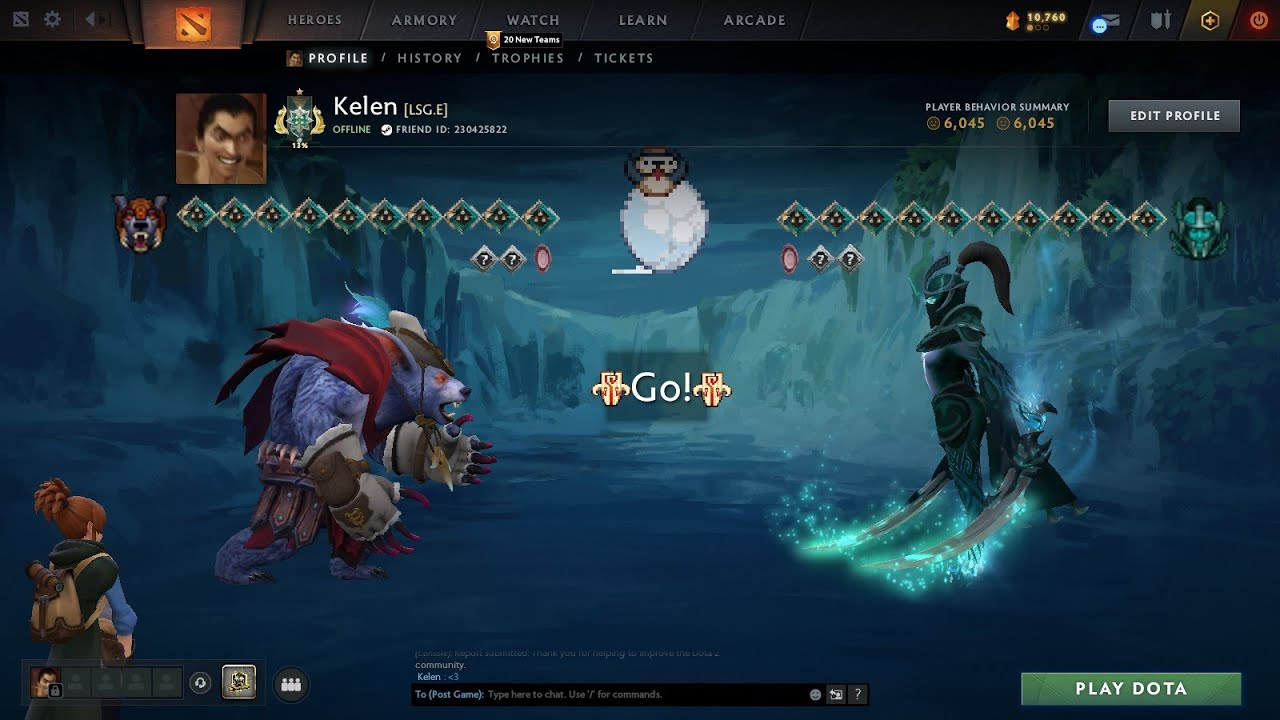
Прежде чем считать профиль законченным, стоит разобраться с именем и аватаром – они тоже часть общего образа. В Dota 2 нет отдельных настроек имени и фото: игра берёт их напрямую из Steam-аккаунта.
Поменять имя можно двумя способами. Первый – прямо в клиенте: нажать Shift+Tab, чтобы открыть Steam-оверлей → «Друзья» → стрелка рядом с именем → «Изменить имя профиля». Второй – через браузер: зайти на steamcommunity.com → нажать на своё имя в правом верхнем углу → «Профиль» → «Редактировать профиль» → изменить имя и аватар → сохранить. Оба метода работают мгновенно – обновлённое имя появляется в игре сразу.
Аватар и фон Steam-профиля через Points Shop
Отдельная история – кастомизация самого Steam-профиля через Points Shop. Там доступны анимированные аватары с героями Dota 2, рамки и фоны для страницы в Steam. На игровую витрину в клиенте это не влияет, но дополняет общий образ аккаунта снаружи.
Очки Steam начисляются автоматически: за каждый потраченный $1 в Steam игрок получает 100 очков. Купить очки напрямую за деньги нельзя – только накопить через покупки. В Points Shop доступны примерно 120 анимированных аватаров с героями Dota 2.
Для большинства игроков достаточно анимированного аватара за ~3 000 очков – это эквивалент $30 потраченных в Steam.
С чего начать – минимальный профиль за 5 минут
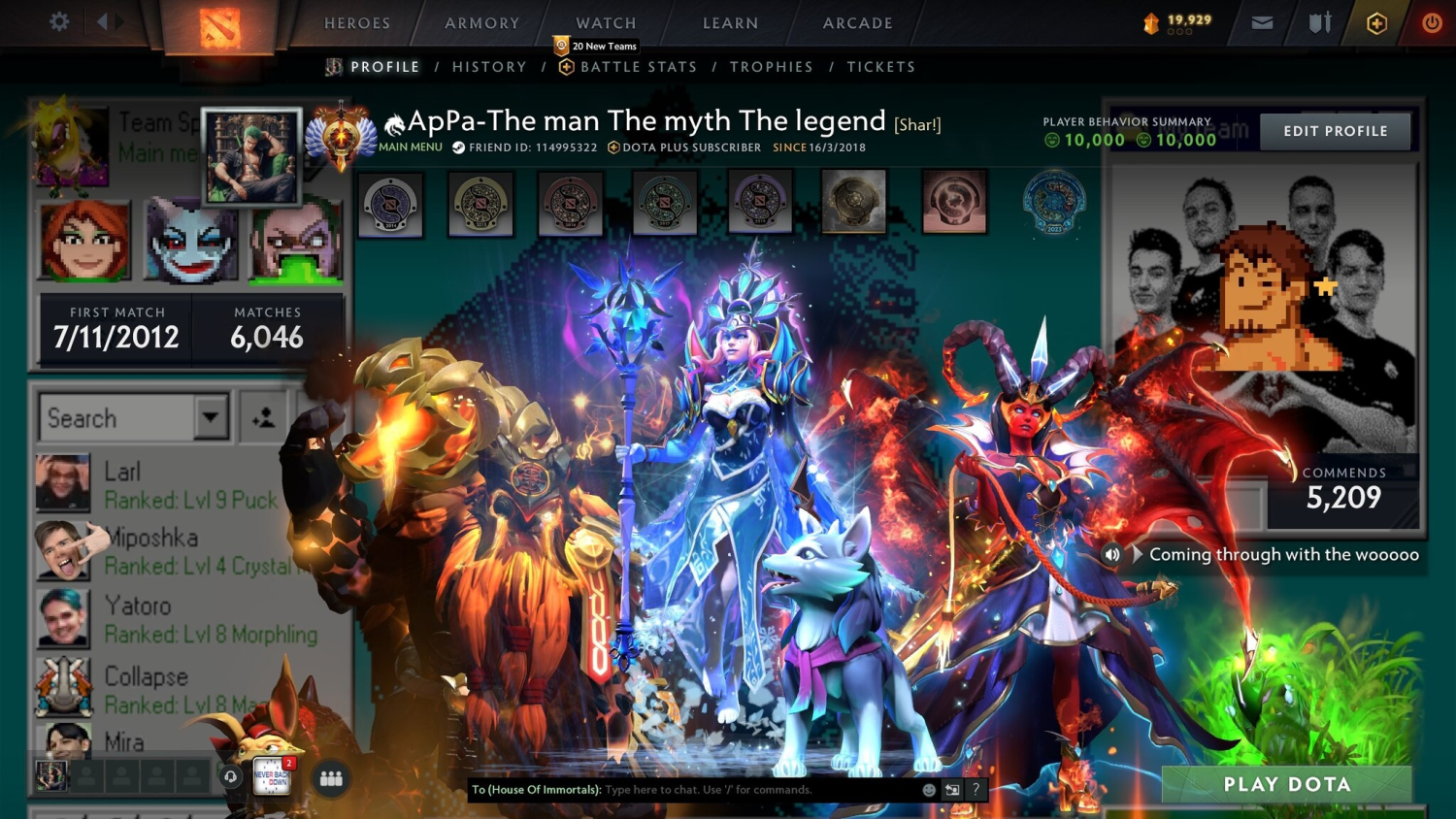
Понять, как сделать крутой профиль в Дота 2, проще всего на практике. Не нужно сразу пытаться воссоздать сложную мемную сценку или многоуровневую композицию – достаточно сделать рабочий первый вариант и доработать его потом.
Быстрый старт: выбрать загрузочный экран из инвентаря как фон, поставить одного героя (лучше «сигнатурного»), добавить виджет с тем показателем, которым не стыдно похвалиться, и пару смайликов для настроения. Готово – уже лучше, чем у большинства. Для мини-профиля ещё проще: один герой + одна фраза + пара смайликов. Бюджет в 50 очков позволяет сделать профиль дота 2 живым даже при минимальном наборе косметики.
Главное, что стоит запомнить: здесь работают композиция, идея и чувство меры. Игроки с базовым инвентарём создают витрины, которые смотрятся интереснее, чем у тех, кто просто навалил всё подряд из дорогих предметов. Деньги помогают, но не решают – решает подход.





