

Każdy, kto kiedykolwiek zagłębiał się w ustawienia dobierania graczy, w końcu zadał to samo pytanie — czym dokładnie jest ping w CS2 i dlaczego wszyscy przywiązują do tego tak wielką wagę. Ping jest mierzony w milisekundach (ms): czas potrzebny pakietowi danych na podróż z Twojego komputera na serwer gry i z powrotem. Im niższa liczba, tym bardziej responsywna jest gra. Im wyżej się wspina, tym bardziej wydaje się, że pomiędzy celownikiem a miejscem lądowania znajduje się niewidzialna ściana.
W Counter-Strike 2 nie jest to jakiś abstrakcyjny wskaźnik techniczny. Czas do zabicia mierzony jest w dziesiątkach milisekund, zaglądanie za rogiem sprowadza się do ułamków sekundy, a jedna powolna reakcja kosztuje całą rundę. W tym środowisku ping w CS2 przestaje być statystyką w tle i staje się aktywnym uczestnikiem każdego pojedynku.
Jak działa Ping w CS2 i dlaczego jest to ważne
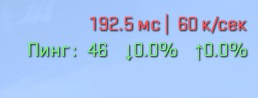
Większość graczy spogląda na liczbę na tablicy wyników, nie zastanawiając się zbytnio nad tym, co ona właściwie reprezentuje. Mechanika jest prosta: każda akcja w grze – kliknięcie myszką, ruch, rzucenie granatu – wysyła pakiet danych do serwera. Serwer przetwarza to i odsyła odpowiedź. Czas potrzebny na podróż w obie strony, mierzony w milisekundach, to Twój ping w CS2.
Technicznie dokładny termin to "latencja." W społeczności graczy ping i opóźnienie są używane zamiennie i nikt nikogo nie poprawia. W rzeczywistości liczy się to: w przeciwieństwie do przeglądarki lub aplikacji do czatowania, gdzie dodatkowe 100 ms pozostaje całkowicie niezauważone, w CS2 ta sama przerwa może dosłownie zdecydować, kto wygra pojedynek.
Rozważmy taki scenariusz: dwóch graczy z identycznym czasem reakcji, obaj odpowiadają w ciągu 200 ms. Jeden ma ping 20 ms, drugi 100 ms. Akcja pierwszego gracza dociera do serwera 80 ms wcześniej. W praktyce drugi zawodnik przegrywa pojedynek już zanim jego strzał zostanie zarejestrowany. Właśnie dlatego doświadczeni gracze traktują ping z taką samą uwagą, jaką poświęcają ustawieniom myszy lub dostrajaniu czułości.
Jakie wartości pingu są uważane za normalne w CS2?
Nie ma jednej magicznej liczby — wszystko zależy od regionu, dostawcy usług internetowych i fizycznej odległości od serwera. To powiedziawszy, rzeczywiste doświadczenia i charakterystyka własnej sieci CS2 dają nam jasne punkty odniesienia. Ping w CS2 jest ogólnie oceniany w następującej skali:
Zakres | Ocena | Co przeżywa gracz |
Poniżej 30 ms | Doskonałe | Działania rejestrują się natychmiast, gra jest w pełni responsywna |
30–60 ms | Dobry | Gładka i wygodna do gry rankingowej |
60–100 ms | Do przyjęcia | Nieznaczne spowolnienie, spojrzenia wydają się nieco mniej ostre |
100–120 ms | Biedny | Zauważalne opóźnienia, zaczynają pojawiać się duchy |
120ms+ | Niegrywalne | Poważne problemy z rejestracją trafień |
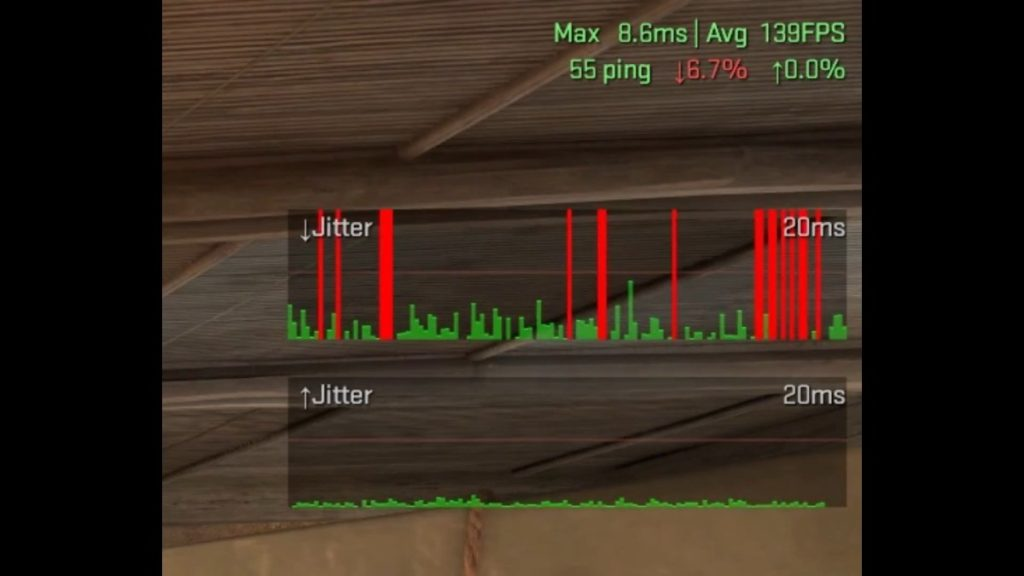
Jeden ważny niuans: stabilny ping wynoszący 70 ms jest lepszy niż ten, który odbija się między 20 a 90. Ta niespójność nazywa się jitterem – zmiennością opóźnienia w czasie. Kiedy twój ping w CS2 zmienia się co sekundę, twoja pamięć mięśniowa nie może skalibrować się do rzeczywistego opóźnienia, a gra wydaje się gorsza niż przy stałym, wyższym pingu. Gra na niestabilnym connectionie jest jak strzelanie z ruchomej platformy: możesz się dostosować, ale jest to o wiele trudniejsze.
Jak sprawdzić swój ping w CS2 podczas meczu
Najszybszą metodą jest naciśnięcie klawisza Tab i sprawdzenie pingu wyświetlanego obok Twojego imienia na tablicy wyników. Na pierwszy rzut oka jest to w porządku, ale pokazuje tylko wartość migawki — nie powie Ci, czy występują skoki opóźnień, utrata pakietów czy connectniestabilność jonów. Do prawidłowej diagnostyki CS2 używa HUD-u telemetrii zamiast starego net_graph — wbudowanego systemu telemetrii, który zastąpił klasyczny wykres sieciowy z CS:GO. Stary net_graph 1 nie jest już głównym sposobem monitorowania informacji o sieci w CS2.
Metoda 1 — Tablica wyników (zakładka)
Naciśnij Tab podczas meczu. Twój ping w milisekundach jest wyświetlany obok nazwy gracza. Jest to obecnie najszybszy sposób na szybki odczyt pingu CS2, ale nie pokazuje dynamiki connectjonów i nie podaje żadnych informacji o jitterze, utracie pakietów ani innych problemach z siecią.
Metoda 2 — HUD telemetryczny w Ustawieniach
To jest bieżący zamiennik net_graph w CS2. Nakładka telemetryczna umożliwia wyświetlanie liczby klatek na sekundę, czasu wyświetlania klatek, pingu i jakości sieci bezpośrednio na ekranie. Oto jak to włączyć:
Otwórz Ustawienia.
Przejdź do zakładki Gra.
Znajdź sekcję Telemetria.
Włącz żądane wskaźniki, takie jak ping i dane sieciowe.
Ustaw tryb wyświetlania: Zawsze, Tylko w przypadku słabej jakości lub Nigdy.
Po włączeniu dane będą pojawiać się bezpośrednio na HUD-ie podczas meczów. To jest oficjalny, wbudowany sposób monitorowania Twojego connectionu w CS2.
Metoda 3 — Telemetria za pośrednictwem konsoli
Jeśli wolisz korzystać z konsoli, najpierw ją włącz: Ustawienia → Gra → Włącz konsolę programisty → Tak. Następnie otwórz konsolę za pomocą ~ i użyj bieżących poleceń telemetrii. Na przykład:
cl_hud_telemetry_ping_show 2 — zawsze pokazuj ping
cl_hud_telemetry_net_quality_graph_show 2 — pokaż wykres jakości sieci
cl_hud_telemetry_net_detailed 2 — pokaż szczegółowe dane sieciowe
Te polecenia należą do nowego systemu telemetrycznego CS2# i obecnie zastępują stary net_graph.
HUD telemetrii powinien być pierwszą rzeczą, którą uruchamiasz, gdy gra nagle zaczyna się nie układać. Najczęściej rzeczywisty ping jest nadal w porządku — przyczyną są drgania, utrata pakietów lub utracone tiki, a tablica wyników Tab nigdy tego nie pokazuje. Steam zauważa również, że niektóre problemy z siecią można rozwiązać za pomocą Ustawień → Gra → Buforowanie, ale powoduje to dodatkowe opóźnienie, więc tego ustawienia należy używać ostrożnie.
Jaki jest maksymalny akceptowalny ping randkowy i jak go ustawić?
Jest to osobne i niezwykle ważne ustawienie, o którego istnieniu wielu nowszych graczy w ogóle nie wie. Maksymalny akceptowalny ping randkowy to próg: najwyższa wartość pingu, przy której CS2 zgodzi się na umieszczenie cię na serwerze. Jeśli żaden dostępny serwer nie mieści się w tym limicie, CS2 rozszerza swoje wyszukiwanie na inne regiony — znajdzie dopasowanie, ale z wyższym pingiem, niż byś chciał.
Wartość domyślna ustawiona jest na 150 ms — wystarczająco luźna, aby szybko znaleźć dopasowanie, ale czasami skutkuje lądowaniem na serwerach z niewygodnym pingiem. Maksymalny limit pingu możesz skonfigurować na dwa sposoby.
Poprzez menu: Ustawienia → Gra → Maksymalny akceptowalny ping kojarzeń → przeciągnij suwak lub wprowadź wartość ręcznie.
Przez konsolę:
mm_dedicated_search_maxping [wartość]
Na przykład: mm_dedicated_search_maxping 60 — CS2 będzie wyszukiwać tylko serwery z pingiem do 60ms.
Zalecany balans dla większości regionów to 60–80 ms: wystarczająco niski, aby zapewnić wygodną grę, i wystarczająco wysoki, aby uniknąć kilkuminutowego czekania na mecz. W Europie realistyczny jest czas 50–70 ms — gęsty zasięg serwerów oznacza, że mecze pojawiają się szybko. W regionach z mniejszą liczbą serwerów (Ameryka Południowa, części Azji) bardziej praktyczny jest czas 90–100 ms, w przeciwnym razie czas oczekiwania w kolejce może znacznie się wydłużyć.
Aby mieć pewność, że ustawienie będzie obowiązywać pomiędzy uruchomieniami gry, dodaj polecenie do pliku autoexec.cfg — będzie ono uruchamiane automatycznie przy każdym uruchomieniu CS2.
Dlaczego mój ping CS2 jest wysoki — typowe przyczyny
Wysoki ping rzadko pojawia się nie wiadomo skąd. W większości przypadków nie jest to problem gry ani serwerów Valve — jest to coś po stronie gracza lub w jego sieci lokalnej. Zidentyfikowanie przyczyny ma znaczenie, ponieważ właściwe rozwiązanie zależy całkowicie od tego, co faktycznie dzieje się nie tak. Oto, co zwykle powoduje zły ping w CS2:
Problemy z siecią mają bardzo różny charakter: niektóre są związane ze sprzętem, niektóre wynikają z problemów z routingiem, a niektóre są tak proste, jak ktoś inny zapełnia Twój dom connection. Czasami rozwiązaniem problemu jest zamknięcie karty przeglądarki; innym razem musisz zmienić dostawcę usług internetowych.
Odległość od serwera — pakiety danych fizycznie przemieszczają się kilometrami. Im dalej serwer, tym dłuższa podróż.
Wi-Fi zamiast Ethernet — jony bezprzewodowe connect są podatne na zakłócenia ze strony ścian, innych urządzeń, a nawet kuchenek mikrofalowych. Ma to bezpośredni wpływ zarówno na jitter, jak i ping.
Aplikacje działające w tle — torrenty, aktualizacje systemu Windows, udostępnianie ekranu Discord, przesyłanie strumieniowe — wszystkie konkurują o przepustowość i zwiększają opóźnienia.
Inne urządzenia w sieci — inteligentne telewizory, telefony, tablety aktywnie pobierają dane w tym samym czasie, w którym grasz.
Nieaktualne sterowniki sieciowe — stare lub uszkodzone sterowniki kart sieciowych mogą powodować nieefektywny transfer danych.
Problemy po stronie dostawcy usług internetowych — przeciążenia w godzinach szczytu, niestabilne ścieżki routingu do serwerów Valve.
Warto wiedzieć: wysoki ping sam w sobie nie spowoduje blokady. Jednak częste disconnect spowodowane niestabilnym connectionem mogą wywołać tymczasowe czasy odnowienia dobierania graczy — system odczytuje je w ten sam sposób, w jaki odczytuje celowe opuszczanie meczu.
Jak obniżyć ping CS2 — metody, które faktycznie działają
Dobra wiadomość jest taka, że wysoki ping w większości przypadków można rozwiązać. Niektóre poprawki nie wymagają żadnej wiedzy technicznej i zajmują pięć minut. Inni są nieco bardziej zaangażowani, ale mogą mieć zauważalną różnicę w następnym meczu.
Zanim zagłębisz się w ustawienia i polecenia konsoli, zacznij od rzeczy oczywistych — sprawdź, co właściwie dzieje się teraz w Twojej sieci domowej. Najczęściej ktoś inny pobiera dużą aktualizację lub ogląda wideo w rozdzielczości 4K i to powoduje, że Twój ping CS2 przekracza poziom, na którym nie da się odtworzyć.
Kabel Ethernet zamiast Wi-Fi — pojedynczy krok, który ma największe znaczenie. Eliminuje zakłócenia bezprzewodowe, sprawia, że connectjon jest bardziej stabilny i zazwyczaj natychmiast spada ping o 10–30 ms.
Zamknij aplikacje działające w tle — torrenty, usługi synchronizacji w chmurze, przeglądarki z tuzinem kart — wszystko, co konkuruje o przepustowość, musi zniknąć.
Wybierz odpowiedni region — graj na serwerach w swoim regionie geograficznym. CS2 wybiera je automatycznie, ale warto to jeszcze raz sprawdzić ręcznie.
Ustaw maksymalny limit pingu — użyj mm_dedicated_search_maxping , aby odfiltrować serwery, które od początku zapewniałyby niedopuszczalnie wysoki ping.
Zaktualizuj sterowniki sieciowe — za pomocą Menedżera urządzeń systemu Windows lub witryny internetowej producenta karty sieciowej.
Tutaj liczy się porządek: zacznij od kabla i zamknij aplikacje działające w tle — to daje natychmiastowy efekt. Polecenia konsoli i opcje uruchamiania będą następne, gdy środowisko bazowe zostanie już zoptymalizowane.
Milisekundy decydują o rundach
Ping CS2 to nie tylko liczba w rogu ekranu lub coś, na co można narzekać na czacie. Jest to bezpośrednia miara tego, jak uczciwy będzie Twój następny pojedynek. Zrozumienie, co oznacza każda wartość pingu, jak monitorować ją za pomocą telemetrycznego HUD-u, jak skonfigurować maksymalny ping podczas dobierania graczy za pomocą menu lub konsoli i co zrobić, gdy liczba zacznie rosnąć – wszystko to jest częścią bycia doświadczonym graczem, a bez tego naprawdę trudno jest poprawić się w grze konkurencyjnej.
Przejście na Ethernet, zamknięcie aplikacji działających w tle i prawidłowe ustawienie limitu pingu podczas dobierania graczy — to minimalny zestaw zmian, które większość graczy zauważa różnicę w porównaniu z pierwszym meczem później. Nie ma w tym żadnej magii, tylko fizyka i odrobina zdrowego rozsądku.





