

Cuarenta minutos después de iniciado el juego, tu equipo intenta coordinarse y cada segundo cuenta — y es entonces cuando te das cuenta de que escribir en el chat es un lujo que simplemente no puedes permitirte. Los jugadores más experimentados ya saben cómo vincular una frase en Dota 2: hay tres formas de hacerlo — a través de la configuración del juego, a través de la rueda de chat o directamente a través de la consola. Cada método se adapta a diferentes situaciones y esta guía desglosa los tres con instrucciones paso a paso y comandos específicos.
¿Por qué molestarse con los enlaces de frases?
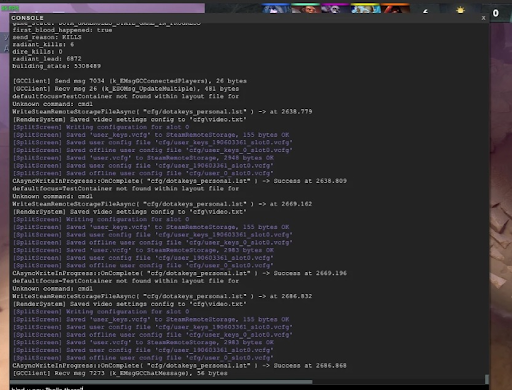
Dota 2 es un juego de equipo en el que el resultado de una partida a menudo se reduce a la comunicación más que a la mecánica. Los jugadores que pueden transmitir información a sus compañeros de equipo al instante tienen una clara ventaja sobre aquellos que pasan diez segundos escribiéndola. Ahí es exactamente donde vincular una frase en Dota 2 a una clave dedicada marca la diferencia.
Más allá de los beneficios tácticos, los enlaces de frases también sirven para otros propósitos. Son una herramienta para ejercer presión psicológica sobre el enemigo (un "GG WP" en el momento oportuno puede realmente inclinar a alguien), una forma de elevar la moral del equipo y una forma de gastar una broma rápida sin perder el ritmo. Las frases de la rueda de chat se envían instantáneamente y son perfectas para comunicaciones rápidas cuando no hay tiempo para escribir. La rueda de chat sigue siendo una de las formas más rápidas de hablar con su equipo, aunque lo que realmente puede decir depende de las reglas de comunicación actuales de Valve y de cualquier sanción activa en su cuenta.
Cómo habilitar la consola en Dota 2
Antes de ingresar a los comandos de la consola, debe asegurarse de que la consola esté realmente habilitada — sin ella, algunos de los métodos siguientes simplemente no estarán disponibles. Esta es una configuración única y lleva menos de un minuto.
Hay dos formas de habilitar la consola.
La primera es a través de la configuración del juego activando la opción Consola de desarrollador/Habilitar consola.
El segundo es a través de Steam: abre tu biblioteca, haz clic derecho en Dota 2, selecciona "Propiedades" → "Opciones de inicio" y agrega -consola. De esta forma la consola se abrirá automáticamente cada vez que inicies el juego.
Cómo vincular una frase a través de la configuración del juego
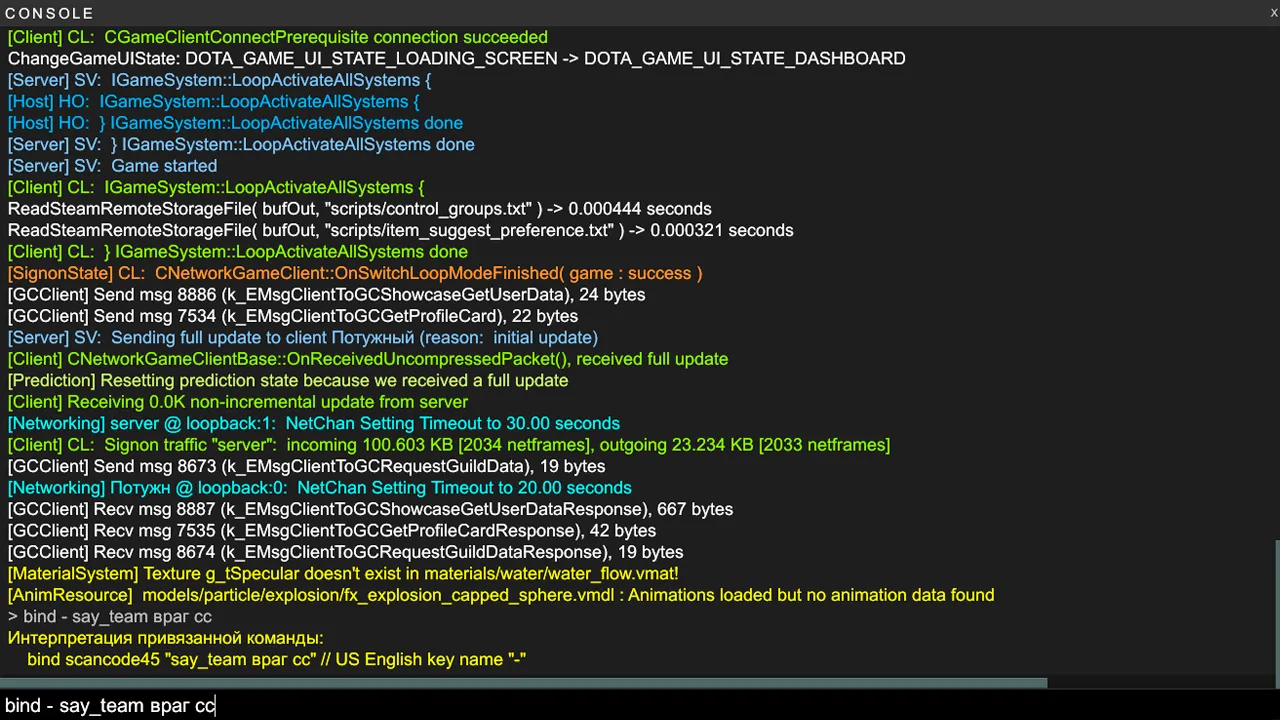
Este es el enfoque más sencillo y directo — no requiere consola y funciona incluso si acabas de empezar a familiarizarte con la interfaz de Dota 2. Aquí puede asignar teclas de acceso rápido a frases estándar directamente desde el menú de configuración.
La ruta es: "Configuración" → "Hotkeys" pestaña → "Chat" sección. Verás una lista de frases estándar, cada una con un campo de entrada donde puedes asignar una clave. El juego viene con un conjunto predeterminado de frases de Chat Wheel que puedes configurar a través de esta interfaz. Es una forma rápida de vincular una frase en Dota 2 si el texto que necesitas ya está en la lista estándar.
La clave que hay que entender es que a través de la configuración, sólo puedes asignar claves a frases que ya existen en el sistema. Si desea generar algo personalizado —, un meme, una leyenda específica o cualquier cosa fuera de los valores predeterminados —, deberá seguir la ruta de la consola.
Cómo vincular una frase a través de la rueda de chat
Chat Wheel es la herramienta de comunicación rápida incorporada en Dota 2. Es simple: mantenga presionada la tecla asignada y mueva el mouse en la dirección que desee — ocho direcciones, ocho frases por rueda. En el momento en que sueltas la tecla, la línea seleccionada se dispara en el chat.
Dota 2 tiene dos ruedas de chat — una primaria y una secundaria. De forma predeterminada, se activan mediante teclas de acceso rápido asignadas en el cliente, que puede cambiar en "Hotkeys." Eso significa que obtiene acceso instantáneo a 16 líneas diferentes con solo dos botones. Los suscriptores de Dota Plus desbloquean líneas de voz adicionales específicas para héroes y los efectos de sonido de Chat Wheel están disponibles como Plus Rewards, que se pueden comprar con Shards.
Para configurar enlaces de frases en Dota 2 a través de la rueda de chat:
La rueda de chat se configura completamente a través de la interfaz estándar del juego — sin necesidad de consola ni herramientas de terceros. Aquí está el proceso paso a paso.
Abra "Configuración" desde el menú principal de Dota 2.
Vaya a la pestaña "Teclas de acceso rápido".
Busque la sección "Chat" y haga clic en "Personalizar ruedas de chat."
En la ventana que se abre, seleccione las frases que desee para cada una de las ocho direcciones.
Si es necesario, configure la segunda rueda haciendo clic en "Secundaria."
Guarda tu configuración y pruébala en el juego.
Una vez configurada, la rueda de chat funciona instantáneamente, sin demoras y sin necesidad de abrir la consola. Es la opción óptima para llamadas tácticas como "cuidado," "retroceder," o "hacia arriba" — el tipo de líneas que necesita sobre la marcha, siempre y cuando ya estén en la lista estándar.
Cómo vincular cualquier frase en Dota 2 a través de la consola.
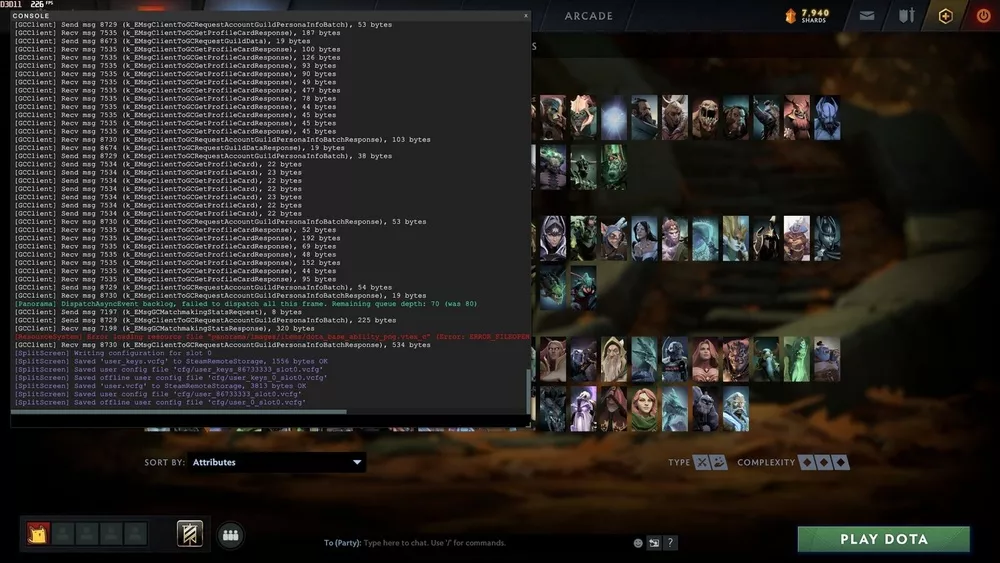
Si la frase que deseas no está en la lista estándar, la consola es tu mejor amiga. Este método te brinda total libertad: vincula cualquier frase en Dota 2 — a todo el chat o solo al equipo, a cualquier tecla de tu teclado, usando cualquier texto en caracteres latinos.
La sintaxis del comando de la consola es sencilla. Para enviar un mensaje a todos los chats:
enlazar [clave] decir "frase"
Para enviar solo a compañeros de equipo:
enlazar [clave] say_team "frase"
Para eliminar un enlace de una clave:
desvincular [clave]
Antes de profundizar en los ejemplos, hay una advertencia importante: los caracteres cirílicos en la consola Dota 2 frecuentemente se convierten en signos de interrogación. Este no es un error específico de su máquina —, es un problema generalizado. La solución es simple: usa transliteración o escribe tus frases en caracteres latinos.
Aquí hay algunos ejemplos de comandos funcionales que puede ingresar directamente en la consola:
Los enlaces de consola son la forma más flexible de vincular una frase en Dota 2 porque no se limitan al conjunto de líneas predeterminado. La siguiente tabla le ayuda a elegir el comando correcto para cualquier situación.
Dominio | donde va el mensaje | Caso de uso de ejemplo |
enlazar F decir "GG WP" | Todo el chat (todos lo ven) | Después de matar al enemigo lleva |
enlazar G say_team "mid desaparecido" | Solo equipo | Advirtiendo al equipo sobre la falta de un medio |
enlazar H decir "ez" | Todo el chat | Guerra psicológica |
unir a J say_team "rosh ahora" | Solo equipo | Coordinando un intento de Roshan |
desatar F | – | Quitar el enlace de la tecla F |
Una vez que ingresas un comando, surte efecto inmediatamente — no es necesario reiniciar el juego. Los enlaces persisten entre sesiones si se guardan en su archivo de configuración. Si omite ese paso, es posible que algunos enlaces se restablezcan después de reiniciar el cliente.
Comparando los tres métodos: ¿cuál usar?
Cada método tiene su lugar y los jugadores experimentados tienden a combinar los tres. Para cualquiera que todavía se esté orientando, aquí hay una tabla comparativa rápida.
Característica | Configuración del juego | Rueda de chat | Consola |
Dificultad de configuración | Fácil | Fácil | Medio |
límite de frase | 87 estándar | 16 (2×8) | Ilimitado |
Texto personalizado | No | No | Sí |
Traducido automáticamente para los destinatarios | No | Sí | No |
Requiere consola | No | No | Sí |
Líneas de voz de héroe | No | Sí (Dota Plus) | Vía chatwheel_say |
Más adecuado para | Nuevos jugadores | Todos | Jugadores experimentados |
Cómo vincular líneas de voz de héroe en Dota 2
El héroe Chat Wheel es una historia completamente diferente. Esta característica te permite disparar líneas de voz específicas del héroe en el chat — piensa en las icónicas "Pathetic" de Invoker o en las diversas líneas de Axe. Aquí existen algunos requisitos de acceso que vale la pena comprender antes de dedicar tiempo a la configuración.
De forma predeterminada, la rueda de chat del héroe está asignada a la tecla K. Puedes volver a vincularlo en "Configuración" → "Hotkeys" → "Chat" → el "Hero Chat Sección Rueda". Ahora, así es como funciona realmente el acceso a la línea de héroe y qué necesitas para desbloquearlo.
El sistema de línea de voz del héroe está vinculado a la progresión de tu héroe y a una suscripción a Dota Plus; El precio varía según la región y se muestra en el cliente Steam/Dota 2. Esto es lo que te ofrece cada nivel:
La rueda de chat del héroe está vinculada a tu progreso con un héroe específico. Valve confirma oficialmente que las primeras líneas se desbloquean después del primer juego con ese héroe, y se desbloquean más a medida que subes de nivel la insignia de héroe. Sin Dota Plus, los héroes solo pueden subir de nivel hasta el nivel de insignia 5, mientras que la insignia Plata y superiores son exclusivas para los suscriptores de Dota Plus.
La rueda de chat del héroe está vinculada a tu progreso con un héroe específico. Las primeras líneas se desbloquean después de tu primer juego con ese héroe, y aparecen otras nuevas a medida que tu insignia sube de nivel. Sin Dota Plus, la progresión del héroe se limita al nivel 5, con la insignia Plata y superior reservada para los suscriptores de Dota Plus. También vale la pena señalar: hay un tiempo de reutilización —: no puedes enviar spam a varias líneas seguidas sin una breve pausa entre ellas.
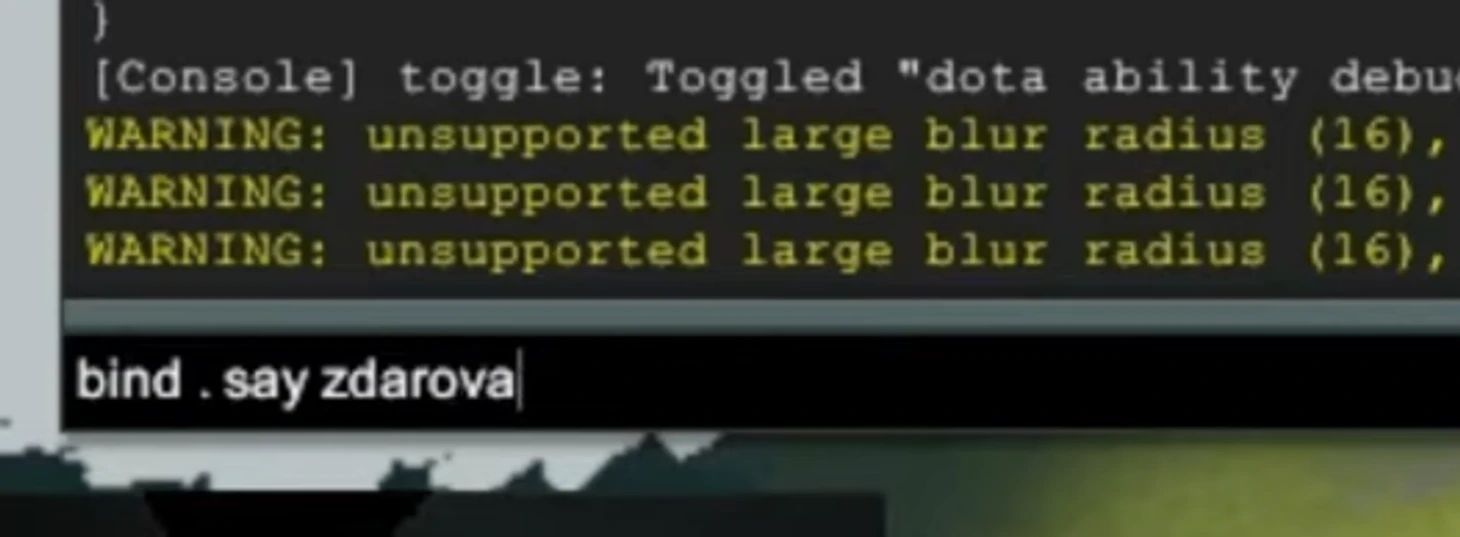
Para los jugadores avanzados, hay una manera de vincular una línea de héroe específica directamente a una tecla a través de la consola, sin pasar por la rueda. El comando es chatwheel_say seguido del ID de línea numérica:
enlazar [clave] "chatwheel_say [número]"
Por ejemplo: bind o "chatwheel_say 39003". Los ID de línea se pueden encontrar en el archivo user_convars.vcfg ubicado en steam/userdata/[SteamID]/570/remote/, o en hojas de cálculo mantenidas por la comunidad. Los ID de línea de Chat Wheel estándar también están documentados en Dota 2 Wiki —, ahí es donde encontrarás los códigos numéricos para chatwheel_say 1 (¡Cuidado!), chatwheel_say 2 (¡Atrás!) y otras líneas predeterminadas.
Errores comunes que rompen tus ataduras
Incluso con los comandos correctos, los jugadores ocasionalmente se topan con problemas que "simplemente no funcionan." En la mayoría de los casos, la causa es algo simple con una solución rápida.
Los problemas de vinculación más comunes se tratan a continuación. La tabla le ayudará a identificar el problema y resolverlo sin perder tiempo buscando en foros.
Asunto | Causa | Arreglar |
El texto cirílico se muestra como "???" en el chat | La consola no es compatible de forma nativa con cirílico. | Utilice transliteración o cambie a caracteres latinos |
La vinculación del teclado numérico no funciona | El bloqueo numérico está desactivado | Habilite Bloq Num antes de ingresar el comando |
La línea de héroe solo la escuchan los aliados | El nivel Bronce es solo para chat en equipo | Nivela al héroe hasta el nivel de insignia 12 (Plata) o suscríbete a Dota Plus |
Los enlaces desaparecen después de reiniciar | No guardado en la configuración | Agregue sus comandos a autoexec.cfg |
Conflicto clave | Clave ya asignada a otro enlace | Verifique todas las claves asignadas a través de key_listboundkeys en la consola |
La mayoría de los problemas tardan un par de minutos en solucionarse. Lo principal a tener en cuenta es la confusión entre say y say_team —. Si los confundes, un aviso destinado a tus compañeros de equipo aparece en todo el chat y cualquier elemento táctico de sorpresa se va directamente por la ventana.
¿Qué frases deberías unir primero?
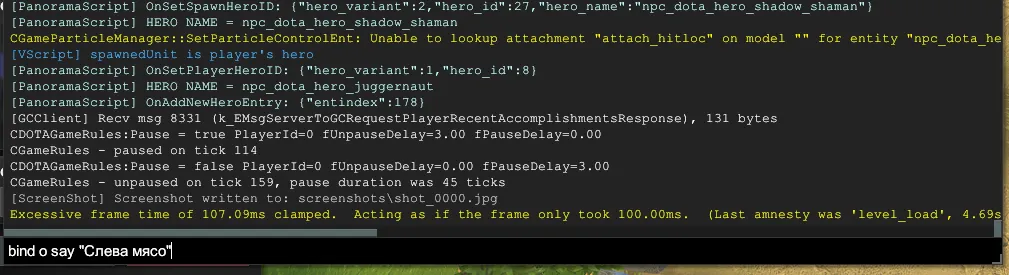
Una vez que dominas la mecánica, la pregunta práctica es: ¿qué deberías vincular realmente? Los jugadores experimentados suelen dividir sus frases en dos categorías — tácticas y psicológicas. El primer grupo te ayuda a comunicarte con tu equipo; el segundo ejerce presión sobre el enemigo.
A continuación se muestran comandos listos para usar que puede copiar directamente desde esta guía y pegar en la consola. Una nota rápida antes de la lista: si su frase contiene espacios, el texto debe estar entre comillas.
Enlaces tácticos:
enlazar F4 say_team "mid desaparecido" — mid MIA, solo equipo
enlazar F3 say_team "retroceder" — retroceder, solo equipo
vincular F2 say_team "rosh ahora" — llamar a Roshan
vincular F1 say_team "necesita salas" — solicitud de sala
Lazos psicológicos:
enlazar H decir "GG WP" — después de una victoria limpia en una pelea en equipo
enlazar a J decir "bien jugado" — después de matar al núcleo enemigo
enlazar K decir "ez" — un clásico atemporal
Este es un conjunto inicial sólido. A partir de aquí, cada jugador crea naturalmente su propia lista en función de su estilo de juego y sus héroes preferidos. Si haces un uso intensivo de las líneas de voz de los héroes, el siguiente paso es buscar los ID de las líneas en Dota 2 Wiki y crear una configuración de enlace de consola personalizada para cada uno de tus principales.
Configura tus enlaces y deja de permitir que el cuadro de chat te ralentice
Saber cómo vincular una frase en Dota 2 es un pequeño ajuste con una recompensa notable. Dota 2 te ofrece tres formas de configurar frases de chat: a través de la interfaz del juego, a través de la rueda de chat y a través de enlaces de consola para obtener texto totalmente personalizado. El héroe Chat Wheel agrega otra capa — líneas de voz de personajes que, cuando se sincronizan correctamente, golpean más fuerte que cualquier cosa que puedas escribir.
Dota Plus, que desbloquea líneas de voz de héroe adicionales, se puede comprar a través del cliente Dota 2/Steam; el precio varía según la región. Todo lo demás es gratuito y está disponible ahora mismo. Dedica cinco minutos a la configuración una vez y tu comunicación en el juego será notablemente más rápida y efectiva a partir de ese momento.





